Jak przenieść muzykę z komputera na iPhone
Jeśli na twoim komputerze znajdują się utwory, które chciałbyś posłuchać na swoim iPhone 8, zajrzyj do tego przewodnika, aby dowiedzieć się, jak przenieść muzykę z komputera na iPhone 8 w czterech skutecznych sposobach.


Jak przenieść muzykę z mojego komputera na iPhone?
Mam wiele płyt CD zakupionych na komputerze przez te lata i chcę dodać je do mojego iPhone 8. Czy jest jakiś sposób? Będą mile widziane wszelkie sugestie.
- Pytanie od Społeczności Apple
Czy na Twoim komputerze znajdują się utwory, które chciałbyś posłuchać na iPhone 8? Szukasz metody, aby przenieść muzykę z CD/USB na iPhone tak jak w powyższym scenariuszu? Jeśli odpowiedź brzmi tak, ten przewodnik z pewnością będzie wart przeczytania.
Niniejszy przewodnik oferuje cztery skuteczne sposoby przeniesienia muzyki z komputera na iPhone 8/8 Plus. Cztery poniższe metody są również kompatybilne z modelami iPhone, takimi jak iPhone X/11/12/13/14. Zaczynamy.
Sposób 1. Synchronizuj muzykę z komputera z iPhone"em 8/8 Plus za pomocą iTunes
Jako oficjalne narzędzie dla użytkowników Apple, iTunes pozwala zarządzać urządzeniami i synchronizować muzykę z komputera na iPhone’a 8. Należy jednak pamiętać, że istnieją pewne ograniczenia, o których warto wiedzieć z wyprzedzeniem.
• iTunes pozwala jedynie na sparowanie iPhone’a z jednym komputerem. Nie możesz swobodnie dodawać muzyki z innych komputerów.
• Zsynchronizowane pliki zastąpią obecne pliki multimedialne na Twoim iPhone’ie. Musisz uważać, bo po synchronizacji możesz utracić niektóre ważne dane.
Aby zapewnić bezpieczeństwo danych, możesz przejść do Sposób 2, aby uzyskać łatwiejszy sposób dodawania muzyki z komputera na iPhone 8. Jeśli to odpowiada, możesz dodać muzykę z komputera do Biblioteki iTunes i zsynchronizować ją z iPhone 8 zgodnie z poniższymi krokami.
Kroki dodawania muzyki do biblioteki iTunes
Krok 1. Upewnij się, że masz najnowszą wersję iTunes na komputerze > Podłącz iPhone"a do komputera przez USB.
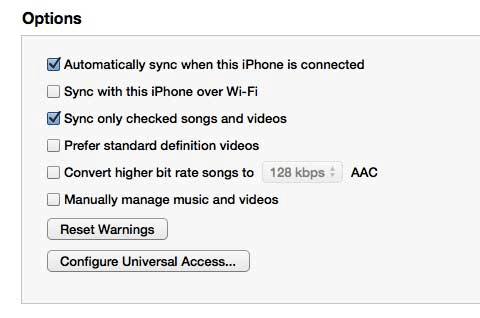
Krok 2. Kliknij ikonę telefonu > Kliknij Podsumowanie > Odznacz opcję “Automatyczna synchronizacja, gdy to iPhone jest podłączony” > Zaznacz opcję “Ręczne zarządzanie muzyką i filmami” > Kliknij Zastosuj, aby potwierdzić.
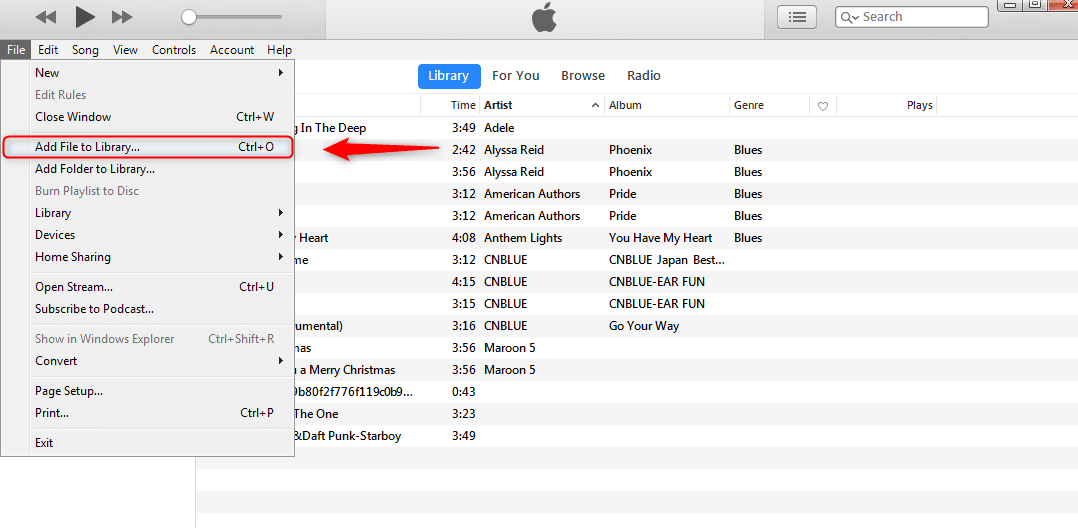
Krok 3. Kliknij Plik > Wybierz Dodaj plik do biblioteki z listy rozwijanej, aby dodać pliki muzyczne do iTunes, które chcesz przenieść na iPhone.
Kroki, jak przenieść muzykę z komputera na iPhone za pomocą iTunes
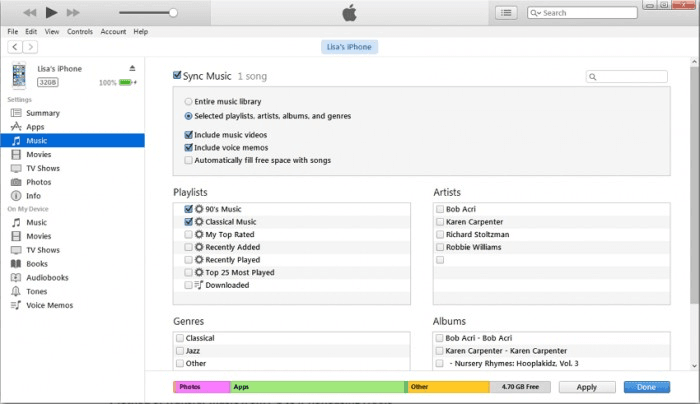
Krok 1. Kliknij Muzyka > Zaznacz Synchronizuj muzykę > Wybierz synchronizację całej biblioteki muzycznej lub wybranych playlist, artystów, albumów i gatunków.
Krok 2. Kliknij Zastosuj, aby zsynchronizować muzykę z iPhone"em 14.
Sposób 2. Przeniesienie muzyki z PC na iPhone 8/8 Plus za pomocą FoneTool
Aby proces transferu był jak najprostszy, możesz wypróbować bezpłatne narzędzie transferowe - FoneTool, które umożliwia przenoszenie muzyki z PC na iPhone bez iTunes. W porównaniu z iTunes oferuje prostsze i bezpieczniejsze rozwiązanie, które pomoże dodać muzykę na Twojego iPhone’a.
Czym FoneTool różni się od iTunes
Brak utraty danych podczas transferu. Możesz przenieść wszystkie utwory lub wybrane według swoich potrzeb. Proces transferu nie usunie istniejących utworów ani innych danych z urządzenia.
Brak ograniczeń Apple ID. Pozwala na przenoszenie plików, takich jak muzyka, między różnymi kontami Apple ID. Możesz swobodnie przenosić pliki między urządzeniami iOS a komputerami.
Prosty interfejs i obsługa. Prosty interfejs ułatwia obsługę. W zaledwie kilku kliknięciach zakończysz transfer.
Szybka prędkość transferu. Stabilne połączenie USB między iPhone’em a komputerem zapewnia szybki transfer, przy 1000 utworach nie dłużej niż 10 minut.
Kliknij ikonę poniżej, aby bezpłatnie pobrać FoneTool, podłącz iPhone 8 do komputera kablem USB i wykonaj poniższe kroki, aby dowiedzieć się, jak skopiować muzykę z komputera na iPhone 8/8 Plus za pomocą FoneTool.
Jak przenieść muzykę z komputera na iPhone"a 8
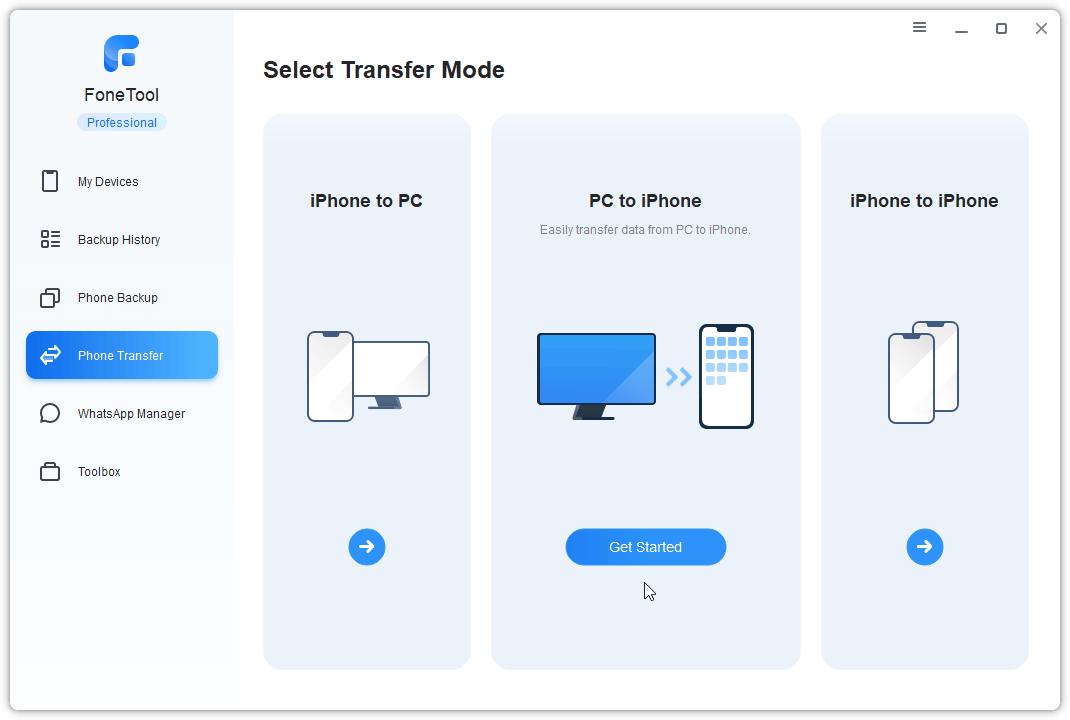
Krok 1. Uruchom FoneTool na komputerze, wybierz Transfer telefonu > Najedź myszką na PC do iPhone i kliknij Rozpocznij transfer.
Krok 2. Kliknij ikonę folder > Zlokalizuj folder, w którym zapisane są utwory, które chcesz przenieść na iPhone’a > Wybierz muzykę, kliknij Otwórz, aby potwierdzić. Możesz także przeciągnąć wybrane utwory do pola.
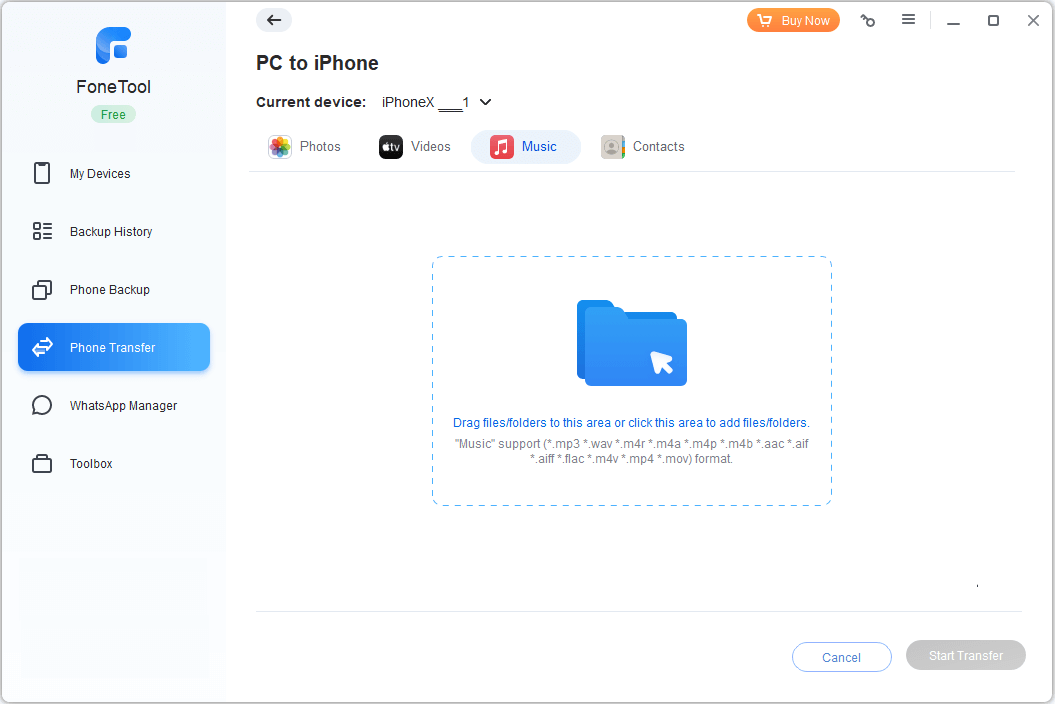
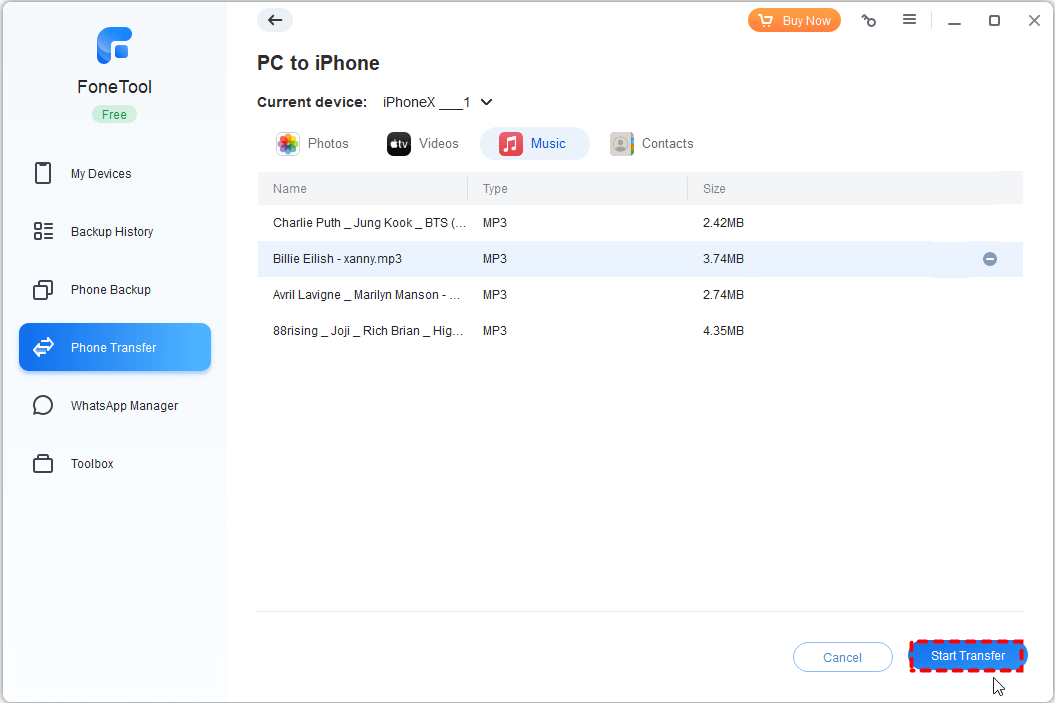
Krok 3. Upewnij się, że dodałeś wszystkie wybrane utwory > Kliknij Rozpocznij transfer, aby rozpocząć.
FoneTool może również pomóc użytkownikom w przeniesieniu muzyki z iPoda na iPada, iPhone, iPod, z iPhone’a na komputer, co pomaga łatwo umieścić Twoje utwory w odpowiednim miejscu.
Sposób 3. Przenoszenie muzyki z komputera na iPhone 8/8 Plus za pomocą Dropbox
Jeśli wolisz bezprzewodowe rozwiązanie do skopiowania muzyki z PC na iPhone 8, usługi chmurowe będą dobrym wyborem dla Ciebie. W tym poradniku weźmiemy Dropbox jako przykład. Zauważ, że Dropbox oferuje tylko 2 GB darmowej przestrzeni. Wykonaj poniższe kroki, aby przesłać utwory do Dropbox na komputerze, a następnie pobrać je na iPhone’a 8.
Na komputerze
Otwórz Dropbox.com na komputerze > Zaloguj się na swoje konto Dropbox > Prześlij potrzebne utwory.
Na iPhone 8
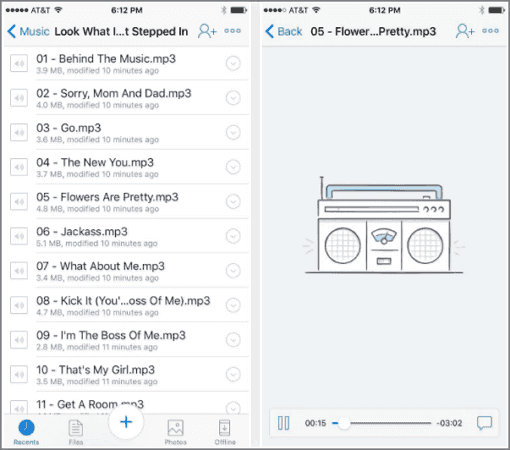
Otwórz aplikację Dropbox na iPhone 8 > Zaloguj się na to samo konto > Znajdź utwory i pobierz je do trybu offline odtwarzania.
Sposób 4. Przenieś muzykę z komputera na iPhone 8/8 Plus za pomocą e-maila
Jeśli nie masz zbyt wielu plików muzycznych do przeniesienia z komputera na iPhone 8, możesz wysłać sobie e-mail i odtworzyć je na iPhone 8.
Na komputerze
Przejdź do klienta poczty na komputerze > Dodaj swoje utwory jako załączniki do wiadomości > Wyślij wiadomość do siebie.
Na iPhone 8
Krok 1. Przejdź do aplikacji Poczta na iPhone, aby sprawdzić wiadomość > Dotknij każdego utworu, aby go załadować.
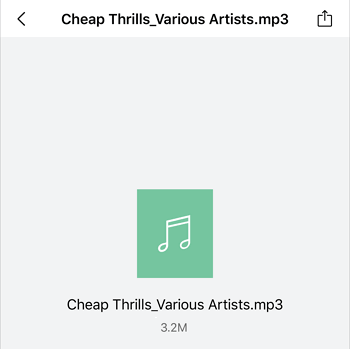
Krok 2. Zamknij okno odtwarzania muzyki i dotknij przycisku Udostępnij > Wybierz otwarcie utworu w aplikacji muzycznej, aby dodać utwór do iPhone"a.
Podsumowanie
To wszystko w czterech metodach przenoszenia muzyki z komputera na iPhone 8, z i bez iTunes. W porównaniu z innymi metodami, FoneTool może być najlepszym wyborem, który umożliwia przeniesienie wybranych utworów bez utraty danych ani wysiłku. Jeśli ten poradnik okaże się pomocny, proszę udostępnić go innym.
FoneTool - Uniwersalny Menedżer Danych iPhone
Przesyłaj, twórz kopie zapasowe i zarządzaj danymi na iPhone, iPad i iPod touch w prosty sposób.
-
 Kompatybilny z iOS 18
 Obsługuje iPhone 17
Windows 11/10/8/8.1/7

100% Bezpieczne

Kevin jest redaktorem w FoneTool. Pasjonuje się pomaganiem ludziom w rozwiązywaniu różnych problemów związanych z iOS/Android. Ma głęboką wiedzę na temat transferu/kopiowania danych z telefonu, zarządzania danymi iCloud i innych porad dotyczących problemów z urządzeniami mobilnymi.
Przeczytaj informacje o autorze >>



