Przenieś wiadomości WhatsApp z Androida/iPhone na komputer
Wiadomości czatu WhatsApp mogą zajmować miejsce na urządzeniu. Powinieneś przenieść wiadomości WhatsApp z Andrioda/iPhone na komputer w celu wykonania kopii zapasowej i wyeksportowania rozmów WhatsApp. Ten artykuł zapewnia kompletny przewodnik.


Jak eksportować rozmowy WhatsApp na komputer?
Możesz korzystać z WhatsApp do komunikacji z przyjaciółmi i rodziną, ale duża ilość historii rozmów może zajmować miejsce na urządzeniu i spowalniać jego działanie zarówno w przypadku systemu Android, jak i iPhone. Co zrobić? Jeśli nie chcesz stracić ważnych informacji, możesz przenieść wiadomości WhatsApp na komputer. To pozwoli utworzyć kopię zapasową danych z WhatsApp i zwolnić miejsce na telefonie.

Tutaj pokażemy Ci jak przetransferować rozmowy z WhatsApp na komputer w pięciu prostych krokach, w zależności od wersji telefonu, której używasz - czy to Android, czy iPhone, znajdziesz odpowiednią metodę.
Część 1. Przeniesienie wiadomości WhatsApp z Androida na komputer
Pokażemy Ci dwie skuteczne metody, jak eksportować historię rozmów z aplikacji WhatsApp na Androidzie na komputer. Zapoznaj się z nimi!
Sposób 1. Wyeksportuj rozmowy z WhatsApp na komputer za pomocą e-maila
W aplikacji WhatsApp jest wbudowana funkcja, która umożliwia przeniesienie historii rozmów na Androidzie lub iPhone"ie za pośrednictwem poczty elektronicznej. Możesz zobaczyć poniżej, jak przetransferować rozmowy z WhatsApp z Androida na komputer:
Krok 1. Otwórz aplikację WhatsApp na swoim telefonie z systemem Android i przejdź do historii rozmowy, którą chcesz wyeksportować.
Krok 2. Dotknij Więcej w prawym górnym rogu i wybierz opcję Więcej.
Krok 3. Kliknij na Exportuj rozmowę i wybierz Gmail lub inną usługę pocztową, aby wysłać rozmowy z WhatsApp.
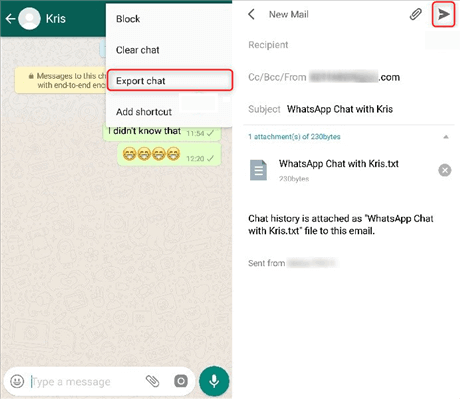
Krok 4. Otwórz nową wiadomość e-mail i wprowadź adres e-mail, na który chcesz wysłać swoje rozmowy z WhatsApp, a następnie kliknij Wyślij.
Krok 5. Zaloguj się na swoje konto e-mail na komputerze i pobierz wiadomości WhatsApp z Androida na swój komputer.
Sposób 2. Bezpośrednie przeniesienie wiadomości WhatsApp z Androida na komputer
Wiadomości WhatsApp są przechowywane w prywatnym folderze Twojego telefonu z systemem Android. Podłączając telefon do komputera za pomocą kabla USB, możesz uzyskać dostęp do wewnętrznej pamięci telefonu i wyeksportować dane z WhatsApp na komputer. Dowiedz się, jak za darmo wykonać kopię zapasową wiadomości WhatsApp z Androida na komputer.
Krok 1. Podłącz telefon z systemem Android do komputera za pomocą odpowiedniego kabla USB.
Krok 2. Po wykryciu telefonu przez komputer, otwórz Eksplorator plików i przeglądaj wewnętrzną pamięć telefonu z systemem Android.
Krok 3. Zlokalizuj folder WhatsApp w pamięci telefonu i otwórz go.
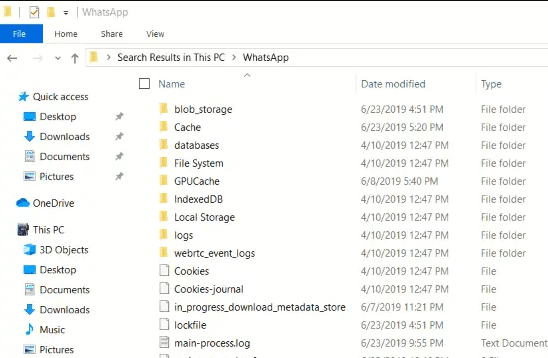
Krok 4. Zaznacz i skopiuj wiadomość, a następnie wklej ją na komputerze.
Część 2. Przenoszenie wiadomości WhatsApp z iPhone"a na komputer
Jeśli korzystasz z WhatsApp na iPhone’ie, oto trzy sposoby, które pomogą Ci wyeksportować wiadomości WhatsApp na komputer.
Sposób 1. Przenoszenie jednym kliknięciem rozmów WhatsApp z iPhone’a na komputer
Możesz również spróbować profesjonalnego oprogramowania do transferu danych WhatsApp, takiego jak FoneTool, aby wyeksportować wszystkie rozmowy WhatsApp na komputer. Ponadto, wyeksportuje również wszystkie zdjęcia, filmy, załączniki itp. związane z WhatsApp. Przy stabilnym połączeniu USB, transfer WhatsApp przy użyciu FoneTool można przeprowadzić szybko.
- Transferuj/kopuj rozmowy, zdjęcia, filmy, załączniki itd. w WhatsApp
- Szybki transfer WhatsApp między iPhonem a PC oraz iPhone a iPhone.
- Brak wycieku danych i naruszenia prywatności podczas transferu.
- Podgląd i wybór danych przed kopiowaniem i przywracaniem.
- Obsługiwane są wszystkie konta WhatsApp i WhatsApp Business.

100% Bezpieczne
Oto kroki, jak użyć tego narzędzia do eksportu rozmów WhatsApp z iPhone"a do komputera. Pobierz FoneTool na swój komputer i zaczynajmy.
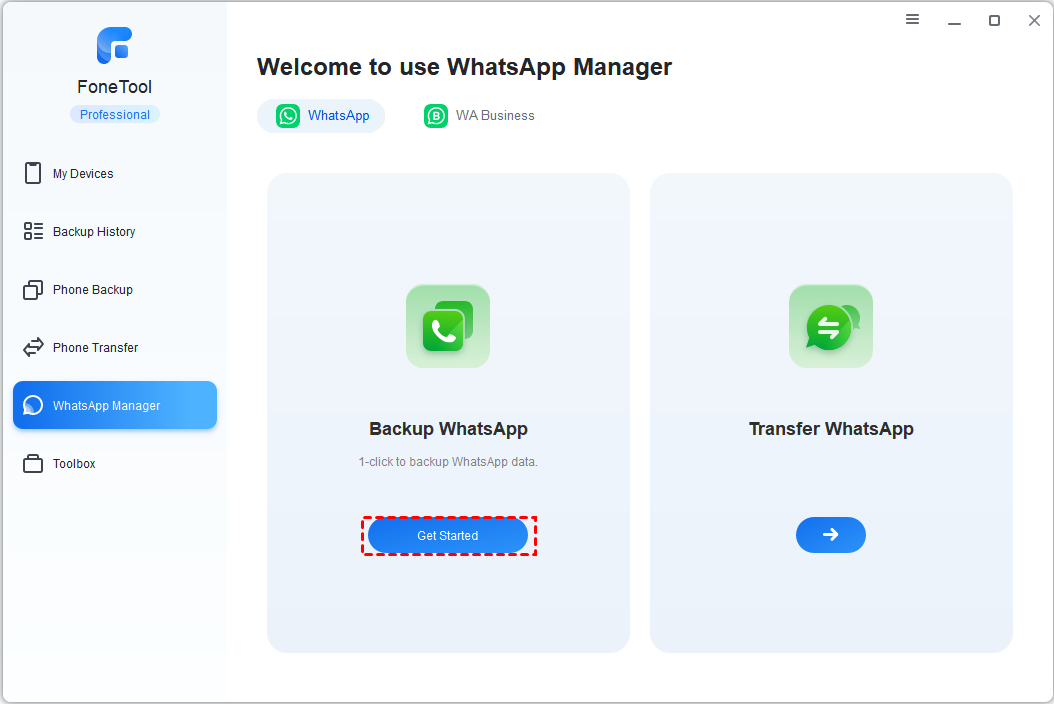
Krok 1. Podłącz iPhone"a do komputera za pomocą kabla USB > Kliknij Menedżer WhatsApp > Tworzenie kopii zapasowej WhatsApp > Rozpocznij na FonnTool.
Krok 2. Włącz szyfrowanie kopii zapasowej i kliknij Rozpocznij tworzenie kopii zapasowej , aby potwierdzić.

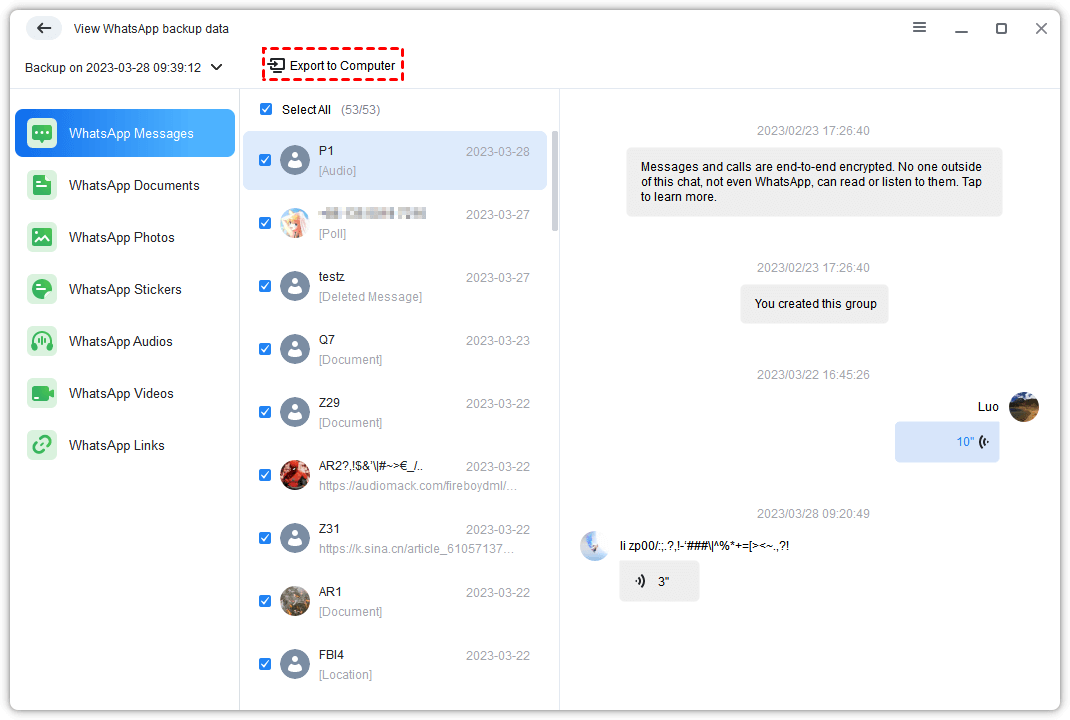
Krok 3. Po zakończeniu tworzenia kopii zapasowej, kliknij Wyświetl , aby sprawdzić rozmowy WhatsApp na PC, wybierz element i kliknij Eksportuj do komputera.
Sposób 2. Eksportowanie wiadomości WhatsApp z iPhone"a do komputera za pomocą poczty elektronicznej
Aplikacja WhatsApp umożliwia eksportowanie wiadomości WhatsApp z iPhone"a do komputera. Możesz wysłać sobie rozmowę pocztą elektroniczną, a następnie sprawdzić ją na komputerze. Wykonaj poniższe kroki, aby wyeksportować swoje wiadomości WhatsApp do komputera za pomocą poczty elektronicznej.
Krok 1. Otwórz WhatsApp i przejdź do rozmowy, którą chcesz wyeksportować > Dotknij nazwy kontaktu.
Krok 2. Na stronie wyboru dotknij Eksportuj rozmowę > Wybierz Dołącz multimedia lub Bez multimediów, w zależności od tego, czy chcesz wyeksportować pliki multimedialne.
Krok 3. Wybierz Poczta i wpisz swój adres e-mail > Kliknij Wyślij , aby wyeksportować swoje rozmowy WhatsApp.
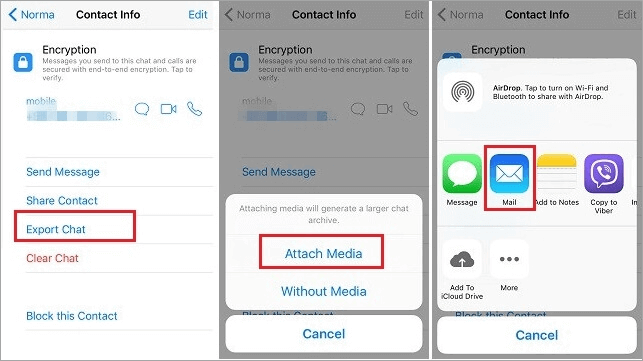
Powtórz powyższą procedurę dla każdej rozmowy na iPhone"u, jeśli chcesz wyeksportować więcej niż jedną rozmowę na raz.
Krok 4. W końcu przejdź do swojego klienta poczty elektronicznej na komputerze > Zaloguj się na swoje konto i sprawdź rozmowy WhatsApp.
Sposób 3. Przenoszenie wiadomości WhatsApp na komputer za pomocą zrzutu ekranu iPhone"a
Przeniesienie wiadomości WhatsApp z iPhone"a na komputer za pomocą zrzutu ekranu również jest mądrym wyborem. Chociaż robienie zrzutów ekranu zajmuje trochę czasu, zwłaszcza jeśli masz wiele rozmów WhatsApp do przeniesienia, zrzut ekranu gwarantuje, że będą przechowywane najbardziej autentyczne rozmowy WhatsApp, których nie można zmodyfikować.
Wykonaj poniższe kroki, aby dowiedzieć się, jak przenieść rozmowę WhatsApp na komputer za pomocą zrzutu ekranu.
Krok 1. Zrób zrzuty ekranu rozmów WhatsApp do przeniesienia
Przejdź do czatów na WhatsApp, które chcesz zapisać na komputerze > Zrób zrzut ekranu swoich rozmów na WhatsApp.
- Zrób zrzut ekranu na telefonie iPhone z funkcją Face ID: Naciśnij i szybko zwolnij jednocześnie przycisk Sid i przycisk Głośności .
- Zrób zrzut ekranu na telefonie iPhone z funkcją Touch ID: Naciśnij i szybko zwolnij jednocześnie przycisk Home i przycisk Włącz/Wyłącz.
.png)
Krok 2. Przenieś zrzuty ekranu z iPhone"a na komputer
Aby przenieść zdjęcia z iPhone"a na komputer, najłatwiejszym sposobem jest skorzystanie z potężnego narzędzia do transferu danych iOS, takiego jak FoneTool. Przeniesienie 100 zdjęć na komputer zajmuje tylko 3 sekundy.
• Podłącz swój iPhone do komputera > Uruchom FoneTool i kliknij Przesyłanie telefonu > iPhone do PC > Rozpocznij.

• Zaznacz ikonę Zdjęcia , aby wybrać zrzuty ekranu rozmów na WhatsApp > Kliknij OK, aby potwierdzić > Kliknij Rozpocznij transfer, aby rozpocząć.
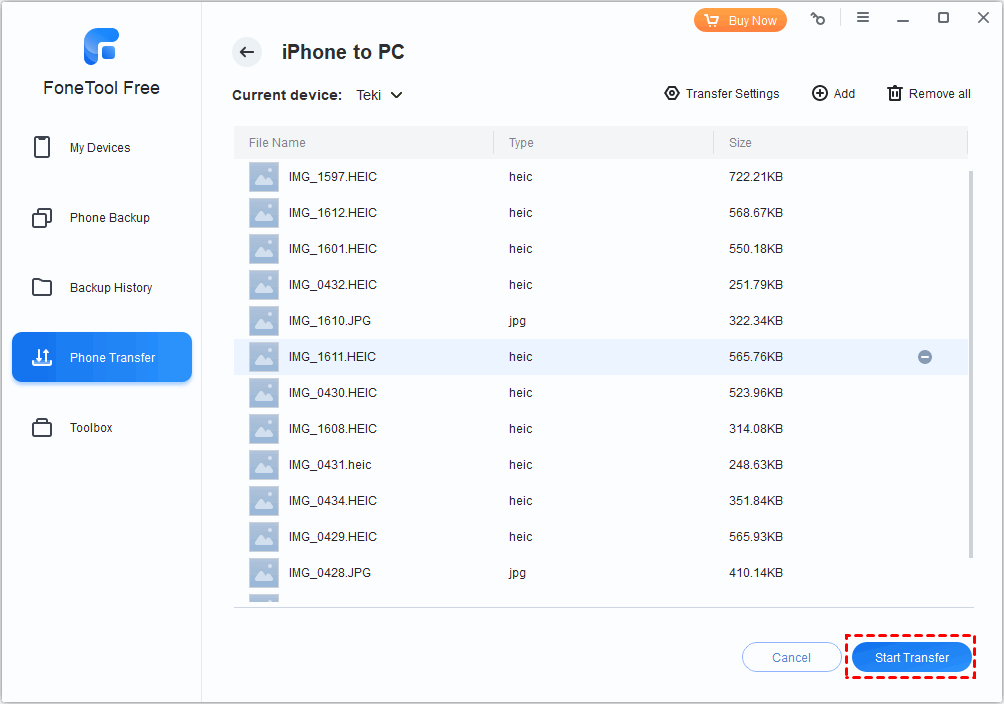
Gdy wszystkie zrzuty ekranu wiadomości na WhatsApp zostaną przeniesione na komputer, możesz je przechowywać w folderach zgodnie z potrzebami, według kontaktów, czasu, itp.
Podsumowanie
Przenoszenie wiadomości na WhatsApp na komputer z systemem Android i iPhone nie jest trudne, a zawsze istnieje jedna z powyższych skutecznych metod, która pomoże ci w tym procesie.
Jeśli jesteś użytkownikiem iPhone"a, gorąco polecamy Ci skorzystanie z FoneTool - profesjonalnego oprogramowania do transferu danych z telefonu, które nie tylko umożliwia tworzenie kopii zapasowych oraz transfer całej zawartości WhatsApp jednym kliknięciem, ale także pomaga w zarządzaniu innymi typami danych iPhone"a, takich jak tworzenie kopii zapasowych kontaktów, transfer zdjęć itp. z łatwością.
FoneTool - Uniwersalny Menedżer Danych iPhone
Przesyłaj, twórz kopie zapasowe i zarządzaj danymi na iPhone, iPad i iPod touch w prosty sposób.
-
 Kompatybilny z iOS 18
 Obsługuje iPhone 17
Windows 11/10/8/8.1/7

100% Bezpieczne

Kevin jest redaktorem w FoneTool. Pasjonuje się pomaganiem ludziom w rozwiązywaniu różnych problemów związanych z iOS/Android. Ma głęboką wiedzę na temat transferu/kopiowania danych z telefonu, zarządzania danymi iCloud i innych porad dotyczących problemów z urządzeniami mobilnymi.
Przeczytaj informacje o autorze >>



