[Полное руководство] Руководство по резервному копированию/переносу WhatsApp в OneDrive с легкостью
Как создать резервную копию WhatsApp в OneDrive, чтобы не потерять чаты и изображения в WhatsApp? Наше руководство покажет, как создать резервную копию WhatsApp в OneDrive и предоставит другой более простой способ создания резервной копии iPhone без ограничений.


Как сделать резервную копию WhatsApp на другом облачном хранилище?
Знает ли кто-нибудь, можно ли делать резервную копию WhatsApp на OneDrive вместо Google Drive с помощью iPhone? Я получил электронное письмо от Google, в котором говорится, что резервные копии WhatsApp больше не будут бесплатными через 30 дней и будут занимать свободное пространство в 15 ГБ.
У меня есть гораздо больше места на OneDrive. Можно ли направлять резервные копии WhatsApp на OneDrive?
- Вопрос с Reddit
Вы можете сделать резервную копию WhatsApp на OneDrive вместо Google Drive?
С растущей популярностью мессенджеров, таких как WhatsApp, стало важно создавать резервную копию WhatsApp в OneDrive или Google Drive на случай повреждения или потери устройства. Но если ваше пространство на Google Drive или других облачных сервисах заполнено, можно ли переместить резервную копию WhatsApp на OneDrive? Ответ, безусловно, положительный!
В этом руководстве мы покажем вам шаги по созданию резервной копии WhatsApp на OneDrive и дадим советы, чтобы гарантировать успешное завершение процесса резервного копирования.

Понимание других вариантов резервного копирования WhatsApp
Прежде чем мы перейдем к шагам по созданию резервной копии WhatsApp в OneDrive, важно понять различные варианты резервного копирования, доступные в WhatsApp. Они включают в себя:
- ► Локальная резервная копия: Этот вариант позволяет создать резервную копию данных WhatsApp на внутреннем хранилище устройства.
- ► Резервная копия в Google Drive: Если у вас есть устройство на Android, вы можете создать резервную копию данных WhatsApp в своем аккаунте в Google Drive.
- ► Резервная копия в iCloud: Владельцы iPhone могут создавать резервные копии данных WhatsApp в своем аккаунте iCloud (Как использовать резервное копирование WhatsApp в iCloud).
Если вам удобнее делать резервную копию WhatsApp на компьютер без использования облачных сервисов, вы можете выбрать локальное резервное копирование, которое обладает большим количеством свободного пространства и меньшими ограничениями. Нажмите на эту кнопку, чтобы узнать, как синхронизировать данные WhatsApp напрямую на жесткие диски!
Как сделать резервную копию WhatsApp в OneDrive - Подробное руководство
Синхронизация данных WhatsApp (таких как фотографии, видео, сообщения и др.) с OneDrive очень проста. Будь то изменение резервной копии WhatsApp с Google Drive на OneDrive или создание резервной копии данных прямо на OneDrive.
Пошаговая инструкция по созданию резервной копии WhatsApp на OneDrive
,
Вот как вы можете создать резервную копию данных WhatsApp в OneDrive:
Шаг 1. Откройте WhatsApp на вашем устройстве.
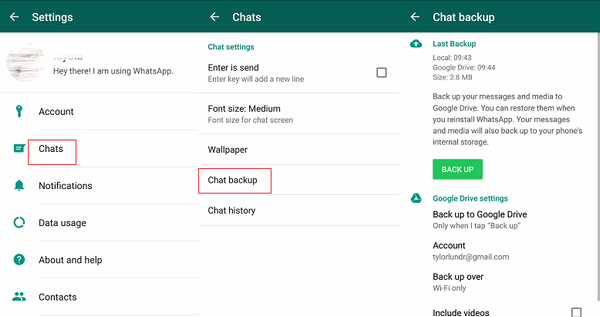
Шаг 2. Перейдите в раздел Настройки > Чаты > Резервное копирование чатов.
Шаг 3. Нажмите на Резервное копирование через и выберите сеть для создания резервных копий (Wi-Fi или Wi-Fi и мобильный).
Шаг 4. Нажмите на Включить видео, если вы хотите также создать резервную копию видео WhatsApp.
Шаг 5. Нажмите Резервное копирование > выберите частоту создания резервных копий (ежедневно, еженедельно, ежемесячно и т.д.) в разделе Отправить в OneDrive.
Шаг 6. Наконец, нажмите на Запустить резервное копирование, чтобы начать процесс резервного копирования.
Советы для успешного резервного копирования данных WhatsApp (чаты/фотографии/голосовые заметки)
Чтобы обеспечить успешный процесс резервного копирования, обратите внимание на следующие советы:
- Держите ваше устройство подключенным к стабильной сети во время процесса резервного копирования.
- Убедитесь, что у вашей учетной записи OneDrive достаточно свободного места для хранения данных WhatsApp.
- Обновляйте приложение OneDrive до последней версии.
- Проверяйте и обновляйте приложение WhatsApp регулярно, чтобы избежать проблем совместимости.
Как восстановить резервную копию WhatsApp из OneDrive на iPhone
После успешного создания резервной копии WhatsApp в OneDrive, если вам понадобится восстановить ваши данные WhatsApp из резервной копии, вот что нужно сделать:
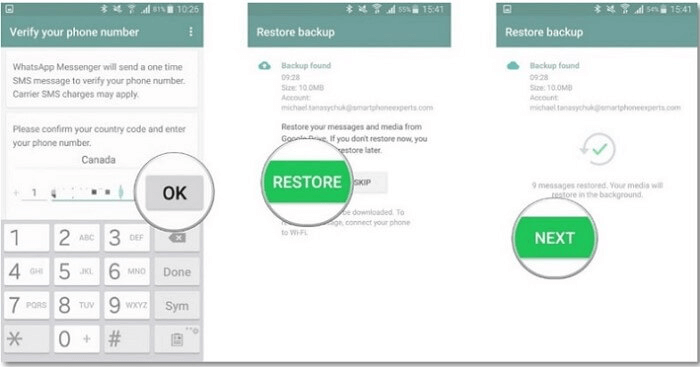
Шаг 1. Установите и откройте WhatsApp на вашем устройстве.
Шаг 2. Подтвердите свой номер телефона и следуйте инструкциям на экране.
Шаг 3. WhatsApp обнаружит резервную копию и спросит, хотите ли вы восстановить ее.
Шаг 4. Нажмите на Восстановить, чтобы начать процесс восстановления.
Лучшая альтернатива OneDrive для резервного копирования WhatsApp без ограничений
Вы когда-нибудь задумывались о другой ситуации, что будет, если у вас недостаточно свободного места в хранилище OneDrive? OneDrive предлагает всего 5 ГБ бесплатного места для пользователей. Если вы не можете создать резервную копию WhatsApp в OneDrive, вот лучший альтернативный метод, который вы можете попробовать. FoneTool - это надежное и удобное приложение сторонних разработчиков, которое позволяет создавать резервные копии и передавать данные WhatsApp на ваш компьютер.
 По сравнению с другими облачными хранилищами, создание резервной копии с помощью FoneTool имеет несколько преимуществ:
- Бесплатное и неограниченное хранилище для резервных копий. FoneTool поддерживает возможность установки пути хранения резервных копий без ограничений, вы можете создавать резервные копии данных WhatsApp на бесплатные локальные папки на компьютере, создавать резервные копии iPhone на NAS или другие внешние накопители на ваше усмотрение.
- Поддержка нескольких файлов. Вы можете создавать резервные копии всех чатов WhatsApp, включая изображения, аудио и видеофайлы, текстовые сообщения, ссылки, стикеры, документы и т. д. с iPhone на другой носитель информации.
- Простой и быстрый процесс резервного копирования. Вы можете быстро передавать данные WhatsApp или WhatsApp Business на ваш компьютер со скоростью молнии, например, переместить 100 фотографий всего за 3 секунды.
- Резервное копирование офлайн и надежное. Подключившись через USB, это гарантирует полную безопасность данных и устраняет все опасения относительно утечки информации.
- Нет ограничений Apple ID. Если вы переходите на новый iPhone, вы также можете использовать его для передачи данных WhatsApp с iPhone на iPhone без различных Apple ID.
>> Вот как использовать FoneTool вместо резервного копирования WhatsApp на OneDrive:
Шаг 1. Скачайте и откройте FoneTool > Подключите ваш iPhone к компьютеру с помощью USB-кабеля > После этого нажмите Доверять на вашем iPhone, чтобы позволить компьютеру получить доступ к вашему iPhone.
Шаг 2. В FoneTool перейдите в раздел Управление WhatsApp в левой панели > Нажмите на Резервное копирование WhatsApp > Затем нажмите Начать.
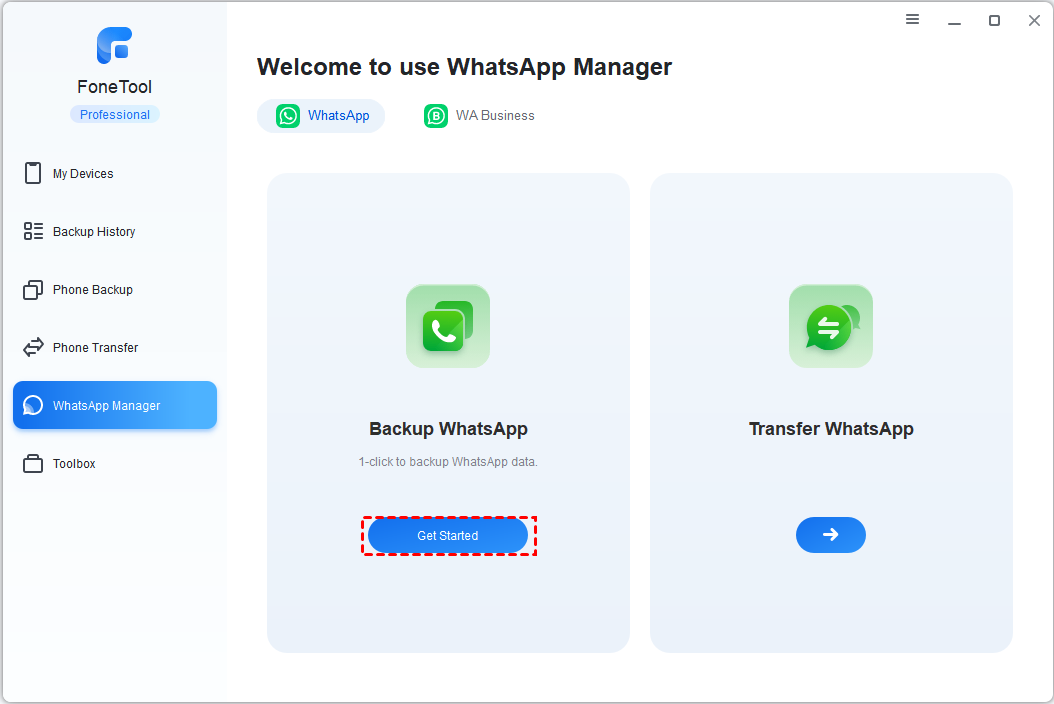
Шаг 3. Включите шифрование резервной копии и выберите путь сохранения > Нажмите Начать резервное копирование, чтобы запустить процесс резервного копирования.

>> Как восстановить и перенести резервную копию WhatsApp на iPhone с помощью FoneTool: Подключите ваш iPhone к компьютеру > Запустите FoneTool и перейдите в раздел Мои резервные копии > Выберите резервную копию из списка и нажмите кнопку Восстановить.
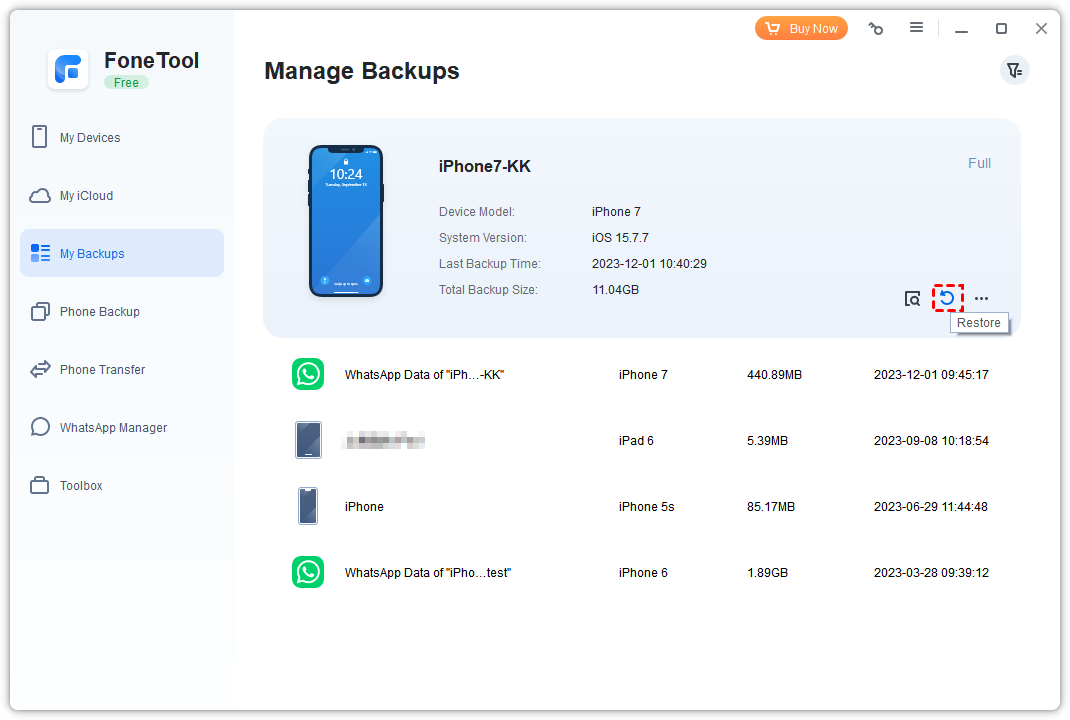
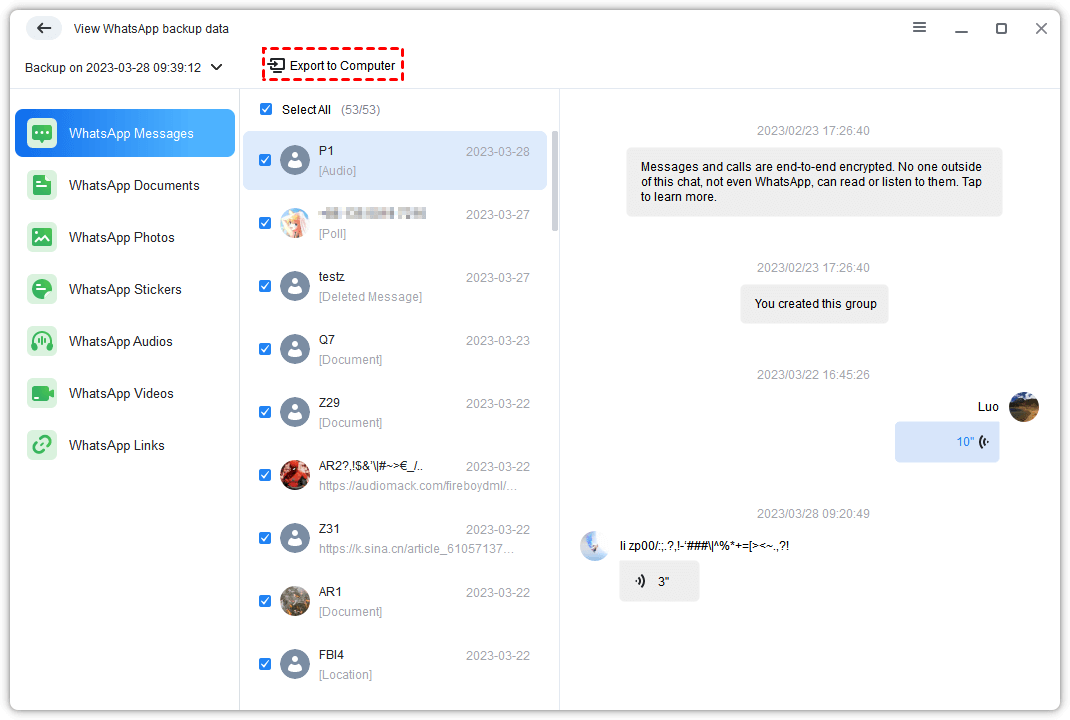
>> Как проверить резервные копии WhatsApp на компьютере: По завершении процесса перейдите в раздел История резервных копий > Выберите целевую резервную копию WhatsApp > Нажмите точку Просмотр > Выберите данные, которые вы хотите просмотреть > Вы также можете выбрать Экспортировать на компьютер, чтобы отправить данные WhatsApp с iPhone на ПК.
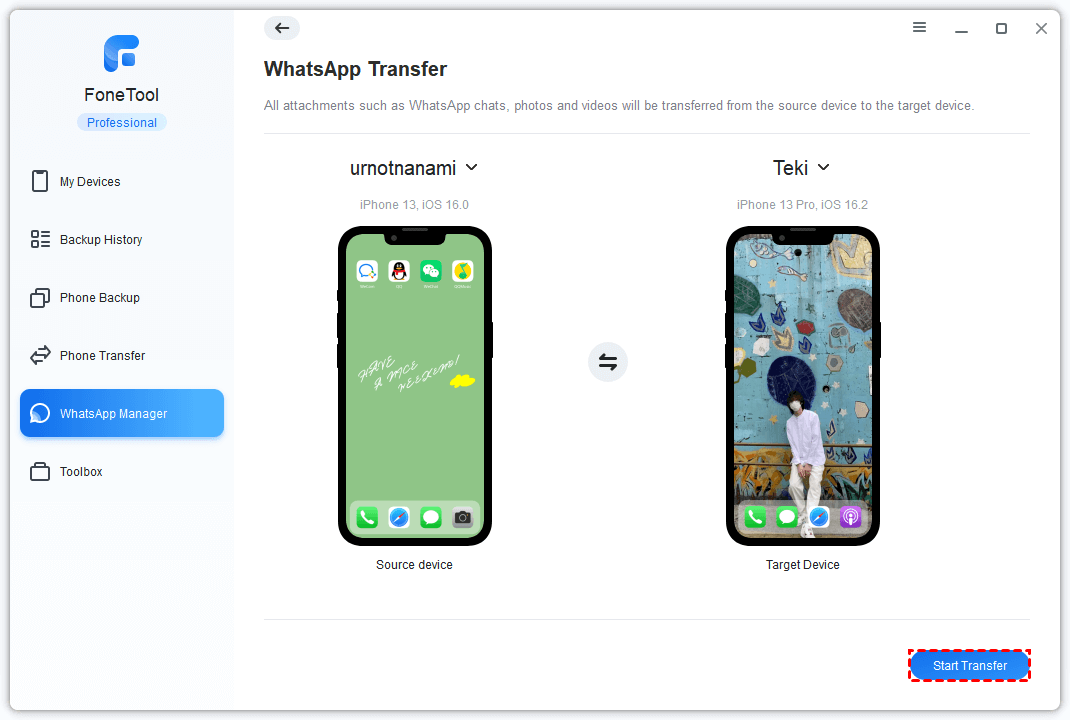
>> Как передать WhatsApp/WhatsApp Business с iPhone на iPhone: FoneTool - великолепный альтернативный метод резервного копирования для резервного копирования и передачи мультимедиа, истории чатов и т. д. с iPhone на ПК. Он также предлагает другие функции, такие как передача WhatsApp/WhatsApp Business с iPhone на iPhone.
Просто перейдите в раздел Менеджер WhatsApp > Выберите WhatsApp или WhatsApp Business. Найдите вариант с меткой Передача WhatsApp > Нажмите Начать
Заключение
Вот и все о том, как создать резервную копию WhatsApp на OneDrive. В заключение, резервное копирование WhatsApp на OneDrive - это простой и удобный способ обеспечить сохранность и легкий доступ к вашим данным. Следуя шагам, описанным в этом руководстве, вы можете легко создать резервную копию своих разговоров и медиафайлов. Если вы хотите получить больше свободного места для хранения, вы можете использовать FoneTool для резервного копирования WhatsApp с iPhone на ПК без ограничений.
Не забудьте регулярно создавать резервные копии данных и обновлять свои приложения для успешного и плавного процесса резервного копирования. Теперь продолжайте и создайте резервную копию WhatsApp на OneDrive для спокойствия и безопасного доступа к вашим данным без лишних хлопот.
FoneTool - Многофункциональный менеджер данных iPhone
Легко переносите, создавайте резервные копии и управляйте данными на iPhone, iPad и iPod touch.
-
 Совместим с iOS 18
 Поддерживает iPhone 17
Windows 11/10/8/8.1/7

100% Безопасно

Кевин — редактор FoneTool. Он стремится помочь людям решать различные проблемы, связанные с iOS/Android. У него глубокие знания в области передачи/резервного копирования данных телефона, управления данными iCloud и других советов по вопросам мобильных устройств.
Читать информацию об авторе >>



