Как разблокировать Android-телефон, если забыт PIN-код [4 самых простых способа]
Знаете ли вы, как разблокировать Android-телефон, если забыт PIN-код? Это покажет вам 4 простых способа разблокировки Android-телефона и предложит вам приложение для передачи данных на Android.


Для защиты персональных данных и конфиденциальности многие люди используют сложные пароли, ПИН-коды или шаблоны для блокировки экрана своего телефона. Однако иногда это может помешать вам использовать телефон, если вы забыли свой ПИН-код. Возможно, вы думаете: "Как разблокировать мой Android-телефон, если я забыл свой ПИН-код?" К счастью, есть несколько способов получить доступ без ПИН-кода.
Многие современные Android-телефоны позволяют вам войти в систему с помощью биометрии. Если вы забыли свой ПИН-код, попробуйте использовать сканер отпечатков пальцев или сканер лица, чтобы разблокировать телефон. Если вы еще не настроили свою биометрическую информацию, читайте дальше, чтобы узнать, как разблокировать Android-телефон, если забыли ПИН-код.
Как разблокировать Android-телефон, если забыли ПИН-код, в 4 простых способа
Способ разблокировки Android-телефона, если забыли ПИН-код, довольно прост и легок. Давайте проверим!
Способ 1. Использование функции "Забыли ПИН-код" в старых версиях Android
Первый способ разблокировки Android-телефона, если вы забыли ПИН-код, заключается в устранении этой проблемы. На устройствах, работающих на Android 4.4 или более ранних версиях, вы можете обойти экран блокировки, используя учетные данные Google до введения усиленных мер безопасности Google.
Шаги для разблокировки Android-телефона без ПИН-кода:
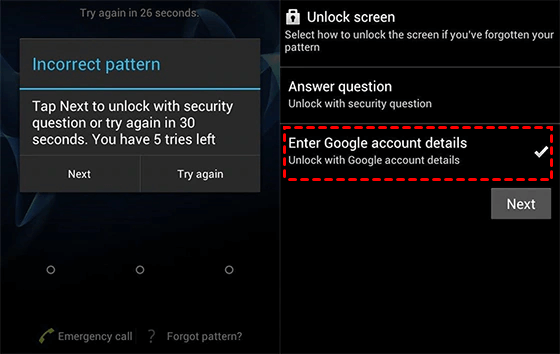
Шаг 1: Попытайтесь несколько раз разблокировать телефон, пока не появится опция Забыли шаблон, Забыли ПИН-код или Забыли пароль.
Шаг 2: Нажмите на эту опцию и введите свою электронную почту и пароль Google > Нажмите Войти, чтобы разблокировать телефон и установить новый ПИН-код для экрана блокировки.
Способ 2. Разблокировка телефона с помощью функции "Найти мое устройство"
Служба "Найти мое устройство" от Google, ранее известная как Android Device Manager (ADM), является бесплатной услугой, позволяющей отслеживать, находить или удаленно стирать утерянное или украденное устройство Android. Вы также можете использовать ее для разблокировки телефона путем удаленного сброса до заводских настроек.
Шаги для разблокировки Android-телефона с помощью функции "Найти мое устройство":
Шаг 1: Перейдите на сайт Найти мое устройство Google с компьютера или другого телефона и войдите в свою учетную запись Google, связанную с заблокированным устройством.
Шаг 2: Вверху появится список устройств, подключенных к этой учетной записи Google. Выберите устройство, которое вы хотите разблокировать.
Шаг 3: Нажмите СБРОСИТЬ УСТРОЙСТВО и подтвердите свой выбор. Это выполнит сброс до заводских настроек, позволяя вам установить новый пароль и восстановить доступ к вашему телефону.
Способ 3. Разблокировка телефона Samsung с помощью Find My Mobile
Если вы не можете разблокировать свой телефон Samsung и забыли PIN-код, существует несколько способов, чтобы восстановить доступ. Для старых устройств Samsung с более ранними версиями Android вы можете воспользоваться опцией Резервный PIN-код для разблокировки телефона.
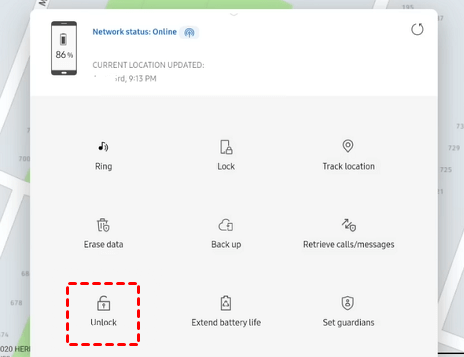
Для новых устройств Samsung с обновленными версиями Android вы можете воспользоваться функцией Find My Mobile для обхода блокировки PIN-кода, если эта функция была включена.
Шаги по использованию функции Find My Mobile для разблокировки телефона Samsung с PIN-кодом:
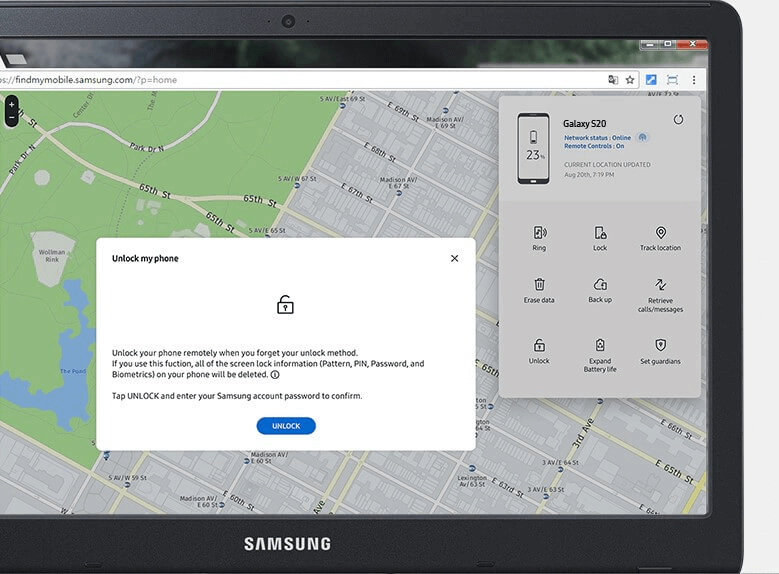
Шаг 1: Запустите веб-браузер и перейдите по адресу https://findmymobile.samsung.com/ Войдите в свою учетную запись Samsung.
Шаг 2: Выберите опцию Разблокировать и следуйте инструкциям на экране для продолжения разблокировки устройства.
Также читайте: Как разблокировать телефон Samsung по шаблону: 3 полезных способа >>
Способ 4. Выполнение сброса до заводских установок на Android без пароля
Если вы не можете получить доступ к своему телефону из-за забытого PIN-кода, один из способов восстановить его функциональность - выполнить сброс до заводских установок в режиме Recovery Android. Этот процесс удалит все пользовательские данные с устройства, включая блокировку, восстанавливая все настройки в исходное состояние и позволяя вам начать заново, в том числе установить новый PIN-код, шаблон или пароль.
Шаги по выполнению сброса до заводских установок на смартфоне Android в режиме восстановления:
Шаг 1: Запустите ваш телефон в режим восстановления Android > Выберите опцию Wipe data/factory reset и подтвердите выбор, выбрав Yes - delete all user data.
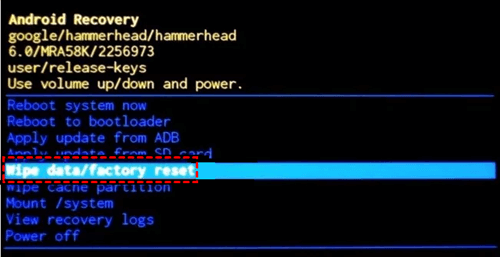
Шаг 2: Наконец, выберите Перезагрузить систему сейчас, чтобы перезагрузить устройство и восстановить доступ.
Бонусный совет: Как передать файлы с Android на Android
Чтобы избежать потери данных, лучше всего перенести данные на другое устройство Android. Когда ищете лучшее приложение для клонирования Android на Android, FoneTool для Android является лучшим выбором для вас. Это идеальное решение для клонирования вашего Android-телефона, при этом гарантируется сохранность всех данных. С помощью FoneTool передача различных файлов между устройствами Android становится безупречным процессом, который требует только одного нажатия.
С помощью FoneTool вы можете легко передавать данные, такие как контакты, текстовые сообщения, приложения, музыку, фотографии, видео, документы и журналы вызовов с одного устройства Android на другое. Кроме того, FoneTool поддерживает не только не только передачу с Android на Android, но и передачу с iPhone на iPhone без использования iCloud.
Чтобы передать данные с Android на Android, следуйте этому пошаговому руководству:
Шаг 1: Скачайте приложение FoneTool на оба устройства Android > Откройте FoneTool и предоставьте ему доступ к беспроводной сети WLAN > Активируйте Wi-Fi, не подключаясь к конкретной сети.
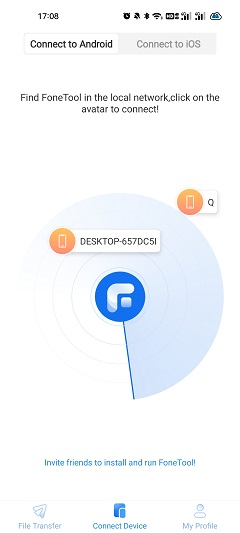
Шаг 2: Перейдите в раздел Подключенные устройства в FoneTool и выберите Подключиться к Android, чтобы установить безопасное соединение между старым и новым Android-устройствами.
Шаг 3: На старом Android-устройстве откройте функцию Передача файлов > Выберите файлы, которые хотите передать, и начните процесс, выбрав Отправить.
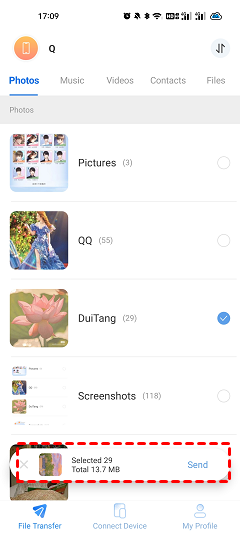
Шаг 4: Подтвердите передачу на вашем новом Android-устройстве. После завершения передачи вы сможете легко просматривать и получать доступ к своим файлам.
Кроме того, доступ к версии для настольного компьютера FoneTool позволяет без проблем управлять файлами iOS на вашем ПК с Windows. Этот универсальный инструмент не только упрощает передачу файлов, но и шифрует резервные копии iPhone для повышения безопасности.
Все в одном менеджере мобильных данных помогает вам быстро и легко создавать резервные копии, передавать и управлять данными на ваших устройствах iOS и Android.
В заключение
После прочтения этого поста вы, возможно, узнали, как разблокировать Android-телефон, если забыли пин-код. В этой статье предлагаются 4 эффективных способа помочь вам исправить и разблокировать ваш Android-телефон. Кроме того, если вы беспокоитесь о потере данных, вы также можете использовать FoneTool для передачи ваших данных с одного Android-телефона на другой. Кроме того, FoneTool доступен для устройств iOS, вы можете использовать это приложение, чтобы руководствоваться инструкциями по как перенести все с Android на iPhone легко и быстро.
FoneTool - Многофункциональный менеджер данных iPhone
Легко переносите, создавайте резервные копии и управляйте данными на iPhone, iPad и iPod touch.
-
 Совместим с iOS 18
 Поддерживает iPhone 17
Windows 11/10/8/8.1/7

100% Безопасно

Кевин — редактор FoneTool. Он стремится помочь людям решать различные проблемы, связанные с iOS/Android. У него глубокие знания в области передачи/резервного копирования данных телефона, управления данными iCloud и других советов по вопросам мобильных устройств.
Читать информацию об авторе >>



