Как перенести музыку с компьютера на iPhone
Если на вашем компьютере есть несколько музыкальных треков, которые вы хотели бы послушать на iPhone 8, просто перейдите к этому руководству, чтобы узнать, как перенести музыку с компьютера на iPhone 8 четырьмя эффективными способами.


Как перенести музыку с компьютера на мой iPhone?
У меня за эти годы на компьютере собрано много CD, и я хочу добавить их на iPhone 8. Есть ли выход? Буду благодарен за любые советы.
- Вопрос от Apple Community
Есть ли музыкальные треки на вашем компьютере, которые вы хотели бы послушать на iPhone 8? Ищете ли способ перенести музыку с CD/USB на iPhone, как показано выше? Если ваш ответ да, этот гид должен быть полезен.
Итак, этот гид предлагает четыре эффективных способа перенести музыку с компьютера на iPhone 8/8 Plus. Ниже перечислены четыре метода, которые также совместимы с моделями iPhone, например iPhone X/11/12/13/14. Поехали.
Способ 1. Синхронизируйте музыку с компьютера на iPhone 8/8 Plus через iTunes
Как официальный инструмент для пользователей Apple, iTunes позволяет управлять устройствами и синхронизировать музыку с компьютера на iPhone 8. Однако имейте в виду, что существуют некоторые ограничения, которые нужно учесть заранее.
• iTunes позволяет связать ваш iPhone только с одним компьютером. Вы не можете свободно добавлять музыку с других компьютеров.
• В синхронизированных файлах заменятся текущие медиафайлы на вашем iPhone. Обратите внимание, иначе вы можете потерять некоторые данные после синхронизации.
Чтобы обеспечить сохранность данных, вы можете перейти к Способу 2, чтобы получить более простой способ добавления музыки на iPhone 8 с компьютера. Если вы согласны с этим, вы можете добавить музыку из компьютера в медиатеку iTunes и синхронизировать её на iPhone 8, выполнив приведённые ниже шаги.
Шаги по добавлению музыки в медиатку iTunes
Шаг 1. Убедитесь, что у вас установлена последняя версия iTunes на компьютере > Подключите ваш iPhone к компьютеру через USB.
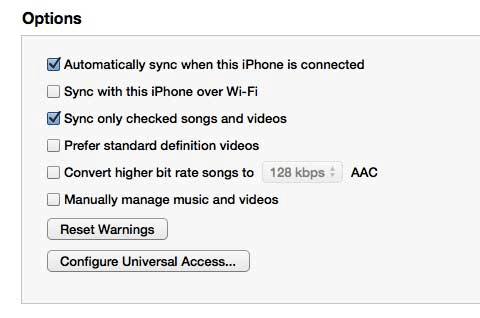
Шаг 2. Нажмите значок телефона > Нажмите Сводка > Снимите галочку с опции «Автоматическая синхронизация при подключении этого iPhone» > Установите опцию «Ручное управление музыкой и видео» > Нажмите Применить чтобы подтвердить.
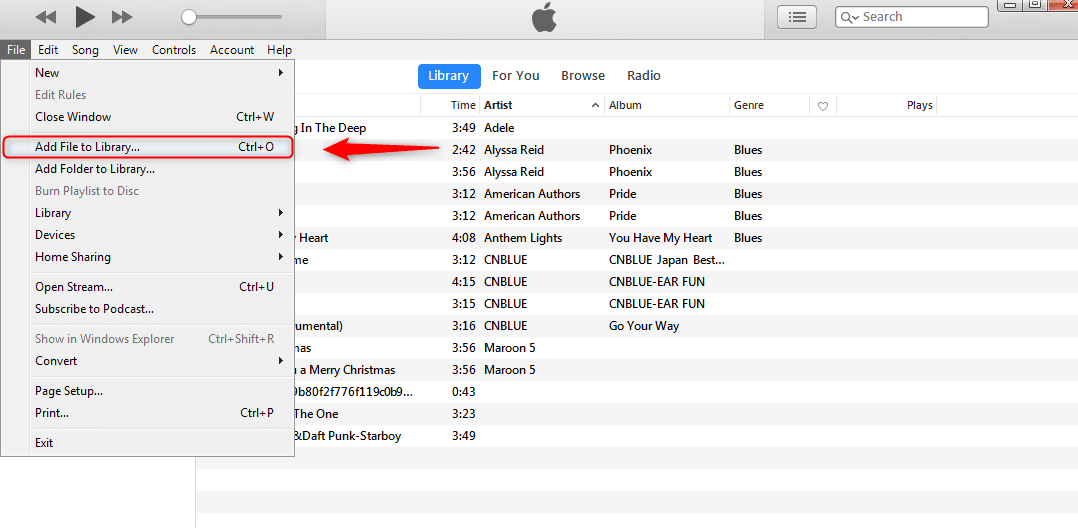
Шаг 3. Нажмите Файл > Выберите Добавить файл в медиатеку из выпадающего списка, чтобы добавить музыкальные файлы в iTunes, которые вы хотите перенести на iPhone.
Шаги по переносу музыки с компьютера на iPhone через iTunes
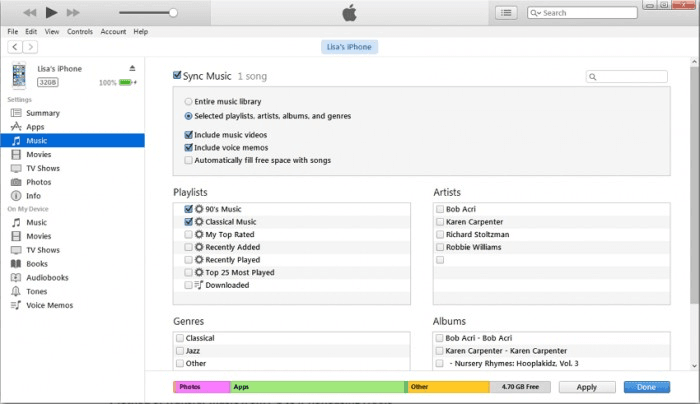
Шаг 1. Нажмите Музыка > Проверьте Синхронизацию музыки > Выберите синхронизацию Всю музыкальную библиотеку или Выбранные исполнители, альбомы и жанры.
Шаг 2. Нажмите Применить чтобы синхронизировать музыку с iPhone 14.
Способ 2. Перенос музыки с ПК на iPhone 8/8 Plus через FoneTool
Чтобы сделать процесс переноса как можно проще, вы можете попробовать бесплатный инструмент для переноса — FoneTool, чтобы перенести музыку с ПК на iPhone без iTunes. По сравнению с iTunes он предлагает более простой и безопасный способ добавить музыку на ваш iPhone.
Чем FoneTool отличается от iTunes
Без потери данных при переносе. Вы можете переносить все песни или выбранные в соответствии с вашими потребностями. Процесс переноса не удалит существующие песни или любые другие данные на устройстве.
Без ограничений Apple ID. Он позволяет переносить файлы, такие как музыка, между разными Apple ID. Вы можете свободно переносить файлы между устройствами iOS и компьютерами.
Простой дизайн и простота использования. Простой интерфейс помогает вам легко с ним справиться. Всего за несколько кликов вы сможете завершить процесс переноса.
Быстрая скорость переноса. Стабильное USB-соединение между вашим iPhone и компьютером обеспечивает быструю скорость, например не более 10 минут на 1000 песен.
Щелкните значок ниже, чтобы бесплатно загрузить FoneTool, подключите ваш iPhone 8 к компьютеру через USB и следуйте приведенным ниже шагам, чтобы узнать, как скопировать музыку с компьютера на iPhone 8/8 Plus с помощью FoneTool.
Как перенести музыку с компьютера на iPhone 8
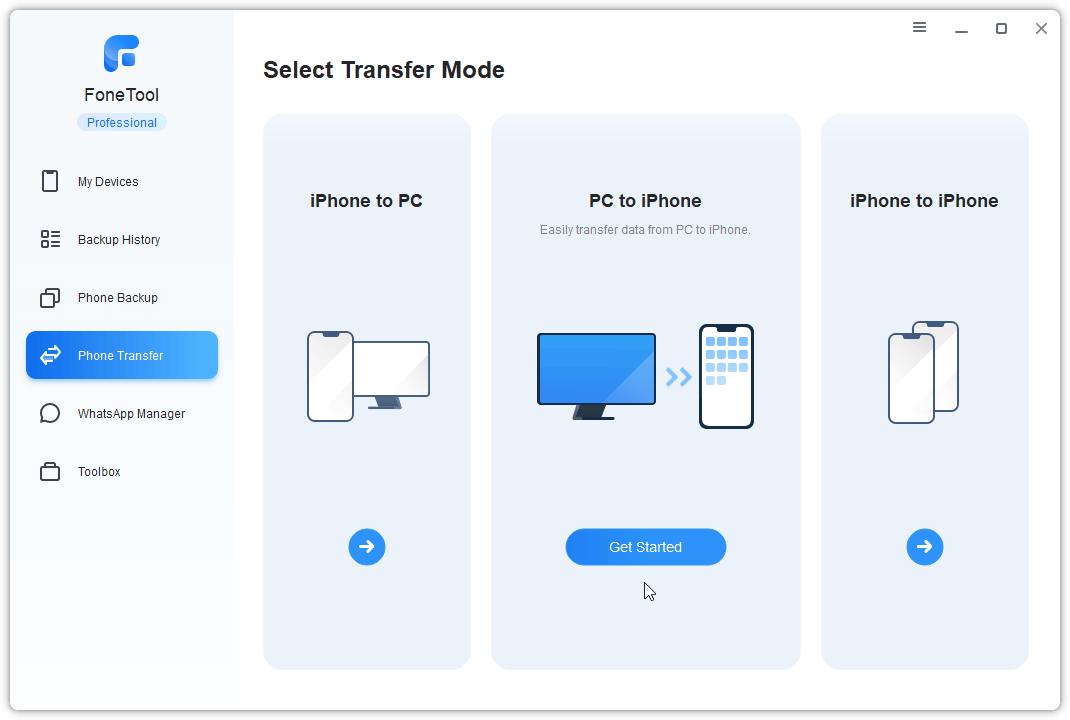
Шаг 1. Запустите FoneTool на вашем компьютере, выберите Phone Transfer > Наведите курсор на PC to iPhone и нажмите Начать передачу.
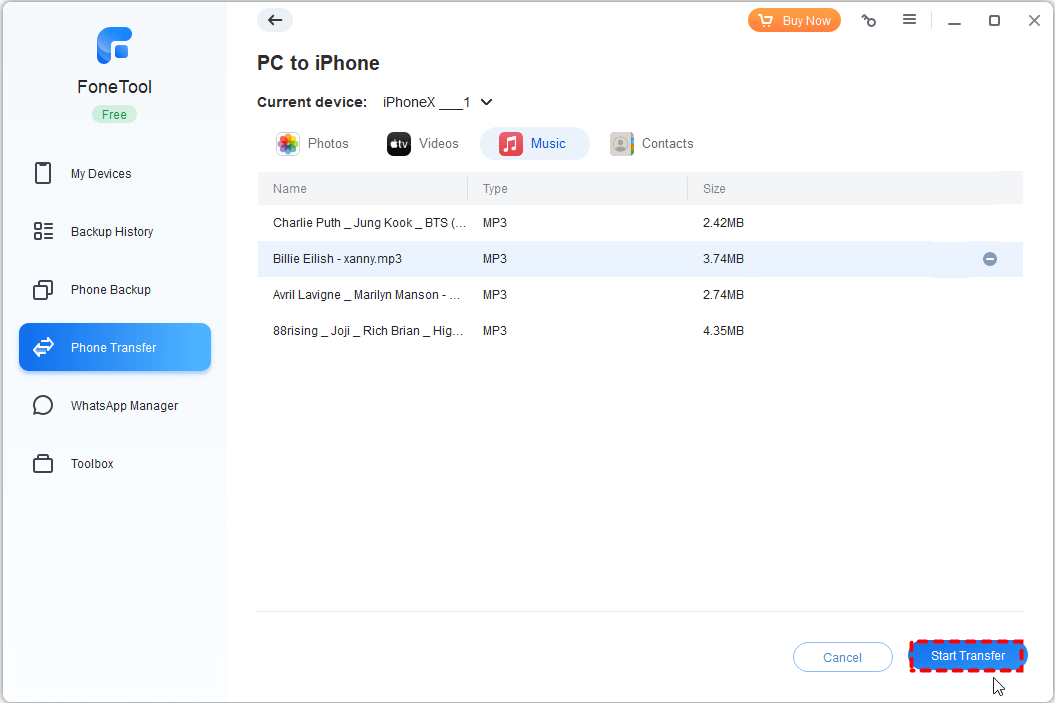
Шаг 2. Нажмите на значок папки > Найдите папку, в которой сохранены песни, которые вы хотите перенести на iPhone > Выберите музыку, нажмите Открыть для подтверждения. Также можно перетащить нужные песни в поле.
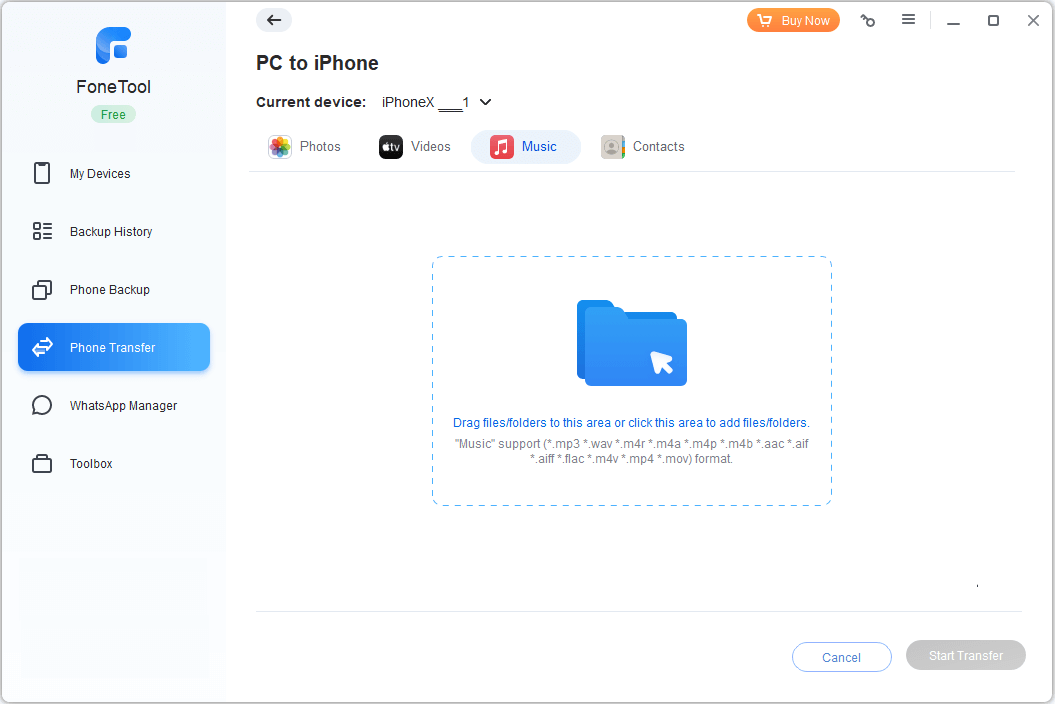
Шаг 3. Убедитесь, что добавили все необходимые песни > Нажмите Начать передачу, чтобы начать.
FoneTool также может помочь пользователям перенести музыку iPod на iPad, iPhone, iPod, с iPhone на компьютер, что поможет вам легко разместить ваши песни в нужном месте.
Способ 3. Передача музыки с компьютера на iPhone 8/8 Plus через Dropbox
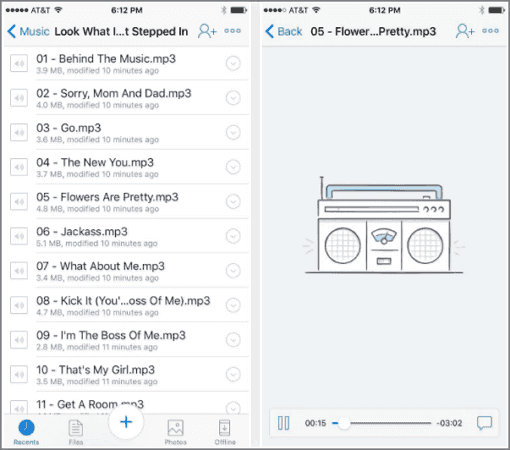
Если вы предпочитаете беспроводное решение для копирования музыки с ПК на iPhone 8, то облачные сервисы — отличный вариант. В этом руководстве мы возьмем Dropbox в качестве примера. Обратите внимание, что Dropbox предлагает только 2 ГБ бесплатного пространства. Следуйте приведенным ниже шагам, чтобы загрузить песни в Dropbox на компьютере, а затем скачать их на ваш iPhone 8.
На вашем компьютере
Перейдите на Dropbox.com на вашем компьютере > войдите в свою учетную запись Dropbox > загрузите необходимые песни.
На вашем iPhone 8
Откройте приложение Dropbox на вашем iPhone 8 > войдите в ту же учетную запись > найдите песни и загрузите их для офлайн-прослушивания.
Способ 4. Передача музыки с компьютера на iPhone 8/8 Plus с помощью электронной почты
Если файлов музыки не очень много, которые нужно перенести с компьютера на iPhone 8, можно отправить их себе по электронной почте и воспроизвести на iPhone 8.
На вашем компьютере
Откройте почтовый клиент на вашем компьютере > Добавьте ваши песни в письмо в качестве вложений > Отправьте письмо себе.
На вашем iPhone 8
Шаг 1. Перейдите в приложение «Почта» на вашем iPhone, чтобы проверить письмо > Нажмите на каждый трек, чтобы загрузить его.
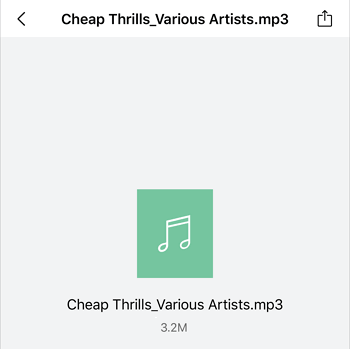
Шаг 2. Закройте окно воспроизведения музыки и нажмите кнопку «Поделиться» > Выберите открыть трек с помощью музыкального приложения, чтобы добавить трек на ваш iPhone.
Итог
Это все четыре способа переноса музыки с компьютера на iPhone 8 с использованием iTunes или без него. По сравнению с другими способами, FoneTool может быть наилучшим выбором, который позволяет перенести выбранные треки без потери данных и без усилий. Если данное руководство оказалось полезным, пожалуйста, поделитесь им с другими.
FoneTool - Многофункциональный менеджер данных iPhone
Легко переносите, создавайте резервные копии и управляйте данными на iPhone, iPad и iPod touch.
-
 Совместим с iOS 18
 Поддерживает iPhone 17
Windows 11/10/8/8.1/7

100% Безопасно

Кевин — редактор FoneTool. Он стремится помочь людям решать различные проблемы, связанные с iOS/Android. У него глубокие знания в области передачи/резервного копирования данных телефона, управления данными iCloud и других советов по вопросам мобильных устройств.
Читать информацию об авторе >>



