[4 способа] Перенос музыки с компьютера на iPhone без iTunes
Перенос музыки с компьютера на iPhone без iTunes несложен! Узнайте, как легко перемещать песни с помощью FoneTool, Google Drive, Dropbox и электронной почты.


Обычно я переношу mp3-файлы в Apple Music через iTunes на своем компьютере с Windows, но использование самого приложения iTunes (особенно на Windows) довольно неудобно. Я пытался найти альтернативы переносу музыки с компьютера на iPhone без iTunes. Какие варианты стоит попробовать?
- Вопрос с Reddit
Ранее iTunes была предпочтительным приложением для переноса музыкальных файлов между мобильными устройствами и компьютерами. Но всё больше пользователей недовольны iTunes из-за её сложности и ограничений (например, вы не можете перенести музыку, которая не официально приобретена в iTunes).
К счастью, существуют более простые и менее ограниченные способы переноса музыки на iPhone, которые позволят вам наслаждаться любимыми песнями в любом месте. Это руководство представляет четыре лучших метода, включая FoneTool, Google Drive, Dropbox и Email, чтобы передача была быстрой и простой.
 Сравнительная таблица четырех способов переноса музыки с ПК на iPhone
| Метод | Скорость | Простота использования | Ограничение размера файла | Требуется сетевое подключение |
| FoneTool | Очень быстрый | Простой | Без ограничений | Нет |
| Google Drive | Быстро | Средний | 15 ГБ (бесплатное хранилище) | Да |
| Dropbox | Быстро | Средний | 2 ГБ (бесплатное хранилище) | Да |
| Средний | Просто | Обычно менее 25 МБ | Да |
Быстрый перенос музыки с ПК на iPhone без iTunes, но с помощью FoneTool
,Translate the above content into Russian.The content to be translated,do not translate the value of the href attribute of the HTML tag a and the value of the src attribute of the img tag.The content in {{}} does not need to be translated.Unicode characters do not translate.Do not translate or modify HTML structures and their attributes.
FoneTool является инструментом передачи данных и резервного копирования, предназначенным для устройств iOS. Он упрощает процесс переноса файлов с компьютера на iPhone, включая музыку, видео, видео, текстовые сообщения, мелодии звонков, данные WhatsApp и т.д.
►Простой дизайн и удобство использования. Всего лишь несколькими кликами вы сможете завершить процесс переноса.
► Высокая скорость передачи. Стабильное USB-соединение между iPhone и компьютером обеспечивает быструю передачу; например, передача 1000 песен занимает менее 10 минут.
► Отсутствие потери данных во время переноса. Вы можете переносить все песни или выбранные — по мере необходимости. Процесс переноса не удалит существующие песни или какие-либо другие данные на устройстве.
► Без ограничений по Apple ID. Это позволяет переносить файлы, такие как музыка, между разными Apple ID. Вы можете свободно переносить файлы между устройствами iOS и компьютерами.
Как перенести музыку с компьютера на iPhone без iTunes
Теперь вы можете бесплатно скачать FoneTool и выполнить следующие шаги, чтобы скопировать mp3 с ПК на iPhone без iTunes, без ограничений по размеру и без необходимости сетевого подключения.
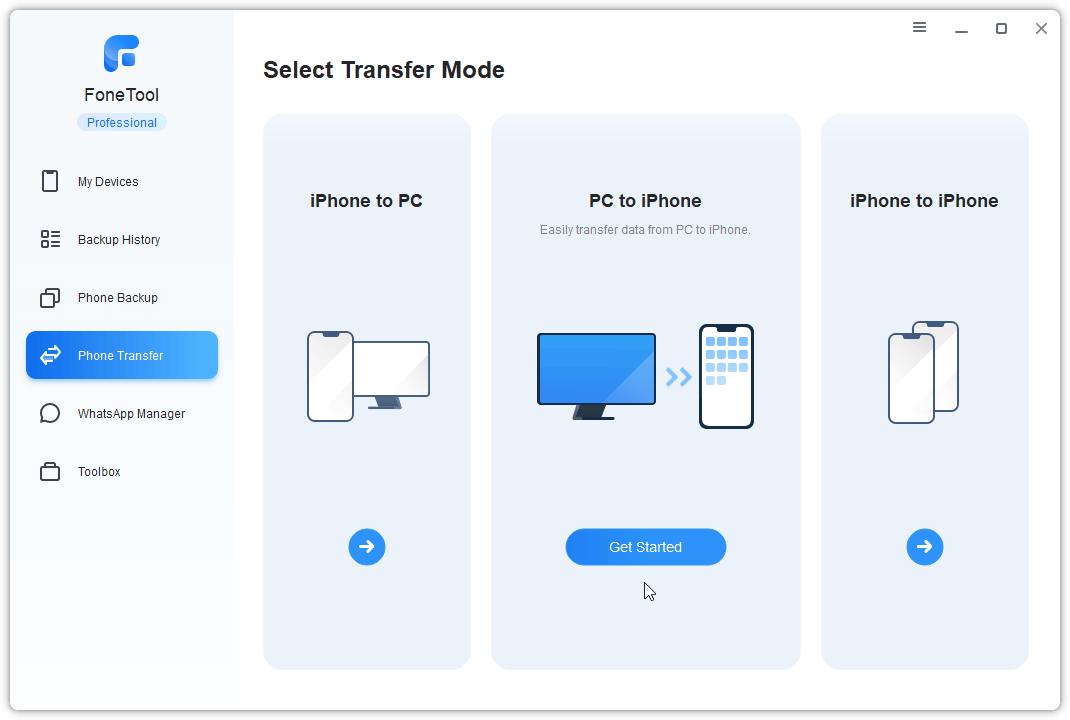
Step 1. Запустите FoneTool на вашем компьютере > перейдите к Phone Transfer > наведите курсор на PC to iPhone и нажмите Start Transfer.
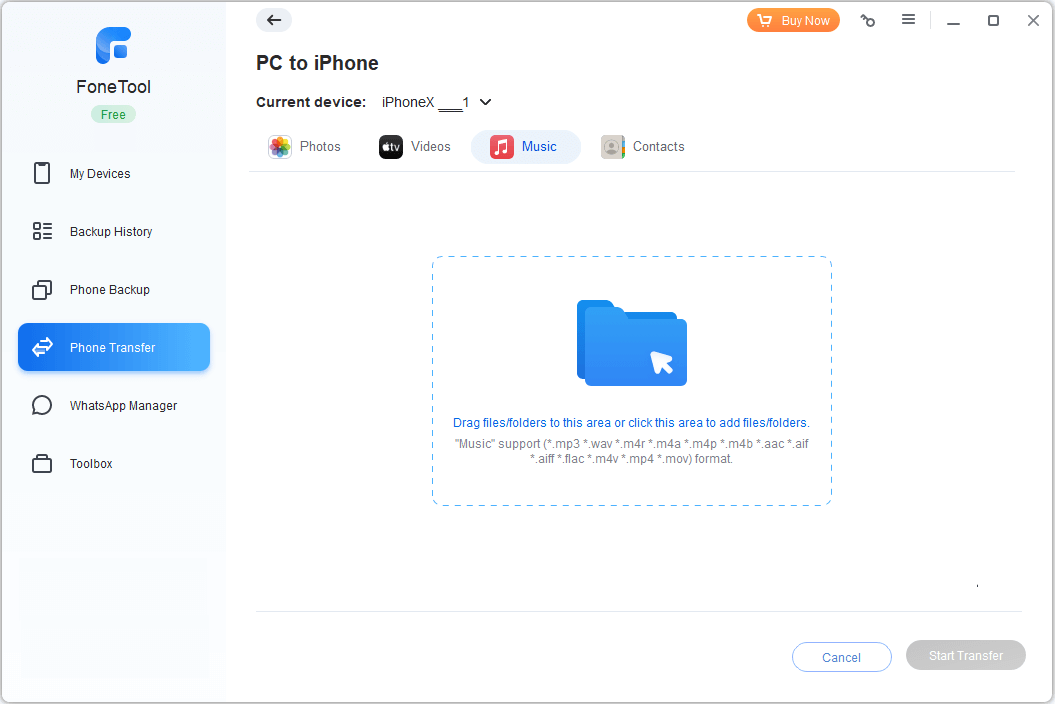
Step 2. Нажмите значок папки > найдите папку, в которой сохраняются файлы песен > Выберите музыку или перетащите нужные песни в поле.
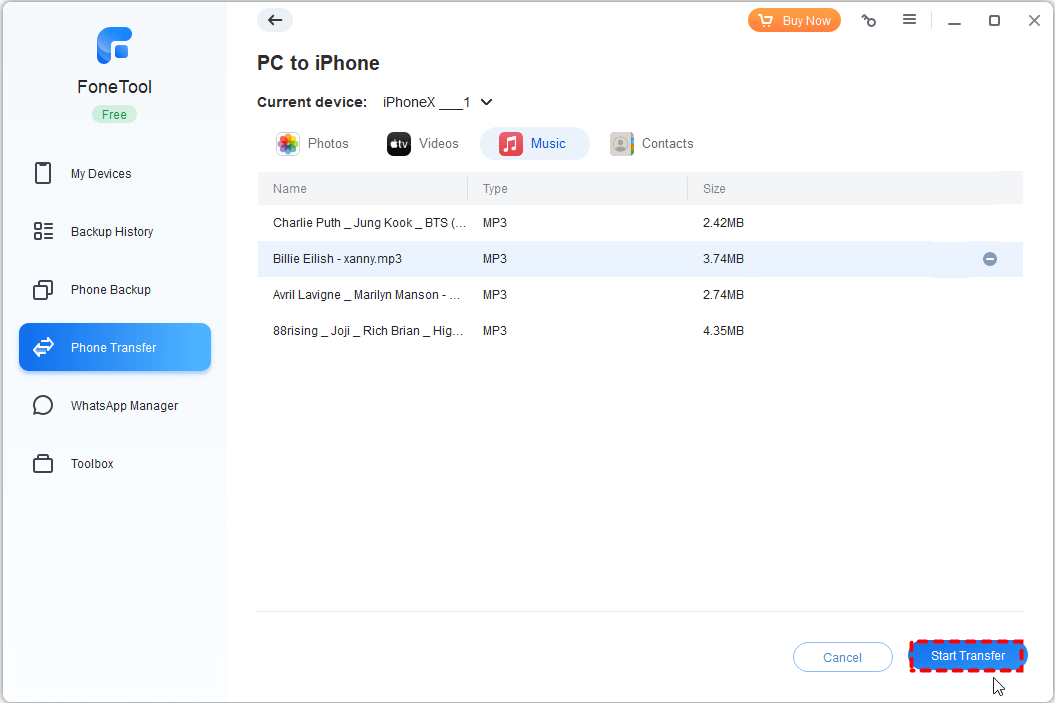
Совет: Хотите установить новые мелодии звонка на iPhone? Вы можете использовать FoneTool, чтобы напрямую перенести рингтоны с компьютера на iPhone!Шаг 3. Как только вы добавили всю музыку, которую хотите отправить на iPhone > нажмите «Начать передачу», чтобы начать. FoneTool выполнит этот процесс быстро!
В то же время вы можете выполнить резервное копирование всех файлов iPhone одним щелчком мыши или выборочно. Это позволяет выбрать путь резервного копирования, например резервное копирование iPhone на iPad, резервное копирование iPhone на жесткий диск компьютера, папку или внешний диск других устройств.
Перемещение MP3‑файлов с ПК на iPhone через Google Drive
Google Drive — удобное облачное решение для передачи музыки с ПК на iPhone без iTunes.
Вам нужно будет использовать одну и ту же учетную запись Google Drive на обоих устройствах — отправителе и получателе — и убедиться, что ваши файлы не превышают бесплатный лимит хранения 15 ГБ, при наличии стабильного интернет-соединения.
Как скачать музыку с ПК на iPhone без iTunes
Этот метод полезен, если у вас есть интернет-соединение и вы не возражаете ждать загрузки и скачивания файлов. Ниже приведены шаги:
Шаг 1. Откройте на вашем компьютере Google Drive и войдите в учетную запись.
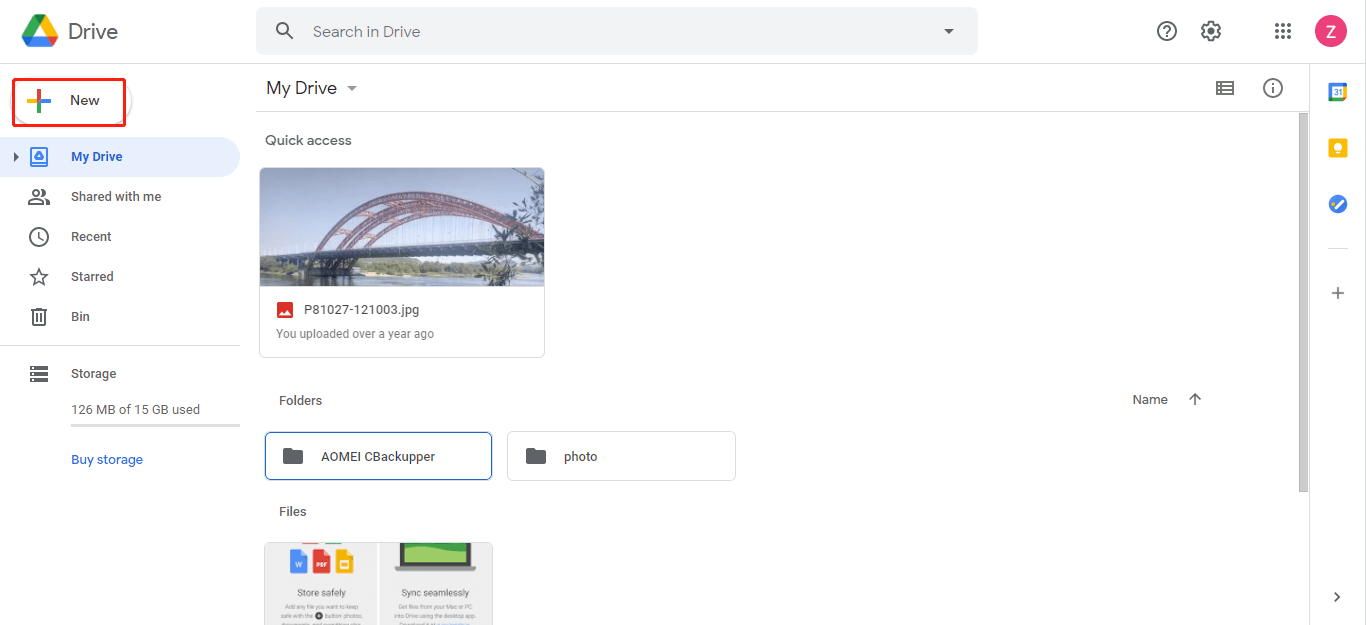
Шаг 2. Нажмите Создать > Загрузка файлов и выберите музыкальные файлы, которые хотите передать.
Шаг 3. После завершения загрузки откройте приложение Google Drive на вашем iPhone.
Шаг 4. Найдите и загрузите загруженные вами музыкальные файлы.
Добавление песен с компьютера на iPhone через Dropbox
Похоже на Google Drove, Dropbox — это ещё одна популярная служба облачного хранения. Она позволяет хранить и получать доступ к файлам на разных устройствах, что означает, что вы можете использовать её для загрузки музыки с вашего компьютера и загрузки её на ваш iPhone.
Однако бесплатный лимит хранения Dropbox составляет 2 ГБ. Если вам нужно перенести много файлов и хотите передавать данные бесплатно, мы рекомендуем воспользоваться FoneTool — лучшее программное обеспечение для переноса музыки на iPhone.
Этот мощный инструмент для управления данными на iPhone — лучший способ переноса данных между iPhone и ПК без iTunes или через iTunes.
• Перенос старого iPhone на новый в один клик.
• Полное и выборочное резервное копирование iPhone на компьютер.
• Резервное копирование/передача WhatsApp без труда.
• Управление данными iCloud.
Как перенести файлы с компьютера на iPhone без iTunes
Ниже приведены подробные шаги по переносу музыки из Dropbox на iPhone без iTunes:
Шаг 1. Откройте Dropbox на вашем компьютере > войдите в свою учетную запись.
Шаг 2. Нажмите Загрузить > Файлы > Затем выберите музыкальные файлы, которые хотите скачать.
Шаг 3. Затем откройте приложение Dropbox на вашем iPhone > войдите в ту же учетную запись.
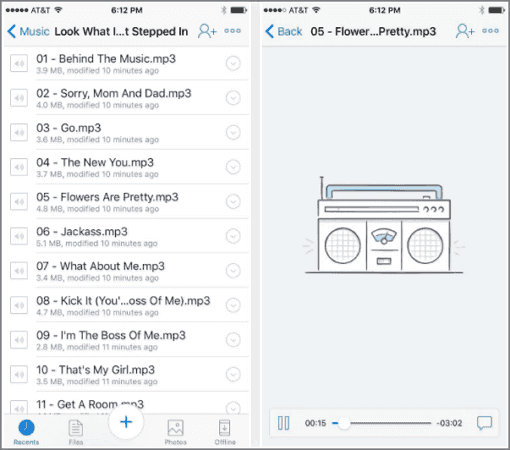
Шаг 4. Перейдите к загруженным файлам > Найдите и загрузите эти музыкальные файлы на ваше устройство.
Скачивание музыки на iPhone с компьютера по электронной почте
Если музыкальные файлы, которые нужно перенести с вашего компьютера на ваш iPhone, не слишком многочисленны, вы можете отправить их себе по электронной почте и воспроизводить на iPhone. Вложения электронной почты обычно ограничены 25 МБ или менее, поэтому вам стоит подумать, использовать ли электронную почту в зависимости от вашей ситуации.
Как отправлять MP3-файлы с компьютера на iPhone без iTunes
,Содержимое для перевода: не переводите значение атрибута href HTML-тега a и значение атрибута src тега img. Содержимое в {{}} не требует перевода. Символы Юникода не подлежат переводу. Не переводите и не изменяйте структуры HTML и их атрибуты.
Ознакомьтесь с руководством, чтобы узнать, как загрузить музыку с компьютера на iPhone без iTunes:
Шаг 1. Откройте свой клиент электронной почты на компьютере > Создайте новое сообщение.
Шаг 2. Добавьте ваши песни к письму в виде вложений, убедитесь, что общий размер файлов не превышает лимит.
Шаг 3. Затем отправьте письмо на аккаунт, к которому у вас есть доступ на iPhone.
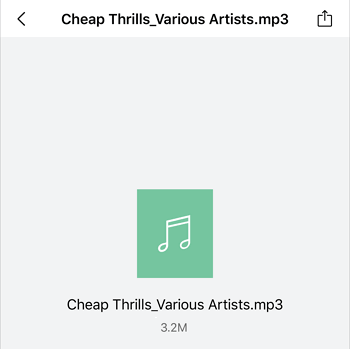
Шаг 4. Откройте письмо на вашем iPhone > Нажмите на вложения > Затем вы сможете скачать музыкальные файлы как вам угодно.
Заключение
Вышеупомянутый контент научит вас четырём эффективным методам переноса музыки с компьютера на iPhone без iTunes. Вы можете выбрать лучший метод в зависимости от ваших потребностей.
FoneTool выделяется своей скоростью, простотой использования и отсутствием необходимости в подключении к Интернету. Если вы часто переносите музыку или у вас большая музыкальная коллекция, FoneTool является самым надёжным решением. Для редких переносов или небольших файлов полезны облачные варианты, такие как Google Drive, Dropbox и электронная почта, но они могут зависеть от интернет-соединения и объёма хранения.
FoneTool - Многофункциональный менеджер данных iPhone
Легко переносите, создавайте резервные копии и управляйте данными на iPhone, iPad и iPod touch.
-
 Совместим с iOS 18
 Поддерживает iPhone 17
Windows 11/10/8/8.1/7

100% Безопасно

Кевин — редактор FoneTool. Он стремится помочь людям решать различные проблемы, связанные с iOS/Android. У него глубокие знания в области передачи/резервного копирования данных телефона, управления данными iCloud и других советов по вопросам мобильных устройств.
Читать информацию об авторе >>



