Перенесите мелодии звонка с компьютера на iPhone: 5 методов
Откройте для себя 5 эффективных методов передачи мелодий звонка с компьютера на iPhone. Следуйте пошаговым инструкциям для безупречного процесса передачи мелодий звонка.


Почему вам нужно перенести рингтоны с ПК на iPhone?
Устали от использования стандартных рингтонов на своем iPhone? Хотите добавить персонализированные рингтоны на свое устройство? В этой статье мы расскажем вам о пяти различных способах переноса рингтонов с компьютера на iPhone.

Будь то использование официальных инструментов Apple или стороннего программного обеспечения - мы вас поддержим. Читайте дальше, чтобы изучить различные варианты и выбрать наиболее подходящий для вас.
Метод 1: Легкая отправка рингтонов с ПК на iPhone с помощью FoneTool
Если вы ищете простое в использовании и надежное решение для передачи рингтонов, FoneTool - отличный выбор. Это мощное программное обеспечение предлагает безупречный перенос рингтонов между компьютером и iPhone. Чтобы начать, выполните следующие шаги:
 Преимущества:
- Простой интерфейс
- Быстрый и эффективный процесс переноса
- Поддержка различных форматов аудиофайлов
Недостатки:
- Требуется установка стороннего программного обеспечения
Если вы ищете простое в использовании и надежное решение для передачи рингтонов, FoneTool - отличный выбор. Это мощное программное обеспечение предлагает безупречный перенос рингтонов между компьютером и iPhone.
Теперь скачайте FoneTool и следуйте пошаговым инструкциям:
Этот мощный инструмент для передачи данных на iPhone - лучший способ обмениваться рингтонами между компьютером и iPhone.
- Вы можете создавать резервные копии и передавать музыкальные файлы без использования iTunes и разных Apple ID.
- Поддержка передачи рингтонов и музыки с iPhone на ПК, с ПК на iPhone или с iPhone на iPhone.
- Позволяет передавать все или выбранные рингтоны между устройствами iOS в соответствии с вашими потребностями.
- Обеспечивает качество файлов и не удаляет существующие данные.
Windows 11/10/8/8.1/7
100% Надежно
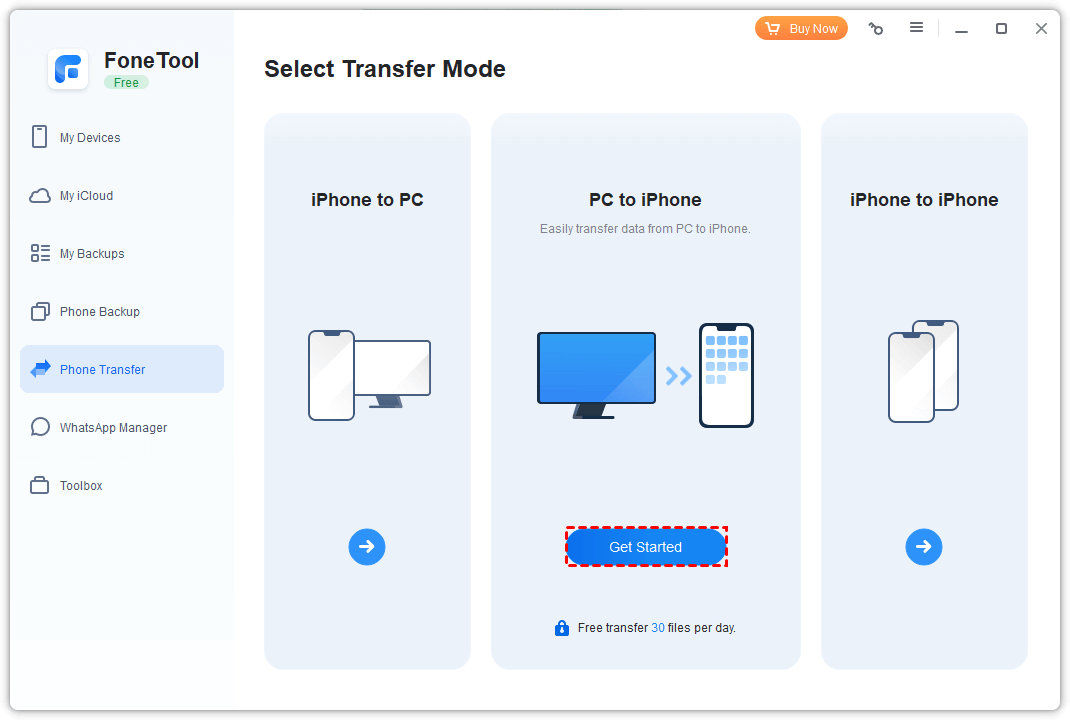
Шаг 1. Откройте FoneTool на вашем компьютере > Перейдите к Phone Transfer > Выберите PC to iPhone > Нажмите Начать.
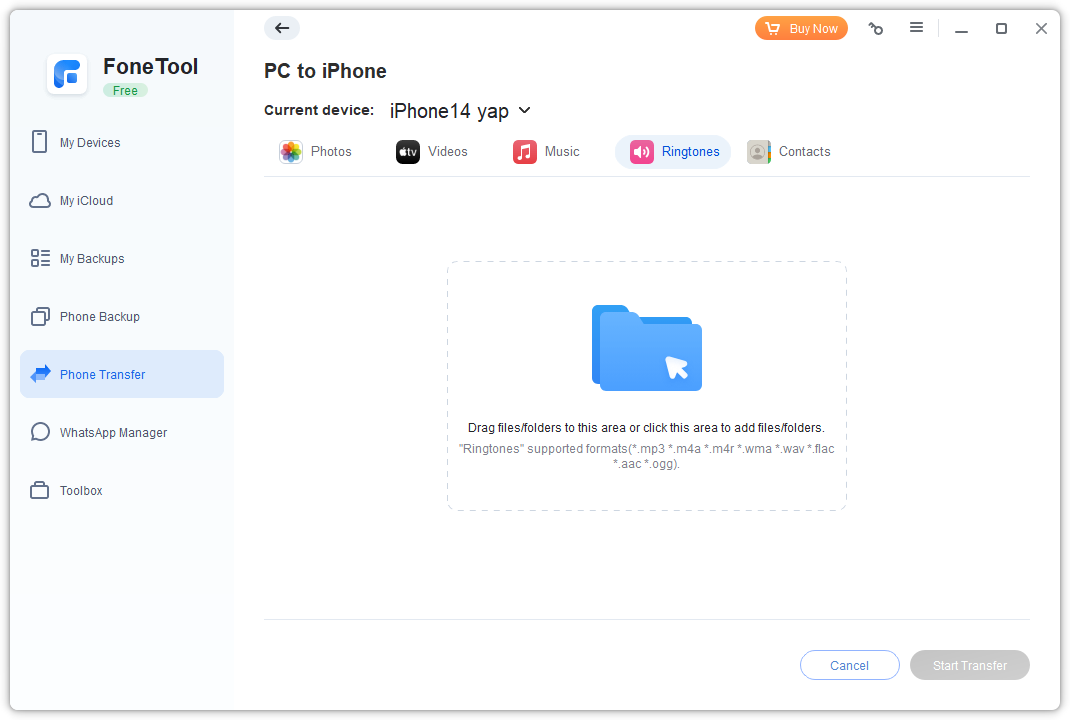
Шаг 2. Нажмите на иконку папки > Найдите папку, в которой хранятся желаемые песни-рингтоны для отправки на iPhone > Выберите музыку и нажмите Открыть, чтобы подтвердить.
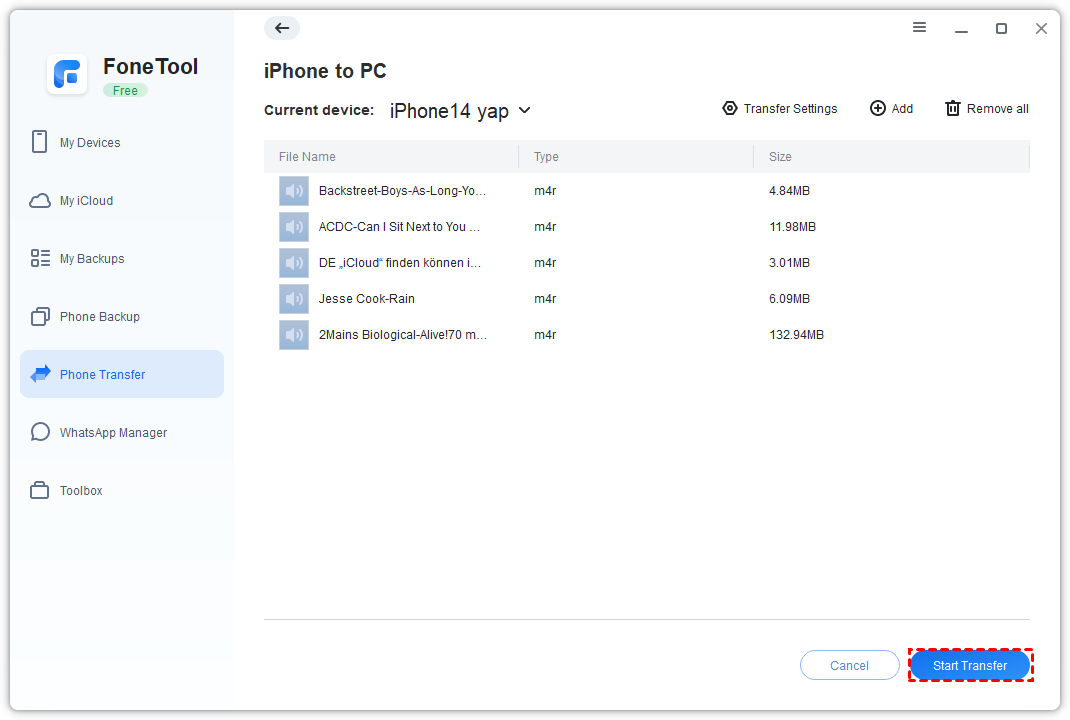
Шаг 3. После того, как вы убедитесь, что добавили все нужную музыку > Нажмите Начать передачу.
FoneTool может помочь вам быстро завершить этот процесс, например, поделиться 1000 песнями за 10 минут. Если вы также хотите перенести данные с iPhone на iPad, вы можете следовать инструкциям по использованию FoneTool для выполнения этого.
Метод 2: Добавление компьютерных рингтонов на iPhone с помощью iTunes
Если вы предпочитаете использовать официальный инструмент Apple, iTunes также может помочь вам передать рингтоны с компьютера на iPhone. Однако обратите внимание, что многим пользователям не удовлетворяет его скорость передачи, и его легко отключить.
Преимущества:
- Не требуется дополнительная установка программного обеспечения
- Интеграция с другими устройствами и службами Apple
Недостатки:
- Сложный пользовательский интерфейс
- Требует синхронизации устройства с помощью iTunes
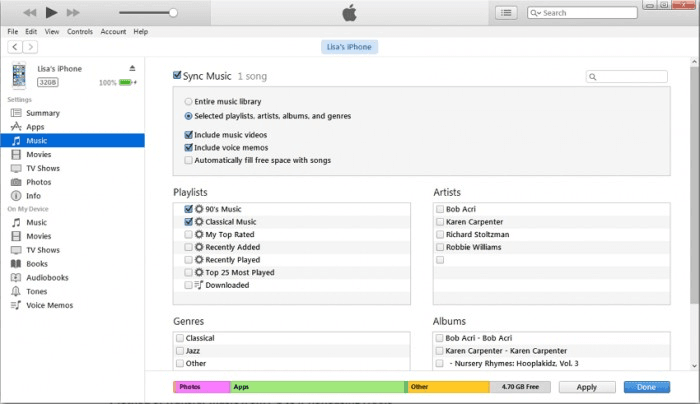
Вот как использовать iTunes для настройки рингтонов iPhone:
Шаг 1. Подключите iPhone к компьютеру с помощью USB-кабеля.
Шаг 2. Запустите iTunes и щелкните на иконке устройства в левом верхнем углу.
Шаг 3. Перейдите на вкладку Рингтоны в настройках вашего устройства.
Шаг 4. Выберите Синхронизировать рингтоны и выберите рингтоны, которые хотите передать.
Шаг 5. Щелкните Применить , чтобы синхронизировать выбранные рингтоны на iPhone.
Метод 3: Передача рингтонов с ПК на iPhone через GarageBand (только для Mac)
Теперь, когда мы рассмотрели два основных метода передачи рингтонов iPhone, давайте рассмотрим еще несколько вариантов. Если у вас есть компьютер Mac, вы можете использовать встроенное приложение под названием GarageBand для передачи рингтонов на iPhone.
Преимущества:
- Предустановлено на компьютерах Mac
- Предлагает обширные функции редактирования аудио
Недостатки:
- Эксклюзивно для пользователей Mac
- Требуется знакомство с интерфейсом GarageBand
Вот как передать рингтоны с помощью GarageBand:
Шаг 1. Откройте GarageBand на вашем Mac.
Шаг 2. Создайте новый проект и выберите Рингтон в качестве типа проекта.
Шаг 3. Импортируйте аудиофайл, который вы хотите преобразовать в рингтон.
Шаг 4. Отредактируйте и настройте аудио по своему усмотрению.
Шаг 5. Перейдите в Файл > Поделиться > Рингтон в iTunes .
Шаг 6. Подключите свой iPhone к компьютеру и синхронизируйте только что созданный рингтон.
Метод 4: Беспроводной перенос рингтонов на iPhone с помощью AirDrop (только для Mac)
Если вы предпочитаете беспроводной метод, AirDrop позволяет вам без проблем передавать рингтоны с компьютера на iPhone.
Преимущества:
- Не требуется кабель
- Удобный и быстрый способ передачи
Недостатки:
- Требуются совместимые устройства Mac и iOS
- Относительно небольшой лимит на размер файла
Вот как передавать рингтоны с помощью AirDrop:
Шаг 1. На вашем Mac выберите рингтоны, которые вы хотите передать.
Шаг 2. Щелкните правой кнопкой мыши и выберите Поделиться > AirDrop .
Шаг 3. Выберите свой iPhone из доступных устройств.
Шаг 4. В своем iPhone примите входящий файл через уведомление AirDrop.
Шаг 5. Переданный рингтон будет сохранен в настройках Звуки и тактильные отклики на вашем iPhone.
Метод 5: Синхронизация рингтонов на iPhone с компьютера с помощью iCloud Drive
Если вам нравится облачный подход, вы можете использовать iCloud Drive для передачи рингтонов на ваш iPhone. Скорость синхронизации очень медленная, вам нужно быть терпеливым.
Преимущества:
- Доступен на нескольких устройствах
- Автоматическая синхронизация между устройствами
Недостатки:
- Требуется активное подключение к Интернету
- Ограниченное бесплатное пространство хранения
Вот как передавать рингтоны с помощью iCloud Drive:
Шаг 1. Загрузите желаемые рингтоны на свой iCloud Drive на компьютере.
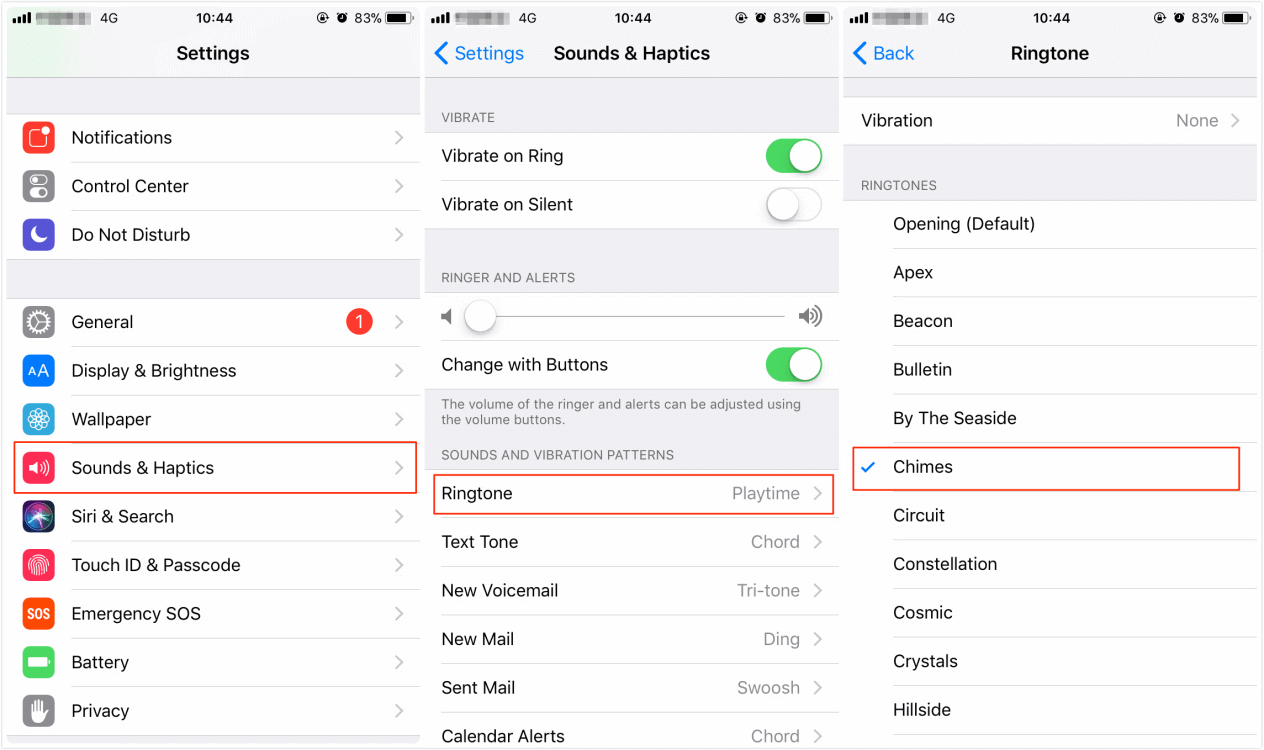
Шаг 2. На своем iPhone перейдите в "Настройки" > "Звуки и тактильные сигналы".
Шаг 3. Выберите "Звонок" > "Загрузить все приобретенные мелодии".
Часто задаваемые вопросы по передаче рингтонов
Вот еще несколько вопросов о том, как передавать рингтоны с компьютера на iPhone.
В: Как установить собственный рингтон на iPhone?
О: Чтобы установить собственный рингтон на iPhone, перейдите в "Настройки" > "Звуки и тактильные сигналы" и выберите желаемый рингтон из списка.
В: Какие форматы файлов поддерживаются для рингтонов iPhone?
О: iPhone поддерживает формат файла .m4r для рингтонов. Вы можете конвертировать аудиофайлы в формат .m4r с помощью различных инструментов.
В: Могу ли я передавать рингтоны с iPhone на компьютер?
О: Да, вы можете передавать рингтоны с iPhone на компьютер, используя аналогичные методы, упомянутые в этой статье.
В: Нужно ли джейлбрейкать iPhone для передачи собственных рингтонов?
О: Нет, все методы, упомянутые в этой статье, работают без необходимости джейлбрейка iPhone.
В: Могу ли я загружать рингтоны непосредственно на iPhone?
О: Да, вы можете загружать рингтоны непосредственно на iPhone, используя различные приложения для рингтонов, доступные в App Store.
В: Могу ли я использовать iTunes для передачи рингтонов на iPhone без синхронизации всей моей музыкальной библиотеки?
О: Да, вы можете выбрать конкретные рингтоны для передачи из iTunes без синхронизации всей вашей музыкальной библиотеки.
Заключение
В этой статье мы рассмотрели пять различных способов передачи рингтонов с компьютера на iPhone. Независимо от того, предпочитаете ли вы использовать официальные инструменты Apple, такие как iTunes, или стороннее программное обеспечение, такое как FoneTool, теперь вы можете легко настроить рингтон для своего iPhone. Если вы хотите скачать песню для рингтона, FoneTool отличается простым интерфейсом и эффективным процессом передачи. Попробуйте его и сегодня настройте свой iPhone с уникальными рингтонами!
Помните, каждый метод имеет свои преимущества и недостатки. Выберите тот, который лучше всего соответствует вашим потребностям, и наслаждайтесь персонализированным рингтоном для iPhone.
FoneTool - Многофункциональный менеджер данных iPhone
Легко переносите, создавайте резервные копии и управляйте данными на iPhone, iPad и iPod touch.
-
 Совместим с iOS 18
 Поддерживает iPhone 17
Windows 11/10/8/8.1/7

100% Безопасно

Кевин — редактор FoneTool. Он стремится помочь людям решать различные проблемы, связанные с iOS/Android. У него глубокие знания в области передачи/резервного копирования данных телефона, управления данными iCloud и других советов по вопросам мобильных устройств.
Читать информацию об авторе >>



