Где хранятся фотографии WhatsApp на iPhone, Android, ПК?
Вам может понадобиться фотографии WhatsApp и вы не можете найти их. Эта статья расскажет, где хранятся фотографии WhatsApp. Если вы не можете найти их по пути сохранения WhatsApp, она предлагает несколько решений для проблемы отсутствующих фотографий в WhatsApp.


WhatsApp - одно из самых популярных социальных приложений, позволяющих пользователям отправлять сообщения, стикеры, фотографии и видео своим друзьям. Иногда вам нужно знать, где хранятся фотографии и видео на вашей WhatsApp переписке, чтобы вы могли удалить, управлять или экспортировать фотографии WhatsApp, но у вас нет представления о том, где хранятся фотографии WhatsApp.
Вы можете обратиться к этому посту, мы поможем вам найти папку с фотографиями WhatsApp на вашем мобильном телефоне (iPhone и Android) и компьютере. Кроме того, мы расскажем вам, как найти ваши изображения WhatsApp, если они потеряны, и как удалить все эти медиафайлы, если их так много, что они занимают большое количество места на вашем телефоне.

Где хранятся фотографии WhatsApp на iPhone и Android?
На самом деле, WhatsApp предлагает опцию автоматически сохранять фотографии WhatsApp на iPhone. И она обычно включена по умолчанию. На вашем телефоне есть папка WhatsApp, в которой сохраняются фотографии WhatsApp.
• Местоположение фотографий WhatsApp на iPhone:
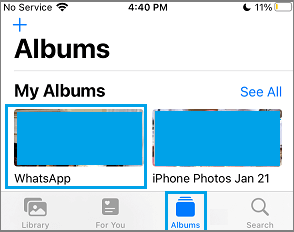
Если вы используете iPhone, фотографии WhatsApp можно легко просмотреть. Просто перейдите в приложение "Фото" на вашем iPhone > Выберите папку "Альбомы" внизу > Там будет папка WhatsApp. Откройте ее, чтобы просмотреть все ваши фотографии WhatsApp.
• Местоположение фотографий WhatsApp на Android:
В WhatsApp будет папка WhatsApp на внутреннем хранилище вашего телефона на Android. Перейдите в "Проводник файлов" в приложении "Файлы" > Внутреннее хранилище > WhatsApp > Медиа > Фотографии WhatsApp.
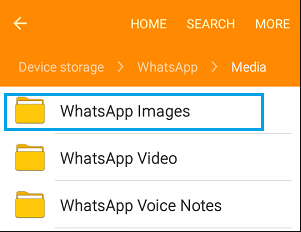
Путь к хранению изображений WhatsApp может различаться в зависимости от модели и марки телефона. Вы также можете найти папку "WhatsApp Images" на своем телефоне.
Где хранятся изображения WhatsApp на компьютере?
WhatsApp также можно использовать на компьютере. Если вам нужны фотографии вашего WhatsApp-разговора, выполните следующую инструкцию.
• Местонахождение папки с изображениями WhatsApp на ПК:
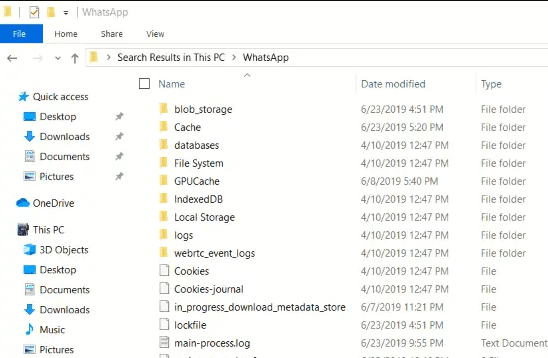
Если вы используете приложение WhatsApp для компьютера на своем ПК, ваши отправленные и полученные изображения и видео будут сохранены в файлы кэша или файлы cookie. Просто откройте "Мой компьютер" или "Этот компьютер". И перейдите к
"C:\Users\[ИмяПользователя]\AppData\Local\Packages\5319275A.WhatsAppDesktop_cv1g1gvanyjgm\LocalCache\Roaming"
Здесь вы можете проверить файлы кэша. И откройте папку с изображениями WhatsApp. Если вы не найдете папку с изображениями WhatsApp, вы можете воспользоваться строкой поиска.
Что касается пользователей, использующих Chrome или браузер для использования WhatsApp, загруженные фото будут сохраняться в папке "Загрузки". Вы можете найти медиафайлы в папке или каталоге загрузок по умолчанию.
Отсутствуют фотографии и видео в WhatsApp? Как их найти
Некоторые пользователи сообщают, что не могут найти свои фотографии WhatsApp на телефоне. Если у вас такая же проблема, не волнуйтесь, это не редкое явление. Здесь у нас есть несколько общих советов, которые помогут вам вернуть потерянные фотографии WhatsApp.
Метод 1. Включите сохранение в камеру
Если вы пользователь iPhone, в настройках WhatsApp есть опция "Сохранить в камеру". Она автоматически сохраняет фотографии WhatsApp на iPhone. Вы даже можете отключить эту опцию, чтобы прекратить сохранение фотографий WhatsApp. Вы можете включить ее, и ваши медиафайлы WhatsApp будут сохранены в приложении "Фото".
1. Откройте WhatsApp на вашем iPhone
2. Выберите "Настройки" > "Настройки чата" > Включите опцию "Сохранить в камеру" / "Сохранить входящие медиа".
Метод 2. Включите видимость медиафайлов
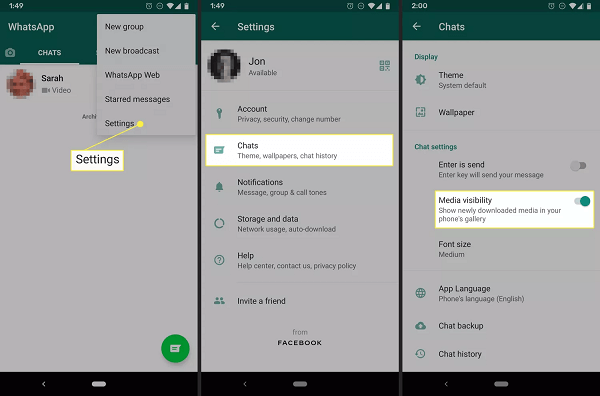
Если ваши фотографии WhatsApp отсутствуют, скорее всего, причина в настройках видимости медиафайлов. Это делает медиафайлы WhatsApp невидимыми. Следуйте указанным ниже шагам, чтобы увидеть все изображения.
Шаг 1. Запустите WhatsApp на своем телефоне. Нажмите на три точки в верхнем правом углу.
Шаг 2. Нажмите "Настройки"
Шаг 3. Выберите "Чат".
Шаг 4. В окне чата включите видимость медиафайлов.
Слишком много фотографий WhatsApp? Как удалить
Если вы никогда не очищаете медиа-файлы WhatsApp, они могут занимать много места на вашем телефоне. Если вы хотите удалить некоторые фотографии WhatsApp после того, как вы узнали их расположение, следуйте нижеперечисленным шагам.
- Примечание: Прежде чем начать, вы можете остановить WhatsApp сохранять фотографии:✎...
- Чтобы остановить WhatsApp сохранять фотографии на вашем iPhone, откройте приложение WhatsApp на вашем iPhone > нажмите "Настройки" > переключите вариант "Сохранить в Фотокамере".
- Чтобы остановить WhatsApp сохранять изображения на вашем Android-телефоне, откройте WhatsApp на вашем телефоне > нажмите "Дополнительно" > нажмите на значок с тремя точками > "Автоматическая загрузка медиафайлов" > Выберите "Фото" или "Видео".
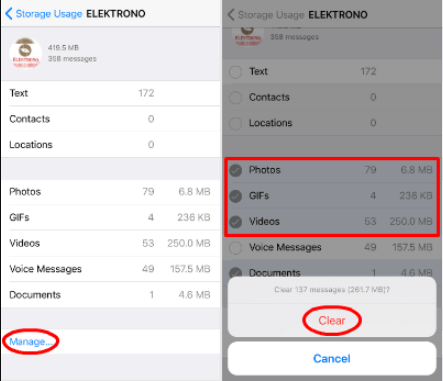
Для iPhone
Шаг 1. Запустите WhatsApp на вашем iPhone и выберите "Настройки".
Шаг 2. Нажмите "Использование данных и памяти" > "Использование памяти".
Шаг 3. Здесь вы увидите отдельные контакты и группы WhatsApp. Нажмите на того, которого вы хотите очистить, и выберите "Управление".
Шаг 4. Выберите медиафайлы, которые вы хотите переместить, и нажмите "Очистить".
Для Android-телефона
Шаг 1. В приложении WhatsApp нажмите значок с тремя точками вверху. Выберите "Настройки".
Шаг 2. Выберите "Использование данных и памяти" > "Использование памяти".
Шаг 3. Нажмите на чаты/контакты > "ОЧИСТИТЬ МЕСТО".
Шаг 4. Выберите "Фотографии" > нажмите "УДАЛИТЬ ПУНКТЫ" > и нажмите "ОЧИСТИТЬ СООБЩЕНИЯ", чтобы подтвердить.

Бонусный совет: Одним щелчком сохраните резервную копию и экспортируйте фотографии WhatsApp на компьютер
Фотографии WhatsApp важны для вас. Существует множество проблем, из-за которых фотографии могут пропасть с вашего iPhone. Поэтому вы можете сохранить резервную копию своего WhatsApp на компьютер с помощью бесплатного инструмента для телефона.
Вы можете создать резервную копию WhatsApp через iCloud. Нет опции резервного копирования WhatsApp на компьютер по умолчанию. Однако вы можете обратиться к FoneTool. Это мощное программное обеспечение для резервного копирования iPhone, которое поможет вам создать резервную копию всех данных с iPhone на компьютер.
Кроме того, FoneTool также поддерживает перенос WhatsApp с iPhone на iPhone. Когда у вас есть новый iPhone, вы можете сохранить все файлы WhatsApp. Теперь вы можете скачать это программное обеспечение, и мы расскажем вам, как использовать этот инструмент.
- Примечания:✎...
- FoneTool может помочь вам создать резервную копию всех сообщений и медиафайлов WhatsApp на компьютере, включая фотографии, видео, настройки, стикеры и ссылки. После создания резервной копии вы можете легко экспортировать фотографии и видео WhatsApp на компьютер.
- Если вы не хотите создавать резервную копию/переносить другие данные WhatsApp на компьютер, вы можете сохранить свои фотографии/видео WhatsApp в локальном приложении Фото iPhone и использовать FoneTool только для передачи фотографий/видео на компьютер.
Один щелчок для создания резервной копии WhatsApp на компьютере
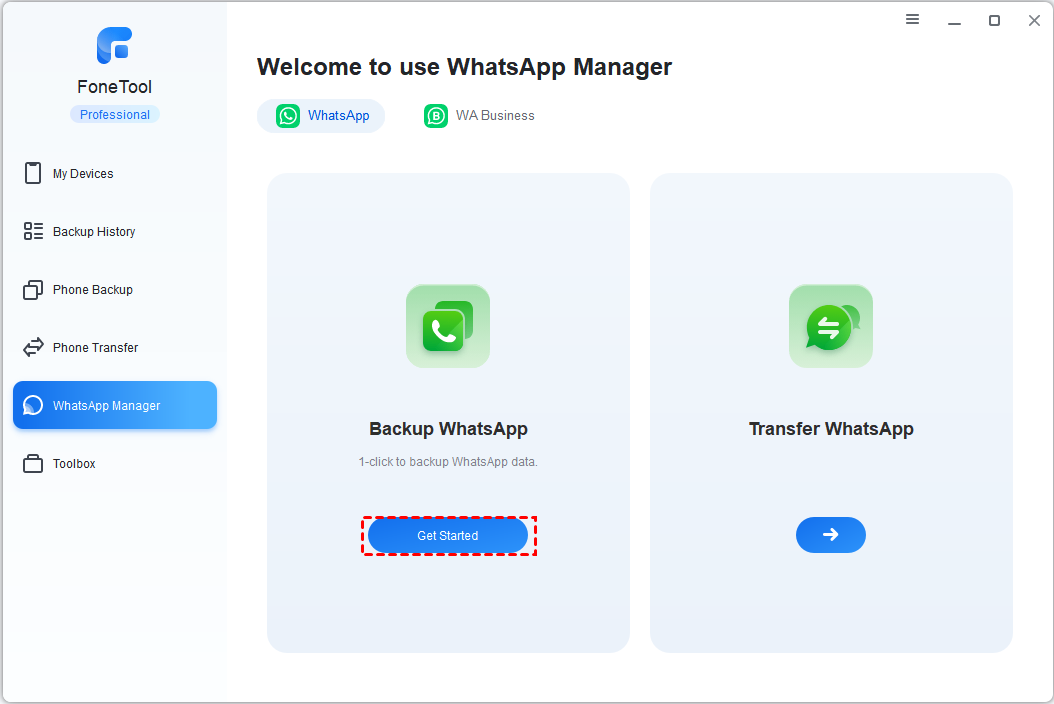
Шаг 1. Подключите свой iPhone к компьютеру с Windows. Запустите FoneTool.
Шаг 2. Выберите "Менеджер WhatsApp" > Выберите "WhatsApp" > Щелкните "Начать" для запуска этой функции.
Шаг 3. Выберите "Путь для сохранения резервной копии", чтобы решить, где вы хотите сохранить файлы резервной копии. И вы можете включить Защиту резервной копии для безопасности данных. Щелкните "Начать создание резервной копии".

Дождитесь завершения процесса создания резервной копии. Когда вам понадобятся файлы резервной копии, вы можете восстановить WhatsApp в Истории резервных копий. Если вы хотите экспортировать фотографии WhatsApp, вы можете щелкнуть "Просмотр" и выбрать свои фотографии WhatsApp > Выберите "Экспорт на компьютер".
Заключение
Теперь вы знаете, где хранятся фотографии WhatsApp на iPhone, Android-телефоне и компьютере. Обычно WhatsApp автоматически сохраняет ваши фотографии, если вы включите функцию автоматического сохранения фотографий. Если вы не можете найти свои фотографии WhatsApp, вы можете проверить настройки WhatsApp для видимости мультимедиа и сохранения в фотопленку камеры.
Чтобы защитить свои данные WhatsApp, мы настоятельно рекомендуем вам резервировать свои данные WhatsApp и экспортировать их на компьютер с помощью FoneTool. Кроме того, FoneTool является не только менеджером WhatsApp, но и мощным менеджером данных iOS. Вы можете использовать его для резервного копирования и передачи ваших фотографий iPhone без проблем.
FoneTool - Многофункциональный менеджер данных iPhone
Легко переносите, создавайте резервные копии и управляйте данными на iPhone, iPad и iPod touch.
-
 Совместим с iOS 18
 Поддерживает iPhone 17
Windows 11/10/8/8.1/7

100% Безопасно

Кевин — редактор FoneTool. Он стремится помочь людям решать различные проблемы, связанные с iOS/Android. У него глубокие знания в области передачи/резервного копирования данных телефона, управления данными iCloud и других советов по вопросам мобильных устройств.
Читать информацию об авторе >>



