7 วิธีการแก้ไข ห้ามสร้าง Apple ID ณ เวลานี้
การใช้ Apple ID บนอุปกรณ์ iOS เป็นสิ่งสำคัญ แต่เมื่อคุณกำลังสร้าง Apple ID อาจมีปัญหาว่าห้ามสร้าง Apple ID ณ เวลานี้บน iPhone ถ้าเป็นเช่นนั้น ลองใช้ 7 วิธีการแก้ไขในคู่มือนี้เพื่อช่วยคุณออกจากปัญหานี้


คุณพยามสร้าง Apple ID ใหม่ แต่ได้รับข้อความแสดงข้อผิดพลาดที่บอกว่า "ไม่สามารถสร้างบัญชีของคุณได้ในขณะนี้" เมื่อติดตั้ง iPhone/iPad ใหม่หรือเริ่มใช้งานอุปกรณ์ iOS ครั้งแรกของคุณ? ถ้าใช่ ไม่ต้องกังวล - คุณไม่ใช่คนเดียวที่พบข้อผิดพลาดนี้ ข้อความผิดพลาดนี้อาจเกิดขึ้นได้จากหลายสาเหตุ เช่น ปัญหาการเชื่อมต่อเครือข่ายหรือปัญหาที่เกี่ยวข้องกับการตั้งค่าอุปกรณ์ของคุณ
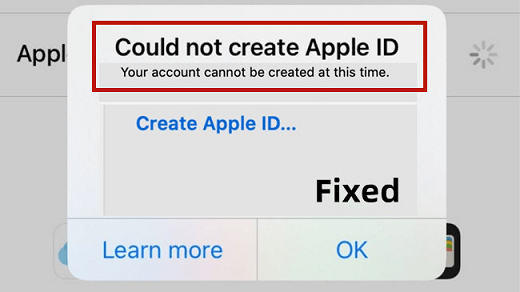
โชคดีที่มีหลายวิธีที่คุณสามารถทำเพื่อลองแก้ไขปัญหานี้ได้ ในคู่มือนี้ เราจะสำรวจเจ็ดวิธีแก้ไขที่เป็นไปได้ที่คุณสามารถลองใช้เพื่อแก้ไขข้อผิดพลาด "ไม่สามารถสร้าง Apple ID ในขณะนี้" โดยปฏิบัติตามเคล็ดลับเหล่านี้ คุณอาจสามารถสร้าง Apple ID ของคุณได้สำเร็จและเข้าถึงคุณสมบัติและบริการที่ยอดเยี่ยมของ Apple ได้
ทำไมคุณไม่สามารถสร้าง Apple ID ในขณะนี้ได้
คุณอาจไม่รู้จะเริ่มต้นปัญหาแก้ไขอย่างไร แต่สอบถามว่า "ทำไมฉันไม่สามารถสร้าง Apple ID ในขณะนี้ได้" เราจะแสดงเหตุผลที่พบบ่อยต่อไปนี้ให้คุณลองดูว่าคุณอยู่ในสถานการณ์เดียวกันหรือไม่
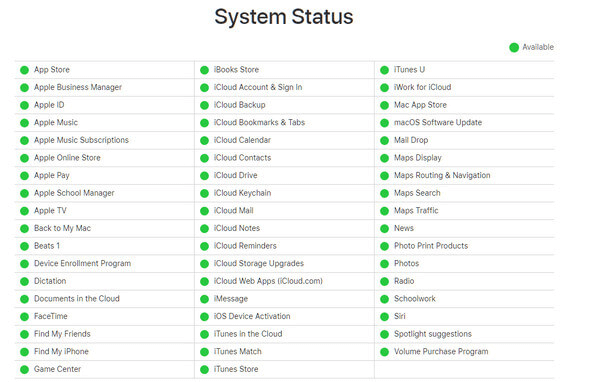
❌ ระบบเซิร์ฟเวอร์ของ Apple ล้มเหลว เซิร์ฟเวอร์ของ Apple อาจล้มเหลวในบางครั้งในการให้บริการ Apple ID คุณสามารถเช็คได้ผ่านหน้า Apple System Status
❌ ปัญหาการเชื่อมต่อเครือข่ายที่ไม่ดี คุณอาจไม่สามารถสร้าง Apple ID ในขณะนี้บน iPhone ของคุณหาก iPhone ของคุณไม่เชื่อมต่อกับเครือข่ายที่ใช้งานอยู่
❌ ปัญหาเกี่ยวกับที่อยู่ IP ปัญหานี้อาจเกิดขึ้นหากเราเต้าเสียบใช้ที่อยู่ IP แบบคงที่ของเรา
❌ ปัญหาของระบบ iPhone ของคุณอาจพบปัญหาของระบบที่ป้องกันไม่ให้คุณสร้าง Apple ID
7 วิธีแก้ไข "ไม่สามารถสร้าง Apple ID ในขณะนี้"
มีทางเลือกที่จะแก้ไขปัญหานี้อย่างไร้ข้อจำกัดจำนวน 7 วิธีที่กำหนดไว้ในส่วนนี้ คุณสามารถลองใช้หนึ่งตามอันดับเพื่อแก้ไขปัญหาของคุณ
1# ตรวจสอบสถานะระบบ Apple
การตรวจสอบหน้า Apple System Status เป็นขั้นตอนสำคัญก่อนการแก้ไขปัญหาใดๆ หน้าดังกล่าวจะให้ข้อมูลสดเกี่ยวกับความพร้อมใช้งานและสถานะของบริการต่างๆ ของ Apple รวมถึงบริการที่เกี่ยวข้องกับ Apple ID
การเยี่ยมชมและตรวจสอบหน้า Apple System Status page จะช่วยให้คุณสามารถระบุได้อย่างรวดเร็วว่าปัญหาที่คุณกำลังประสบกับเป็นเรื่องกระจายทั่วระบบหรือว่าปัญหาเกิดขึ้นบน iPhone ของคุณเท่านั้น หากระบบพบปัญหาทั่วถึง คุณอาจจะไม่สามารถทำอะไรได้นอกจากที่ต้องรอให้ Apple แก้ไขปัญหา
2# แก้ไขข้อผิดพลาดของระบบ iOS ผ่าน FoneTool [อัตราสำเร็จสูง]
สมมติให้ปัญหาเกิดจากปัญหาของระบบ แทนที่จะรอให้ Apple แก้ไข ในกรณีนี้คุณสามารถพึ่งตัวเครื่องช่วยซ่อม iPhone ที่เชี่ยวชาญกับการซ่อมแซมระบบ iOS - FoneTool เพื่อช่วยคุณออกจากสถานการณ์ที่น่าท้อแท้นี้ได้
FoneTool มอบบริการการซ่อมแซมระบบ iOS อย่างครบถ้วนและล้ำสมัย เพื่อช่วยคุณกำจัดปัญหา iPhone ต่างๆ เช่น หน้าจอดำ, หยุดไม่ไหว, ติดอยู่ในโหมดฟื้นฟู เป็นต้น คุณสามารถคลิกไอคอนด้านล่างเพื่อดาวน์โหลด FoneTool ลงในคอมพิวเตอร์ของคุณและลองใช้ดูได้
ขั้นตอนที่ 1. เชื่อมต่อ iPhone ของคุณกับคอมพิวเตอร์ > เปิด FoneTool และไปที่ เครื่องมือ> คลิกที่ ซ่อมแซมระบบ iOS

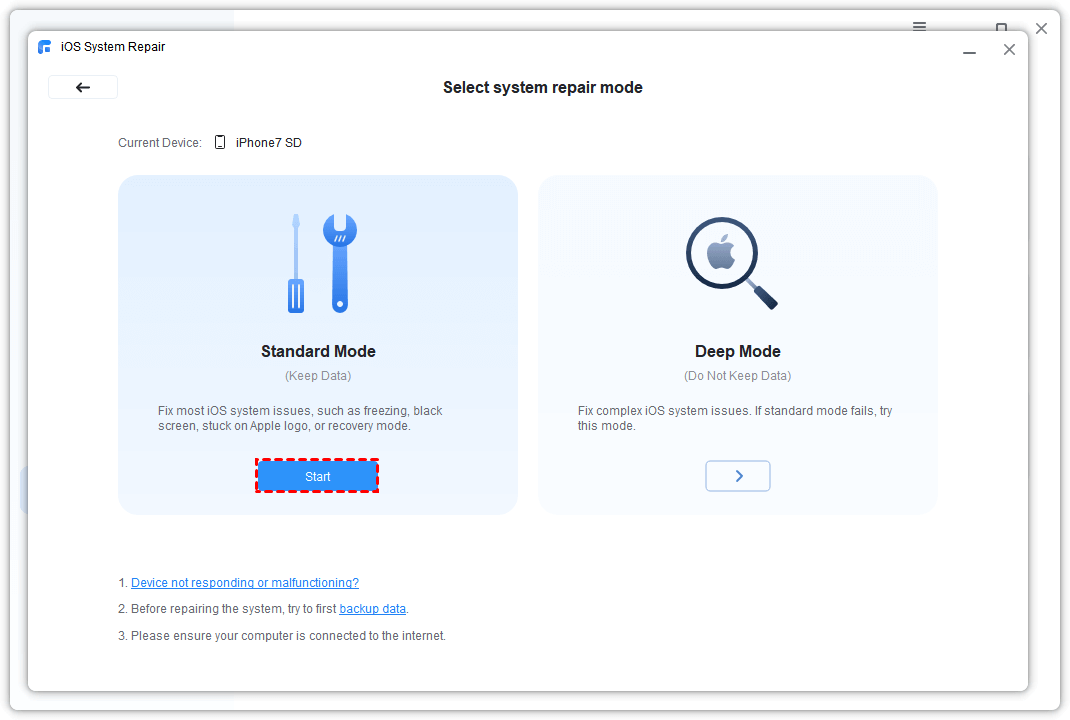
ขั้นตอนที่ 2. จากหน้าต่างถัดไป ให้เลือก ซ่อมแซมระบบ iOS > เลือก โหมดมาตรฐาน หรือ โหมดลึก เพื่อซ่อมแซม iPhone ของคุณ หากเลือก โหมดลึก คุณต้อง สำรองข้อมูล iPhone โดยเต็มที่ ล่วงหน้า
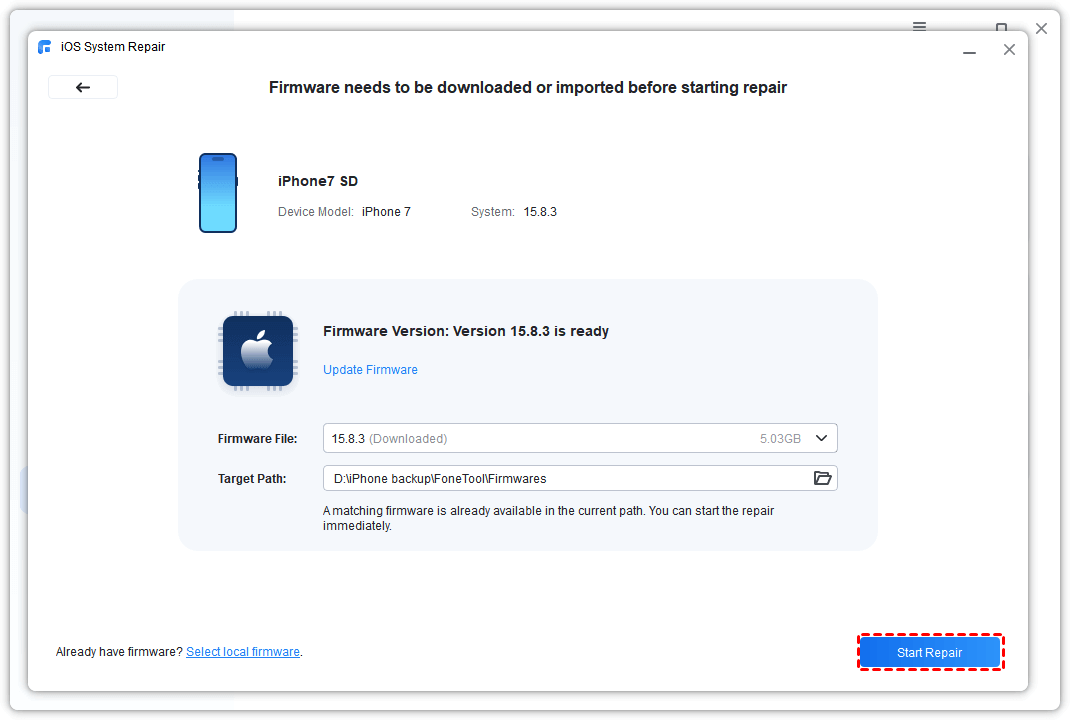
ขั้นตอนที่ 3. ดาวน์โหลดไฟล์ firmware ที่ iPhone ของคุณกำลังใช้งาน > เมื่อดาวน์โหลดเสร็จสิ้น คลิก เริ่มต้นการซ่อมแซม เพื่อเริ่มกระบวนการแก้ไขปัญหา
รอให้กระบวนการเสร็จสิ้นคุณสามารถไปที่ iPhone ของคุณเพื่อตรวจสอบว่าคุณสามารถสร้าง Apple ID ใหม่ได้สำเร็จหรือไม่
ขั้นตอนที่ 3# ลองสร้าง Apple ID ด้วยอินเทอร์เน็ตเบราว์เซอร์
นี่ไม่ใช่วิธีเดียวที่จะตั้งค่า Apple ID จากแอปอัพการตั้งค่า iPhone ของคุณ เมื่อ iPhone ของคุณบอกว่าไม่สามารถสร้าง Apple ID ในขณะนี้ได้ คุณสามารถดำเนินการตั้งค่า Apple ID ด้วยคอมพิวเตอร์ของคุณได้ ตามนี้คือขั้นตอนในการสร้าง Apple ID โดยใช้เบราว์เซอร์
ขั้นตอนที่ 1. ไปที่ appleid.apple.com ด้วยเบราว์เซอร์บนคอมพิวเตอร์ของคุณ
ขั้นตอนที่ 2. คลิก Create Your Apple ID ที่มุมขวามือบน
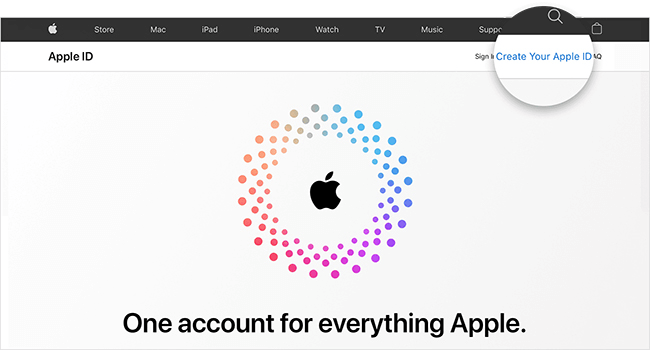
ขั้นตอนที่ 3. ดำเนินการตามขั้นตอนบนหน้าจอเพื่อให้ที่อยู่อีเมลและหมายเลขโทรศัพท์ของคุณ ที่อยู่อีเมลที่คุณป้อนจะกลายเป็น Apple ID ใหม่ของคุณ
ขั้นตอนที่ 4. ยืนยันที่อยู่อีเมลและหมายเลขโทรศัพท์ตามคำแนะนำ
กรุณาระมัดระวังและตรวจสอบให้แน่ใจว่าคุณกรอกข้อมูลที่ถูกต้อง หากไม่แก้ไขได้และคุณอาจได้รับข้อความแสดงข้อผิดพลาดเช่น "วันเกิดไม่ถูกต้อง คุณไม่สามารถสร้าง Apple ID ในขณะนี้ได้"
ขั้นตอนที่ 5. เมื่อคุณเสร็จสิ้นการยืนยันที่อยู่อีเมลของคุณ คุณสามารถใช้ Apple ID ใหม่ของคุณได้เลย
ขั้นตอนที่ 4# ตรวจสอบและรีเซ็ตเครือข่ายบน iPhone
คุณอาจไม่สามารถสร้าง Apple ID ได้หาก iPhone ของคุณไม่เชื่อมต่อกับเครือข่ายที่ใช้งานอยู่ ตรวจสอบการเชื่อมต่อเครือข่ายของคุณผ่านไอคอน Wi-Fi และ cellular data คุณยังสามารถรีเซ็ตการเชื่อมต่อเครือข่ายของคุณได้โดยเปิดและปิดโหมด Airplane Mode จาก Control Center
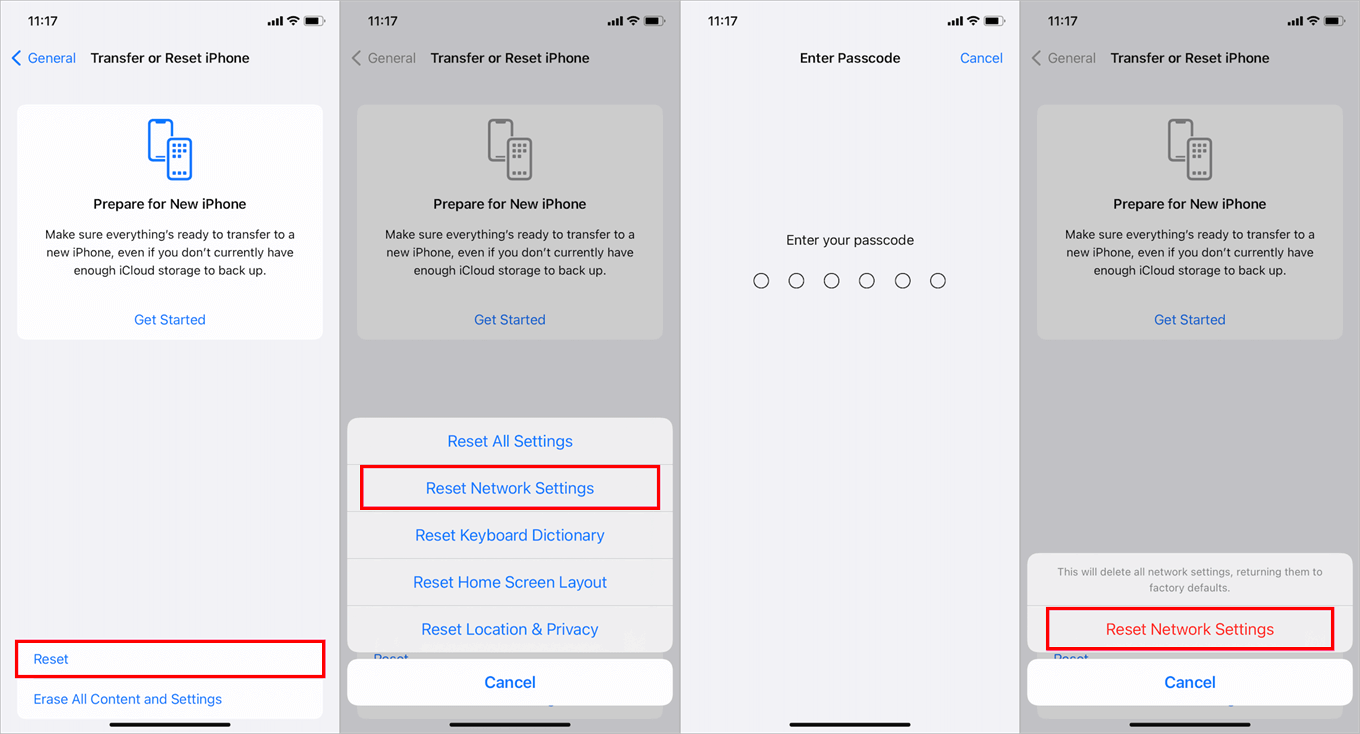
ในกรณีที่ไม่ถูกต้องคุณสามารถรีเซ็ตการตั้งค่าเครือข่ายเพื่อป้องกันปัญหาที่เกี่ยวข้องกับเครือข่ายที่เป็นสาเหตุของปัญหา "ไม่สามารถสร้าง Apple ID ในขณะนี้"ได้
ในการรีเซ็ตการตั้งค่าเครือข่ายไปยังSettings > แตะ General >แตะ เครื่องย้ายล้อมหรือรีเซ็ต iPhone > รีเซ็ต> เลือก รีเซ็ตการตั้งค่าเครือข่าย เมื่อเสร็จสิ้นให้ป้อนรหัสผ่าน Wi-Fi เพื่อเข้าร่วม Wi-Fi เพื่อดูว่าจะแก้ไขปัญหาหรือไม่
5# ดึงเลือกรีเซ็ต iPhone ของคุณใหม่
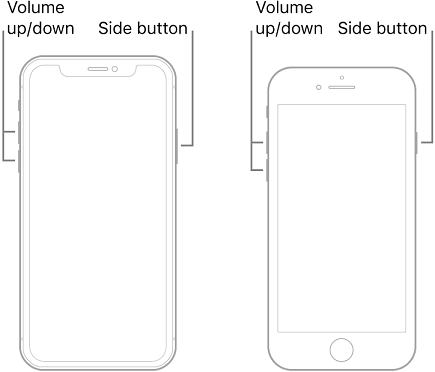
เมื่อคุณไม่สามารถสร้างบัญชี Apple ID ได้ ดึงเลือกรีเซ็ต iPhone ของคุณอาจเป็นวิธีการที่มีประโยชน์ หาก iPhone ของคุณเผชิญกับปัญหาระบบบางประการ การดึงเลือกรีเซ็ตอาจเป็นวิธีการที่มีประสิทธิภาพ คุณสามารถทำตามขั้นตอนด้านล่างเพื่อทำได้ตามรุ่นของ iPhone ของคุณ
● ดึงเลือกรีเซ็ต iPhone รุ่น 8 และต่อไปที่มี Face ID:
กดปุ่ม Volume Up แล้วปล่อยเร็ว ๆ น้อย ๆ > กดปุ่ม Volume Down แล้วปล่อยเร็ว ๆ น้อย ๆ > กดค้างปุ่ม Side/Power จนกว่าโลโก้ Apple จะปรากฏขึ้น
● ดึงเลือกรีเซ็ต iPhone รุ่น 7/7 Plus:
กดค้างปุ่ม Top และปุ่ม Volume Down พร้อมกัน > ปล่อยทั้งสองปุ่มเมื่อโลโก้ Apple ปรากฏขึ้น
● ดึงเลือกรีเซ็ต iPhone รุ่น 6s, SE และอื่น ๆ ที่มีปุ่ม Home:
กดค้างปุ่ม Home และปุ่ม Top (หรือ Side) พร้อมกัน > ปล่อยทั้งสองปุ่มเมื่อโลโก้ Apple ปรากฏขึ้น
6# รีเซ็ตการตั้งค่าทั้งหมด
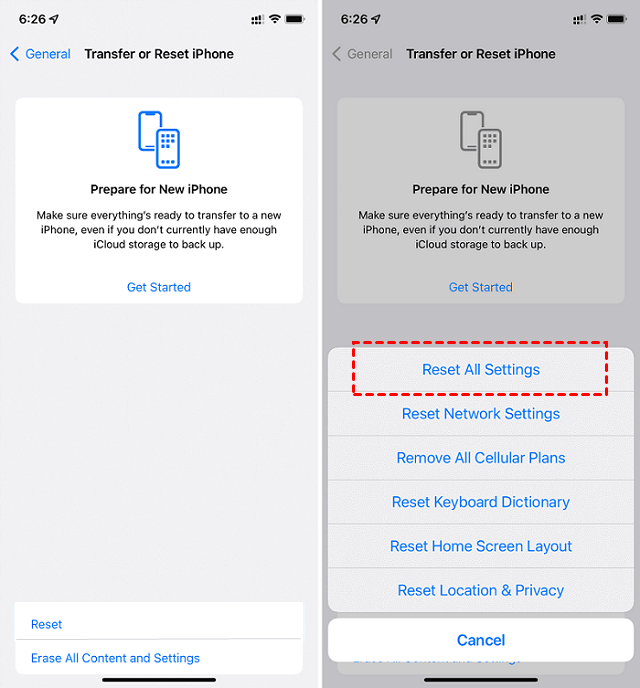
ปัญหานี้อาจเกิดจากการตั้งค่า iPhone ไม่ถูกต้อง ดังนั้นการรีเซ็ตการตั้งค่าทั้งหมดอาจช่วยให้คุณแก้ไขปัญหาไม่สามารถสร้าง Apple ID ได้ในขณะนี้บน iPhone ได้ ตามนี้คือสิ่งที่คุณควรทำในเชิงนั้น
ขั้นตอนที่ 1. เปิด Settings > General > Transfer or Reset iPhone > แตะ Reset
ขั้นตอนที่ 2. คลิก Reset All Settings > เมื่อถามให้ป้อนรหัสผ่านของคุณ > แตะ Reset All Settings อีกครั้งเพื่อยืนยัน
7# อัปเดต iOS เป็นรุ่นล่าสุด
มันก็เป็นประโยชน์เช่นกันเมื่อปรากฏการแจ้งเตือน "คุณไม่สามารถสร้าง Apple ID ในขณะนี้" รุ่นของระบบปฏิบัติการ iOS เก่ากว่าอาจทำให้เกิดปัญหานี้เนื่องจากอาจมีข้อบกพร่องซ่อนอยู่และเกิดความผิดพลาดเป็นครั้งคราว
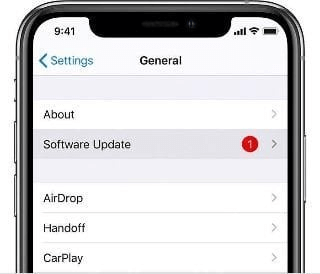
หากคุณไม่แน่ใจว่าคุณมีรุ่น iOS ล่าสุดหรือไม่ ให้ไปที่แอป Settings บน iPhone ของคุณ > General > Software Update หากมีรุ่น iOS ใหม่ให้ดาวน์โหลดและติดตั้ง
เคล็ดลับพิเศษ: สลับข้อมูลด้วยคลิกเดียวไปยัง Apple ID ใหม่
หลังจากแก้ปัญหา - ไม่สามารถสร้าง Apple ID ได้ในเวลานี้ เป็นเวลาที่คิดถึงวิธีการเปลี่ยน Apple ID โดยไม่สูญเสียข้อมูล การสร้าง Apple ID ใหม่โดยไม่สูญเสียอะไรบางอย่าง เป็นไปได้หรือไม่?
ใช่ เอาเอง โทรศัพท์อยู่ในกรอบของ FoneTool ด้วย เครื่องมือโอเอสสำหรับการถ่ายโอนและสำรองข้อมูล ทำให้กระบวนการนั้นง่ายและง่ายดายอย่าง ABC มันช่วยในการถ่ายโอนข้อมูลทั้งหมดหรือที่เลือกเองไปยัง Apple ID อื่น ๆ ตามความต้องการของคุณ นี่คือวิธีการสลับไปยัง Apple ID ใหม่โดยไม่สูญเสียอะไรโดยใช้ FoneTool
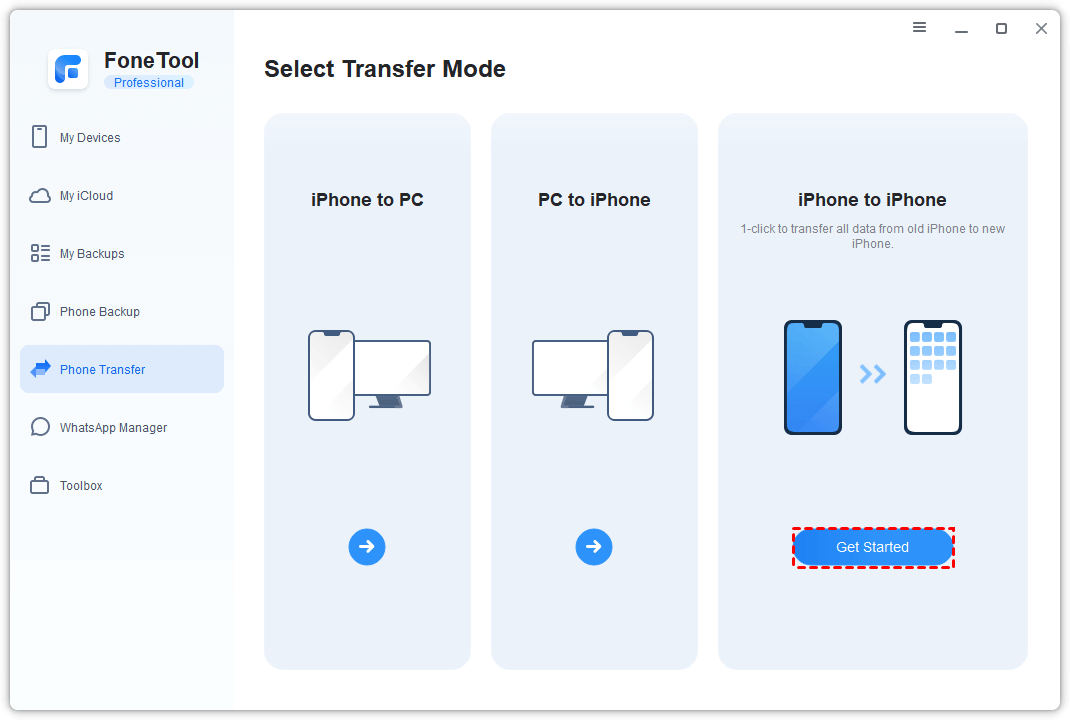
ขั้นตอนที่ 1. เชื่อมต่ออุปกรณ์ iOS สองเครื่องที่ลงชื่อใช้งานด้วย Apple ID ที่แตกต่างกันเข้ากับคอมพิวเตอร์ของคุณผ่าน USB > เปิด FoneTool > เลือก Phone Transfer > คลิก เริ่มต้น ภายใต้ iPhone to iPhone
หมายเหตุ:
หากคุณต้องการใช้ Apple ID ใหม่ในอุปกรณ์เดียวกัน คุณยังสามารถใช้ฟังก์ชัน การสำรองข้อมูลเต็มรูปแบบ จาก การสำรองข้อมูลโทรศัพท์ เพื่อสำรองข้อมูล ในระบบ Apple ID เก่าและนำข้อมูลกลับมายังบัญชีใหม่
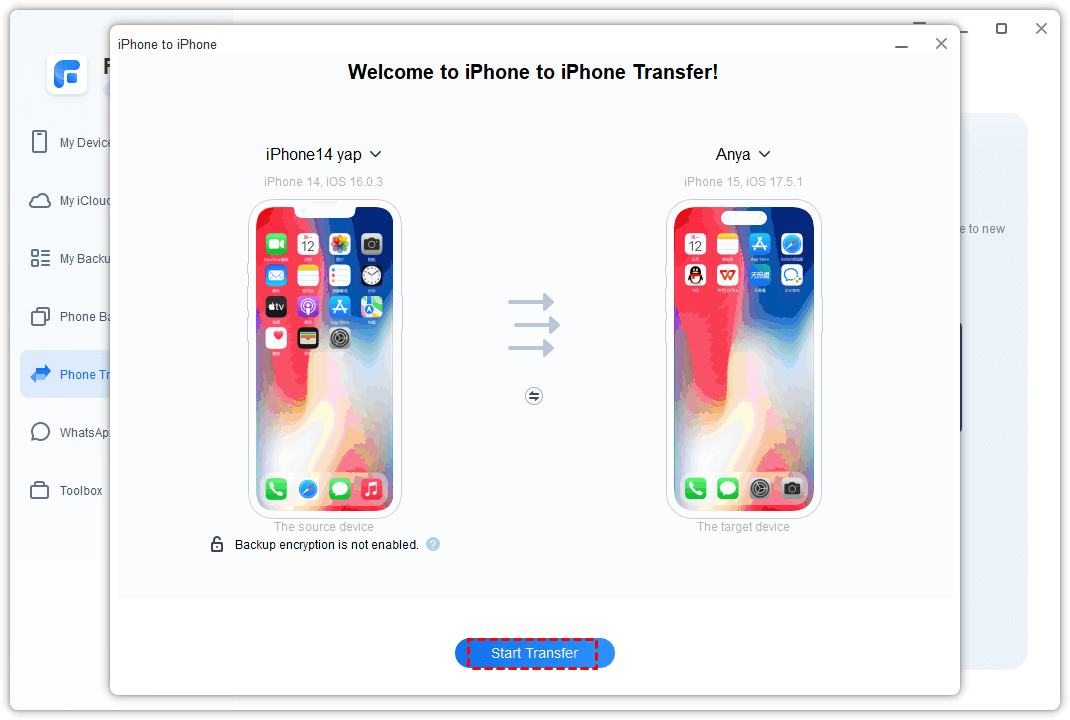
ขั้นตอนที่ 2. เพิ่มเติม เมื่อคลิก เปิดใช้งานการสำรองข้อมูลที่เป็นการเข้ารหัส เพื่อให้ข้อมูลส่วนตัวของคุณปลอดภัยกว่าเดิม > คลิก เริ่มโอนย้าย เพื่อเริ่มกระบวนการโอนย้าย
ถ้าคุณต้องการโอนย้ายแฟ้มที่เลือกไปยัง Apple ID ใหม่เท่านั้น ลองใช้ฟังก์ชัน iPhone to PC/PC to iPhone ใน FoneTool เพื่อโอนย้ายเพลง รูปภาพ วิดีโอ รายชื่อผู้ติดต่อ และข้อความจาก Apple ID เก่าไปยังใหม่
สรุป
นั่นคือทุกขั้นตอนที่คุณสามารถทำเพื่อลองแก้ไขปัญหา - ไม่สามารถสร้างบัญชี Apple ID ในเวลานี้ โดยการทำตามวิธีการแก้ไขทั้งหกที่อธิบายไว้ในคู่มือนี้ คุณควรสามารถแก้ไขปัญหาและสร้าง Apple ID ของคุณได้ สำหรับคำถามเพิ่มเติม ข้อเสนอแนะ และข้อคิดเห็น โปรดติดต่อเราได้เลย
FoneTool - ตัวจัดการข้อมูล iPhone แบบครบวงจร
ถ่ายโอน สำรองข้อมูล และจัดการข้อมูลบน iPhone, iPad และ iPod touch ได้ง่าย ๆ
-
 รองรับ iOS 18
 สนับสนุน iPhone 17
Windows 11/10/8/8.1/7

ปลอดภัย 100%

เควินเป็นบรรณาธิการของ FoneTool เขาชอบช่วยเหลือผู้คนในการแก้ไขปัญหาต่างๆ ที่เกี่ยวข้องกับ iOS/Android เขามีความเข้าใจอย่างลึกซึ้งเกี่ยวกับการถ่ายโอน/สำรองข้อมูลโทรศัพท์ การจัดการข้อมูล iCloud และเคล็ดลับการแก้ปัญหาอุปกรณ์มือถืออื่นๆ
อ่านข้อมูลเกี่ยวกับผู้เขียน >>



