แก้ปัญหา: การถ่ายโอนไฟล์จาก Samsung ไม่ทำงานเมื่อเชื่อมต่อกับคอมพิวเตอร์
หากคุณพบปัญหาไม่สามารถถ่ายโอนไฟล์จาก Samsung ได้ ไม่ต้องกังวล บทความนี้จะแสดงวิธีการแก้ไข 7 วิธีในการแก้ไขปัญหาการถ่ายโอนไฟล์ USB ของ Samsung ที่ไม่ทำงานเมื่อคุณเชื่อมต่อกับคอมพิวเตอร์


มีใครมีปัญหาการทำงานของการถ่ายโอนไฟล์ของ Samsung ที่ไม่ทำงานไหม? ฉันมี Galaxy S10 และเมื่อฉันเชื่อมต่อกับเครื่องคอมพิวเตอร์ของฉัน ไม่เกิดอะไรขึ้นเลย ลองใช้สายและพอร์ต USB ที่แตกต่างกันแล้ว แต่ก็ไม่ได้ผลลัพธ์ที่ดี มีคำแนะนำอะไรสำหรับการทำงานอีกครั้งหนึ่งหรือไม่? ขอบคุณ!
- คำถามจาก Reddit
ทำไมการถ่ายโอนไฟล์ของ Samsung ของฉันไม่ทำงาน?
เมื่อคุณต้องการถ่ายโอนไฟล์โดยใช้ USB คุณอาจรู้สึกสับสนและผิดหวังเมื่อพบปัญหา "การถ่ายโอนไฟล์ USB ของ Samsung ไม่ทำงาน" หลังจากทั้งหมดนั้น คุณคาดหวังที่จะสามารถถ่ายโอนไฟล์จากอุปกรณ์ Samsung ไปยังคอมพิวเตอร์ของคุณได้โดยง่าย ทำไมมีข้อผิดพลาดในการถ่ายโอนไฟล์บนโทรศัพท์มือถือ Samsung? นี่คือสาเหตุหลักบางอย่าง:
 การตั้งค่าการเชื่อมต่อ USB
สายและพอร์ต USB
ปัญหาในการอัปเดตระบบ Android
ไดรเวอร์อุปกรณ์
อย่างไรก็ตามปัญหาเหล่านี้สามารถแก้ไขได้ด้วยขั้นตอนง่าย ๆ หลายอย่าง คุณสามารถลองใช้วิธีการแก้ไขต่าง ๆ ที่ระบุในบทความนี้ หลังจากนั้นคุณจะสามารถถ่ายโอนไฟล์ได้อย่างราบรื่นได้ในเวลาไม่นาน มาเริ่มต้นดูขั้นตอนกันเลย!
วิธีการแก้ไขการถ่ายโอนไฟล์ USB ที่ไม่ทำงานใน Samsung
ในเนื้อหาด้านล่าง เราจะแสดงให้เห็น 7 วิธีที่จะช่วยคุณแก้ไขปัญหาการถ่ายโอนไฟล์ที่ไม่ทำงานใน Samsung ของคุณ ด้วยคำแนะนำที่ละเอียด คุณสามารถเชื่อมต่อ Samsung Galaxy ของคุณกับ Windows 10/11 ผ่าน USB และถ่ายโอนไฟล์ได้
วิธีที่ 1. เปิดใช้งานการถ่ายโอนไฟล์บนอุปกรณ์ Samsung
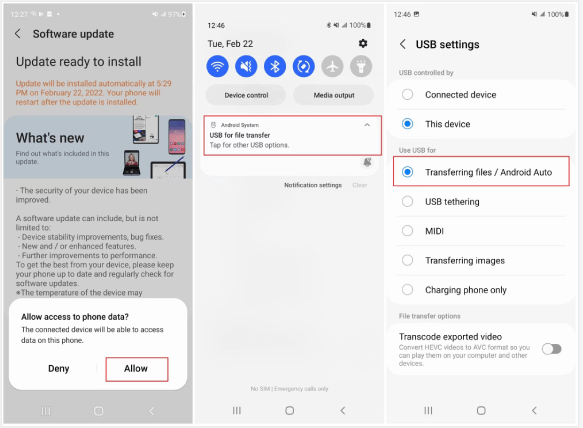
ในการแก้ไขปัญหา "การถ่ายโอนไฟล์ของ Samsung ไปยัง PC ไม่ทำงาน" คุณสามารถยืนยันก่อนว่าคุณได้เปิดใช้งานตัวเลือกการถ่ายโอนไฟล์บนโทรศัพท์ Android หรือไม่ คุณสามารถปลดล็อกอุปกรณ์ Android ของคุณเมื่อคุณเชื่อมต่อกับคอมพิวเตอร์ของคุณ บางครั้งจะป๊อปอัปหน้าต่างขึ้นและคุณสามารถคลิกที่ตัวเลือกการเชื่อมต่อ USB จากแถบการแจ้งเตือน ในฟังก์ชันการถ่ายโอนไฟล์ของฉันถัดไป คุณสามารถเลือกตัวเลือก "การถ่ายโอนไฟล์" ซึ่งจะเปิดใช้งานฟังก์ชันการถ่ายโอนไฟล์บนโทรศัพท์ของคุณ
วิธีที่ 2. ตรวจสอบสาย USB
สาย USB ที่คุณใช้เชื่อมต่อ Samsung กับคอมพิวเตอร์ของคุณ อาจเป็นสาเหตุที่ทำให้การถ่ายโอนไฟล์ผ่าน USB ของ Samsung Galaxy S7 ไม่ทำงาน โดยทั่วไปเราขอแนะนำให้ใช้สาย USB ต้นฉบับเพื่อเชื่อมต่ออุปกรณ์ Android กับคอมพิวเตอร์ของคุณ หากคุณตรวจสอบสายแล้วพบว่าเสียหาย คุณสามารถลองใช้สาย USB อื่นได้
นอกจากนี้ อย่าลืมเฝ้าสังเกตประตู USB ของคอมพิวเตอร์ของคุณเพื่อทำให้แน่ใจว่าไม่มีฝุ่นอุดตันอยู่ภายใน หากคุณมีพอร์ต USB หลายช่องในคอมพิวเตอร์ของคุณ คุณสามารถลองเสียบเข้าพอร์ต USB อื่นเพื่อดูว่าทำงานได้อย่างถูกต้องหรือไม่
วิธีที่ 3. เปิดใช้งานการแก้ปัญหาด้วย USB Debugging
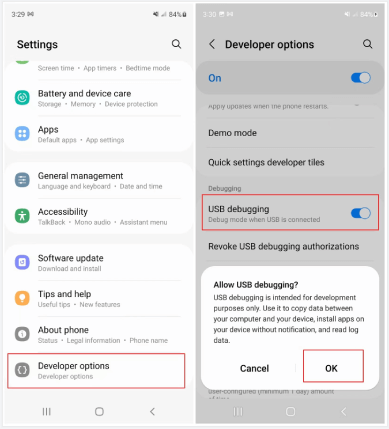
เมื่อคุณได้เปิดใช้งานตัวเลือกการถ่ายโอนไฟล์และแน่ใจว่าไม่มีปัญหากับสาย USB หากการถ่ายโอนไฟล์ Samsung ไปยัง PC ของคุณยังไม่ทำงาน อาจเกิดจากเหตุผลอื่น ๆ เช่น คุณยังไม่ได้เปิดใช้งาน USB debugging ซึ่งช่วยให้คอมพิวเตอร์ตรวจรับและเข้าถึงข้อมูลโทรศัพท์ Android ของคุณได้ เมื่อคุณเชื่อมต่อโทรศัพท์ Samsung ของคุณกับคอมพิวเตอร์คุณจะต้องเปิดใช้งานแบบเดียวกัน
คุณสามารถทำตามคำแนะนำด้านล่างเพื่อเปิดใช้งานปุ่ม USB Debugging บนอุปกรณ์ Android ของคุณ:
ขั้นตอนที่ 1. เปิดตัวโทรศัพท์ Samsung > เข้าไปที่ Settings > ค้นหา About phone.
ขั้นตอนที่ 2. แตะที่ปุ่ม Build number 7 ครั้ง เพื่อเปิดใช้งานโหมดนักพัฒนา
ขั้นตอนที่ 3. คลิกที่ปุ่ม back > คุณจะเห็น Developer options.
ขั้นตอนที่ 4. เปิดใช้งาน USB debugging บนหน้านี้
ตอนนี้คุณสามารถตรวจสอบได้ว่าโทรศัพท์ของคุณสามารถถ่ายโอนไฟล์ได้อย่างปกติ
วิธีที่ 4. รีเซ็ทการตั้งค่าเครือข่ายบนโทรศัพท์ Android
หนึ่งในวิธีการแก้ไขที่ดีที่สุดสำหรับการที่ Android File Transfer ไม่แสดงขึ้นคือ รีเซ็ทการตั้งค่าเครือข่าย การทำเช่นนี้สามารถลบออกได้เชิงประจักษ์โดยเต็มที่ที่ปัญหาชั่วคราวในการตั้งค่าเครือข่ายบนโทรศัพท์ของคุณ และใช่การรีเซ็ทการตั้งค่าเครือข่ายไม่ทำให้สูญเสียข้อมูลใด ๆ นี่คือวิธีการทำ:
ขั้นตอนที่ 1. ไปที่ Settings บนโทรศัพท์ Android
ขั้นตอนที่ 2. เลือก System > แตะ Advanced > คลิก Reset options
ขั้นตอนที่ 3. แตะ รีเซ็ตการตั้งค่าเครือข่าย > เมื่อคุณเห็นไดรฟ์, เลือก รีเซ็ตการตั้งค่า เพื่อยืนยัน
หลังจากนั้นคุณสามารถเชื่อมต่อโทรศัพท์กับ Wi-Fi อีกครั้งและส่งไฟล์ของคุณเพื่อตรวจสอบ
วิธีที่ 5. อัปเดตระบบปฏิบัติการ Android บน Samsung
นอกจากนี้หากคุณได้ติดตั้งซอฟต์แวร์ถ่ายโอนภาพบนคอมพิวเตอร์ของคุณเวอร์ชันเก่าของระบบปฏิบัติการ Android อาจไม่สามารถทำงานร่วมกับซอฟต์แวร์ถ่ายโอนภาพ Android บนคอมพิวเตอร์ของคุณ หากต้องการแก้ไขปัญหานี้คุณสามารถตรวจสอบและอัปเดตระบบปฏิบัติการ Android ได้
นี่คือขั้นตอนในการอัปเดต Samsung:
ขั้นตอนที่ 1. ไปที่ การตั้งค่า บนโทรศัพท์ > คลิกที่ ระบบ
ขั้นตอนที่ 2. เลือก ขั้นสูง > ในหน้านั้นแตะ อัพเดทระบบ
ขั้นตอนที่ 3. ปฏิบัติตามคำแนะนำในหน้าจอเพื่ออัปเดตระบบปฏิบัติการเป็นเวอร์ชันล่าสุด
วิธีที่ 6. รีสตาร์ท Samsung Galaxy ของคุณ
หากวิธีด้านบนไม่สามารถแก้ไขปัญหา USB file transfer not working ใน Samsung ได้ โปรดรีสตาร์ททั้งอุปกรณ์ Samsung และคอมพิวเตอร์ของคุณ ถึงแม้วิธีนี้จะง่าย แต่มันสามารถช่วยแก้ไขปัญหาซอฟต์แวร์ระยะที่เล็กน้อยที่อาจส่งผลให้ประสิทธิภาพหรือความสามารถของอุปกรณ์เสียหายได้ สิ่งที่ทำคือการรีบูตระบบปฏิบัติการของอุปกรณ์และอาจช่วยแก้ไขปัญหาชั่วคราวได้
หากคุณไม่พบตัวเลือกการรีสตาร์ทในเมนูหรืออุปกรณ์ไม่ตอบสนอง คุณยังสามารถดำเนินการรีสตาร์ทแบบบังคับโดยกดปุ่มเปิดเครื่องค้างไว้ประมาณ 10-15 วินาทีจนอุปกรณ์ปิดและเปิดอีกครั้ง
วิธีที่ 7. ถอนการติดตั้ง Samsung Kies หรือ Smart Switch
นอกจากนี้สามารถมีบางอุปกรณ์ Samsung ที่อาจไม่สามารถเชื่อมต่อผ่าน Android File Transfer ได้ เช่น Samsung Galaxy S9 / S9 / S7 / S8 / S5 / S6 / S4 / Note 8 หรือ Note 5 และอุปกรณ์ Android อื่น ๆ สาเหตุอาจมาจากการติดตั้งแอป Samsung Kies หรือแอป Samsung Smart Switch บนอุปกรณ์ของคุณ หรือการติดตั้งแอปเหล่านี้บนคอมพิวเตอร์ของคุณ แอปเหล่านี้ไม่สามารถทำงานร่วมกับ Android File Transfer ได้ ดังนั้นคุณต้องถอนการติดตั้งก่อนที่คุณจะสามารถเชื่อมต่อและถ่ายโอนข้อมูลได้
เคล็ดลับพิเศษ: แอปที่ดีที่สุดในการถ่ายโอนไฟล์ Android โดยไม่ต้องใช้ USB
,ช่วยแปลเนื้อหาด้านบนเป็นภาษาไทย ไม่ต้องแปลค่าของแอตทริบิวต์ href ของแท็ก HTML a และค่าของแอตทริบิวต์ src ของแท็ก img ข้อความที่อยู่ใน {{}} ไม่ต้องแปล ตัวอักษรยูนิโค้ดไม่ต้องแปล อย่าแปลหรือแก้ไขโครงสร้าง HTML และแอตทริบิวต์ของมันโดยการอ่านบทความข้างต้น คุณได้แก้ไขปัญหาเรื่องการโอนถ่ายไฟล์ของ Samsung ที่ไม่ทำงานแล้ว หากคุณต้องการแชร์ไฟล์จาก Android ไปยัง iPhone หรือไปยังอุปกรณ์ Android อื่น โดยไม่ต้องใช้ USB เราขอแนะนำให้คุณใช้FoneToolเพื่อส่งข้อมูลผ่านทางไร้สาย
FoneTool เป็นแอปฯการโอนถ่ายข้อมูลมืออาชีพที่ออกแบบมาเพื่อให้มีการใช้งานง่าย ด้วยการคลิกเพียงไม่กี่ครั้ง คุณสามารถส่งรูปภาพ, วิดีโอ, รายชื่อผู้ติดต่อ, เพลง และไฟล์ข้อมูลอื่น ๆ ได้จากอุปกรณ์ Android ของคุณโดยใช้ระบบไร้สาย การถ่ายโอนเป็นไปอย่างรวดเร็วและไม่สูญเสียคุณภาพ คุณสามารถดาวน์โหลด FoneTool และทำตามคำแนะนำเพื่อโอนถ่ายไฟล์ Samsung
ต่อไปคือขั้นตอนในการโอนถ่ายข้อมูลจาก Samsung ไปยัง iPhone:
ขั้นตอนที่ 1. เปิด FoneTool บน Samsung และ iPhone ของคุณ
ขั้นตอนที่ 2. ตรวจสอบให้ FoneTool ใช้ WLAN คุณสามารถเปิด Wi-Fi และไม่จำเป็นต้องเชื่อมต่อกับเครือข่าย. > บนทั้งสองอุปกรณ์ แตะการเชื่อมต่ออุปกรณ์
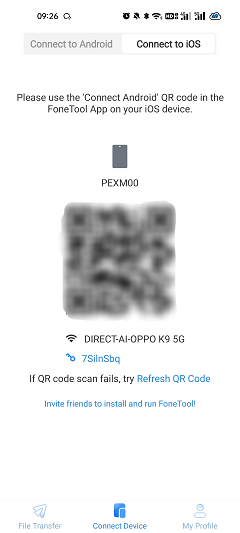
ขั้นตอนที่ 3. บนโทรศัพท์ Android เลือก เชื่อมต่อกับ iOS > บน iPhone เลือก เชื่อมต่อกับ Android > แล้วใช้ iPhone ของคุณในการสแกน QR code บน Samsung เพื่อเชื่อมต่อ
- ★เคล็ดลับ:
- หากคุณต้องการทำการโอนถ่ายระหว่าง Android คุณสามารถแตะเลือก เชื่อมต่อกับ Android หลังจากคุณดำเนินการขั้นที่ 1 และขั้นที่ 2 เสร็จ
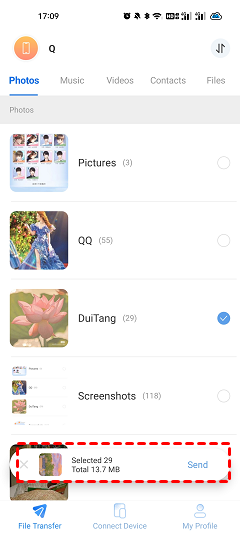
ขั้นตอนที่ 4. แตะ การโอนถ่ายไฟล์ บน Samsung Galaxy > เลือกไฟล์ที่คุณต้องการส่งไปยัง iPhone > คลิก ส่งเพื่อเริ่มต้น
ขั้นตอนที่ 5. เมื่อปรากฏหน้าจอโดยตรงบน iPhone แตะ ยืนยัน บน iPhone เพื่อรับไฟล์ Samsung
- ★ทิปส์:
- FoneTool ยังสนับสนุนคุณในการ โอนย้ายข้อมูลจาก iPhone ไปยัง iPhone ผ่านทางไร้สาย
สรุป
บทความนี้พูดถึงปัญหาระหว่างการถ่ายโอนไฟล์ Samsung ที่ไม่ทำงานเมื่อคุณเชื่อมต่อกับคอมพิวเตอร์ มีวิธีการแก้ไขทั้งหมด 7 วิธี รวมถึงเปิดใช้งานการถ่ายโอนไฟล์ ตรวจสอบสาย USB เปิดใช้งานการแก้ไขดีบัก USB รีเซ็ตการตั้งค่าเครือข่าย อัปเดตระบบปฏิบัติการ Android หรือเริ่มต้น Samsung Galaxy ของคุณใหม่ คุณสามารถเลือกวิธีที่เหมาะสมตามสถานการณ์ของคุณ
อย่างไรก็ตาม หากคุณต้องการโอนย้ายข้อมูลระหว่างอุปกรณ์ที่แตกต่างกัน เช่น Samsung, iPhone หรืออุปกรณ์อื่นๆ โดยไม่ใช้ USB คุณสามารถเลือกใช้แอปพลิเคชัน FoneTool เพื่อช่วยคุณส่งข้อมูลให้ง่ายดาย
FoneTool - ตัวจัดการข้อมูล iPhone แบบครบวงจร
ถ่ายโอน สำรองข้อมูล และจัดการข้อมูลบน iPhone, iPad และ iPod touch ได้ง่าย ๆ
-
 รองรับ iOS 18
 สนับสนุน iPhone 17
Windows 11/10/8/8.1/7

ปลอดภัย 100%

เควินเป็นบรรณาธิการของ FoneTool เขาชอบช่วยเหลือผู้คนในการแก้ไขปัญหาต่างๆ ที่เกี่ยวข้องกับ iOS/Android เขามีความเข้าใจอย่างลึกซึ้งเกี่ยวกับการถ่ายโอน/สำรองข้อมูลโทรศัพท์ การจัดการข้อมูล iCloud และเคล็ดลับการแก้ปัญหาอุปกรณ์มือถืออื่นๆ
อ่านข้อมูลเกี่ยวกับผู้เขียน >>



