วิธีการถ่ายโอนไฟล์จาก PC ไปยัง iPad โดยไม่ใช้ iTunes [อันดับดี]
วิธีการส่งไฟล์จาก PC ไปยัง iPad โดยไม่ใช้ iTunes แต่โดยใช้สาย USB หรือโดยทางไร้สาย? คุณสามารถหารายละเอียดการตอบสนองได้ที่นี่และคุณสามารถได้รับ 6 วิธีที่แตกต่างและมีประโยชน์เพื่อตอบสนองความต้องการของคุณ


เมื่อคุณมีไฟล์ที่เก็บบนคอมพิวเตอร์ของคุณที่คุณต้องการดู แก้ไข หรือแบ่งปันใน iPad การหาวิธีการโอนย้ายไฟล์จากคอมพิวเตอร์ไปยัง iPad อย่างเหมาะสมสามารถเป็นอุปสรรคต่อสาวก Apple ที่อาจต้องการใช้โปรแกรม iTunes ซึ่งเป็นซอฟต์แวร์อย่างเป็นทางการของ Apple ในกระบวนการนี้ แต่อินเตอร์เฟซที่ซับซ้อนและความสามารถที่ซับซ้อนของ iTunes อาจทำให้ผู้ใช้หงุดหงิดบ้าง อาจ导致在传输过程中出现未知错误
จากนั้นคุณอาจต้องการทราบว่า 如何将文件从PC传输到iPad而不使用iTunes ที่นี่เรามีวิธีการทั้งหมด 6 วิธีสำหรับคุณให้เลือกสรรรถึงอันที่เหมาะสมที่สุดเพื่อตอบสนองความต้องการของคุณ
| วิธีการ | การเชื่อมต่อ | ไฟล์ที่สนับสนุน | ความเร็วในการถ่ายโอน | ข้อจำกัดในการจัดเก็บ | ประสิทธิภาพ |
| FoneTool? | USB | สื่อ, รายชื่อผู้ติดต่อ | เร็วมาก | × | สูง - 3 ขั้นตอน |
| เอกสาร Explorer | USB | ภาพถ่าย, วิดีโอ | ช้า | × | ปานกลาง |
| iCloud | ไร้สาย | สื่อ, รายชื่อผู้ติดต่อ, บันทึกย่อ | ขึ้นอยู่กับอินเทอร์เน็ต | 5 GB ฟรี | ปานกลาง |
| Google Drive | ไร้สาย | สื่อ, เอกสาร | ขึ้นอยู่กับอินเทอร์เน็ต | 15 GB ฟรี | ปานกลาง |
| iCloud Drive | ไร้สาย | สื่อ, เอกสาร | ขึ้นอยู่กับอินเทอร์เน็ต | 5 GB ฟรี | ปานกลาง |
| อีเมล | ไร้สาย | สื่อ, เอกสาร | ช้า | ขึ้นอยู่กับบริการอีเมล | ต่ำ |
วิธีที่ 1. วิธีการถ่ายโอนไฟล์จากคอมพิวเตอร์ไปยัง iPad โดยไม่ใช้ iTunes [แนะนำ]
วิธีที่ง่ายที่สุดในการถ่ายโอนไฟล์จากคอมพิวเตอร์ไปยัง iPad คืออะไร? นั่นคือเครื่องมือถ่ายโอนข้อมูล iPad อาชีพชื่อ FoneTool! เชื่อมต่อ USB ทั้งหมดของมันจะให้ความมั่นคงและเสถียรทั้งกระบวนการถ่ายโอน
แอฟเบสสำหรับถ่ายโอนไฟล์จาก Windows ไปยัง iPad ที่ดีที่สุด
- ถ่ายโอนไฟล์ ได้ไม่จำกัด ระหว่าง iPad กับคอมพิวเตอร์ตามที่คุณต้องการ
- สะดวกสำหรับการถ่ายโอน รูปภาพ วิดีโอ เพลง แท่งเสียงเรียกเข้า และ รายชื่อผู้ติดต่อ
- ดูตัวอย่างและเลือก ข้อมูลที่คุณต้องการในการ ถ่ายโอนทั้งหมดและถ่ายโอนแบบเลือกที่ชาญสำหรับตัวคุณ
- ภายใน 39 นาที สามารถย้ายไฟล์ได้ 46 GB โดยไม่เสียข้อมูล (ทดสอบแล้ว)
- สามารถรู้จักกับ รูปแบบไฟล์ทั่วไปทั้งหมด โดยไม่มีข้อผิดพลาดในการถ่ายโอน
- สามารถทำงานกับอุปกรณ์/เวอร์ชั่น iOS ต่างๆ ได้ (iPad 10/Air 6/iPadOS 18/iPhone 16)
Windows 11/10/8/8.1/7

100% ปลอดภัย
ตอนนี้คุณสามารถดาวน์โหลดและติดตั้ง FoneTool ลงในคอมพิวเตอร์ของคุณและทำตามขั้นตอนด้านล่างเพื่อเรียนรู้วิธีการ ถ่ายโอนเพลงจากคอมพิวเตอร์ไปยัง iPad โดยไม่ใช้ iTunes หรือถ่ายโอนไฟล์อื่นๆ ตามที่คุณต้องการ
ขั้นตอนที่ 1. เชื่อมต่อ iPad เข้ากับคอมพิวเตอร์ผ่านสาย USB > ปลดล็อค iPad ของคุณ > หากผู้ให้บริการต้องการ คลิกที่ เชื่อถือ เพื่อดำเนินการต่อ
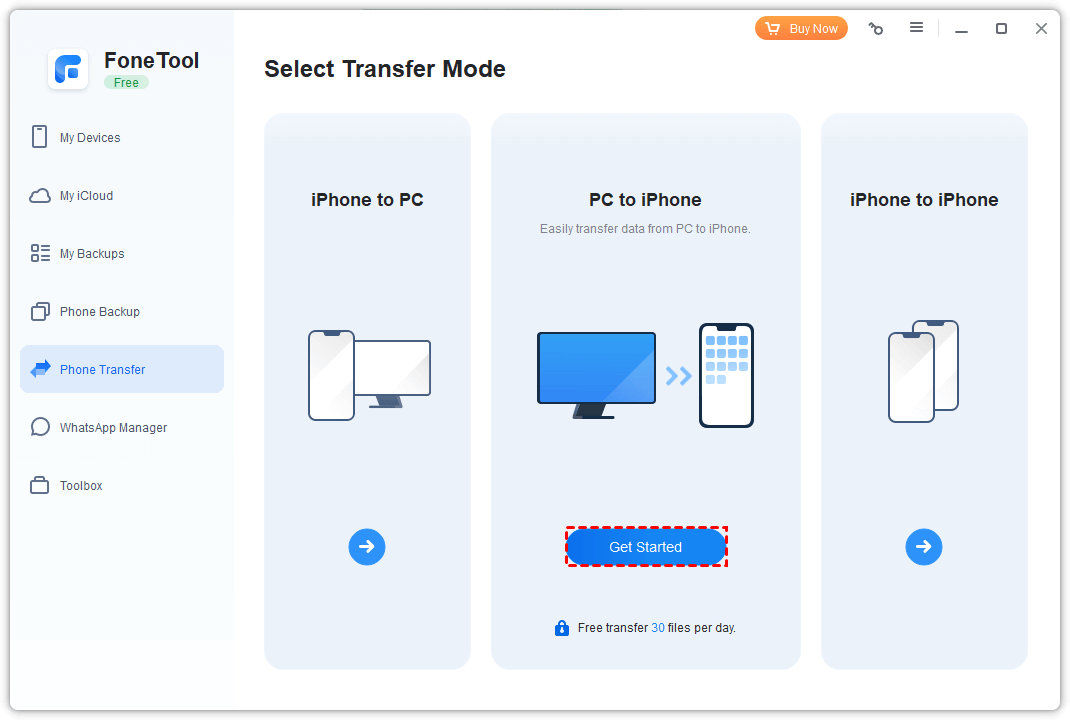
ขั้นตอนที่ 2. เปิดตัวโปรแกรม FoneTool > เข้าไปที่ การถ่ายโอนโทรศัพท์ > เลือก คอมพิวเตอร์ไปยัง iPhone และคลิก เริ่มต้น
ขั้นตอนที่ 3. เลือกปุ่ม เพลง หรือไอคอนอื่นที่คุณต้องการ > คลิกกล่องและเลือกไฟล์ที่คุณต้องการ > คลิก เปิด เพื่อเพิ่มไฟล์เหล่านั้น
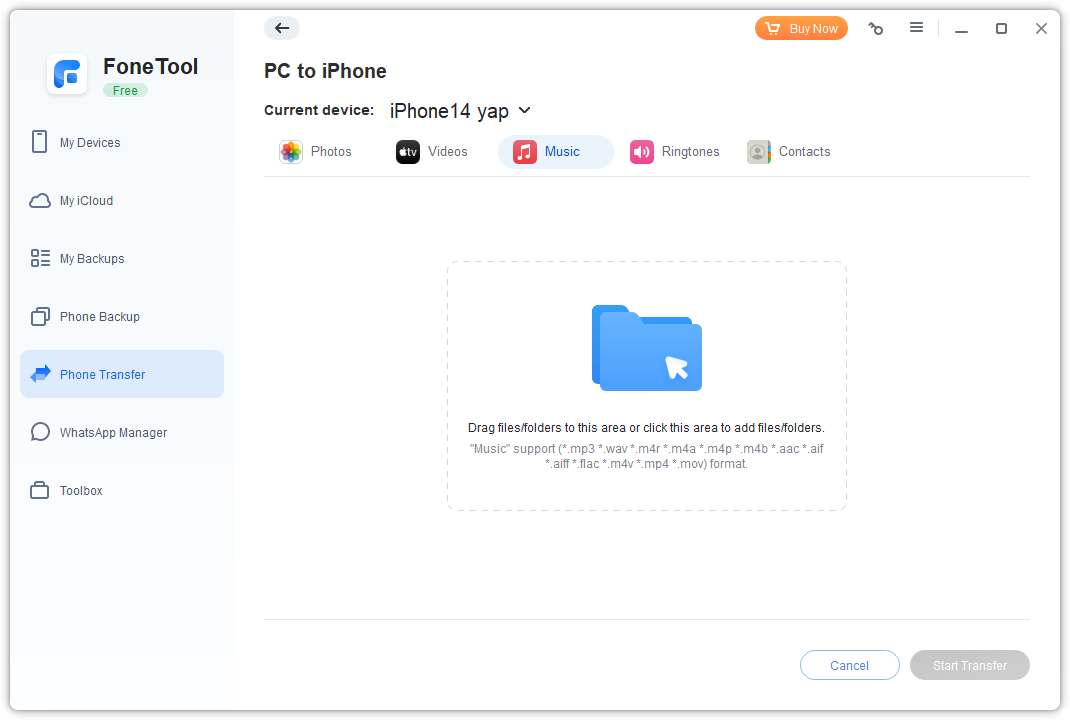
ขั้นตอนที่ 4. ยืนยันไฟล์ของคุณและคลิก เริ่มการถ่ายโอน เพื่อเริ่มงาน
คุณยังสามารถเลือกตัวเลือก iPhone to PC ภายใต้อินเตอร์เฟซ Phone Transfer เพื่อถ่ายโอนไฟล์จาก iPad ไปยังคอมพิวเตอร์ Windows โดยไม่ใช้ iTunes.
วิธีที่ 2. วิธีการถ่ายโอนไฟล์จากคอมพิวเตอร์ไปยัง iPad โดยใช้สาย USB - ตัวสำรวจไฟล์
สามารถเชื่อมต่อ iPad เข้ากับคอมพิวเตอร์โดยไม่ใช้ iTunes หรือซอฟต์แวร์บุคคลที่สามที่อื่นได้หรือไม่ต้อง? แน่นอน! ตัวสำรวจไฟล์ของ Windows จะช่วยคุณได้มาก เช่นกัน ด้วยวิธีนี้คุณสามารถโอนถ่ายรูปภาพและวิดีโอจากคอมพิวเตอร์ไปยังโฟลเดอร์ DCIM ใน iPad และจะพบไฟล์ที่แอปภาพหลังกระบวนการเสร็จสิ้น
ขั้นตอนที่ 1. เชื่อมต่อ iPad ของคุณกับคอมพิวเตอร์ Windows ผ่านสาย USB และเมื่อถูกถามให้คลิก นโยบายความเชื่อถือ บน iPad
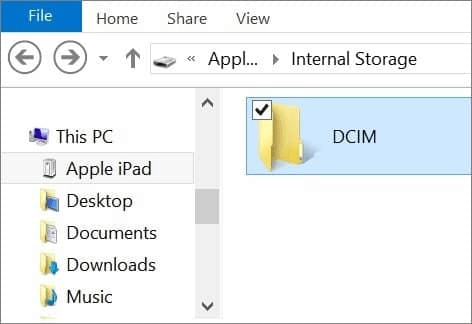
ขั้นตอนที่ 2. เปิดใช้งานตัวสำรวจไฟล์จากคอมพิวเตอร์ของคุณ > คลิก This PC และค้นหาอุปกรณ์ของคุณชื่อ xxx iPad
ขั้นตอนที่ 3. คลิกที่อุปกรณ์และไปยังโฟลเดอร์ Internal Storage > เลือก DCIM > สร้างโฟลเดอร์ย่อยใหม่เพื่อบันทึกไฟล์สื่อที่ย้าย > คัดลอกไฟล์ที่ต้องการใช้จากคอมพิวเตอร์และวางลงในโฟลเดอร์ที่เป้าหมายเพื่อถ่ายโอนไฟล์ไปยัง iPad ผ่าน USB
วิธีที่ 3. วิธีการถ่ายโอนไฟล์จากคอมพิวเตอร์ไปยัง iPad ผ่านระบบไฟล์ไหล - iCloud
สำหรับผู้ใช้ที่ต้องการถ่ายโอนจำนวนเล็กมากพอ การใช้วิธีการถ่ายโอนไร้สายอาจจะง่ายและสะดวกกว่า แล้วบริการคลาวด์อย่างเป็นทางการที่เรียกว่า iCloud จะเป็นตัวเลือกที่ดี
โดยทั่วไป, คุณสามารถเข้าถึง iCloud.com บน Windows และอัปโหลดรูปภาพและรายชื่อติดต่อจากคอมพิวเตอร์ของคุณไปยัง iCloud แล้วเปิดใช้การซิงค์แอปที่เกี่ยวข้องบน iPad เพื่อดาวน์โหลดไฟล์ แต่กระบวนการอัปโหลดอาจช้ามากและคุณอาจพบข้อผิดพลาด "การอัปโหลด iCloud หยุด"
นอกจากนี้เมื่อคุณอัปโหลดรายชื่อติดต่อคุณอาจได้รับข้อความแสดงข้อผิดพลาดที่ว่า "ไม่สามารถนำเข้า vCard ได้" ดังนั้นที่นี่เราขอแนะนำให้คุณใช้ตัวจัดการ iCloud ที่ดีกว่า - FoneTool เพื่อช่วยคุณ เครื่องมือนี้ยังสนับสนุนการอัปโหลดบันทึก/วิดีโอไปยัง iCloud จากเครื่องคอมพิวเตอร์
- การเด่น:
- · อัพโหลดไฟล์รูปภาพ iCloud、วิดีโอ、รายชื่อติดต่อ และบันทึกจากคอมพิวเตอร์ไปยัง iCloud Drive ได้ง่ายๆ ผ่าน FoneTool
- · การอัปโหลดรูปภาพ 1,000 รูป ผ่าน FoneTool ใช้เวลาเพียง 40 นาที เมื่ออัปโหลดผ่าน iCloud.com อาจใช้เวลา 6 ถึง 8 ชั่วโมง
- · FoneTool ใช้การเข้ารหัส SSL ที่เชี่ยวชาญเพื่อให้มั่นใจว่าข้อมูลทั้งหมดของคุณปลอดภัยและไม่เคยเข้าถึงข้อมูลใดๆ ในบัญชีของคุณ
คุณสามารถคลิกปุ่มดาวน์โหลดเพื่อรับ FoneTool บนคอมพิวเตอร์ของคุณและเรียนรู้ขั้นตอนด้านล่างเพื่อเริ่มการถ่ายโอนไฟล์ iPad โดยไม่ต้องใช้ iTunes
ขั้นตอนที่ 1. เปิด FoneTool > ไปที่ My iCloud > เข้าสู่ระบบด้วย Apple ID ของคุณ > เลือก จัดการ iCloud
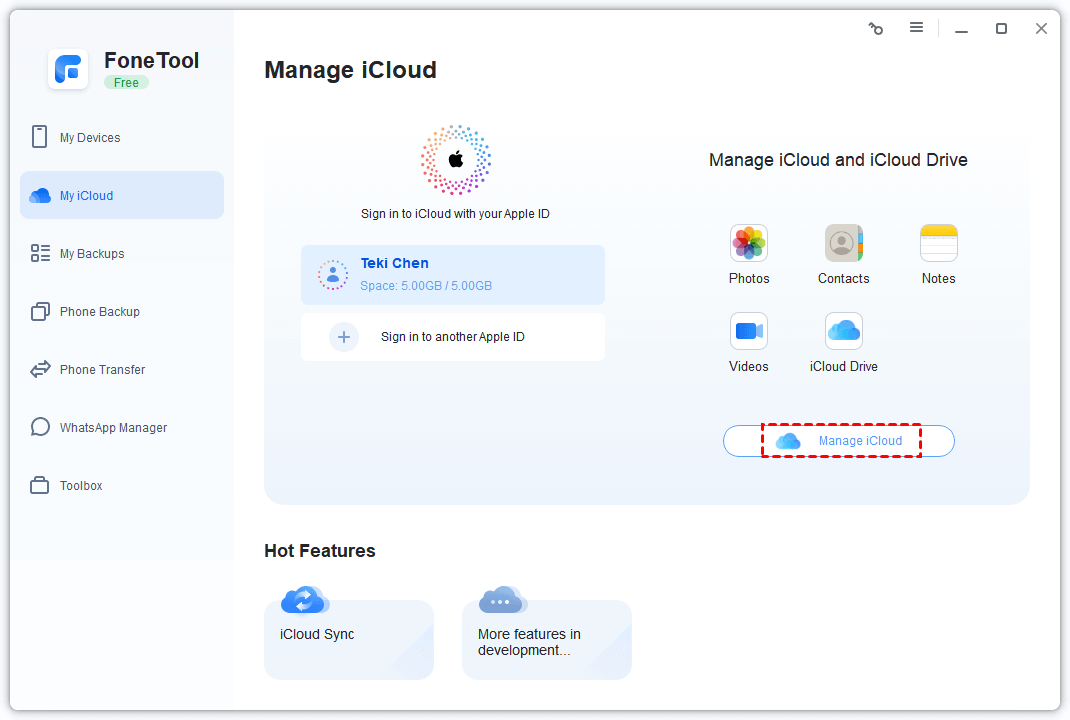
ขั้นตอนที่ 2. คลิกไอคอนข้อมูลที่คุณต้องการนำเข้า > เลือก อัปโหลด เพื่อดำเนินการต่อ
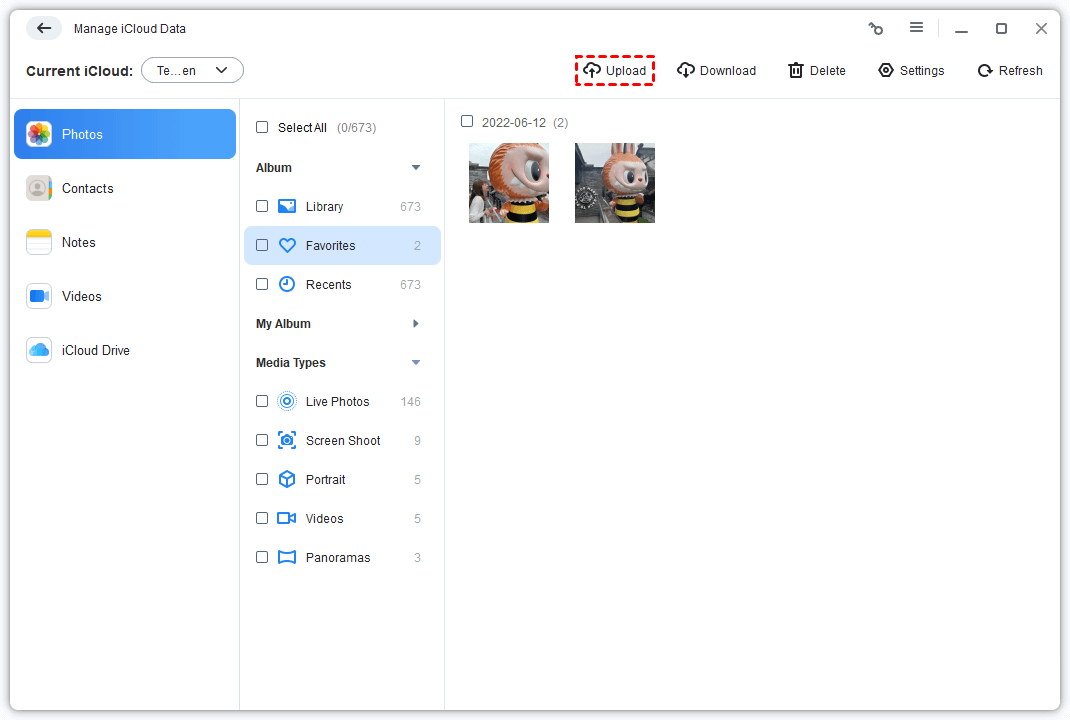
ขั้นตอนที่ 3. เลือกไฟล์ที่ต้องการจากคอมพิวเตอร์ > คลิก เปิด เพื่อเริ่มงาน
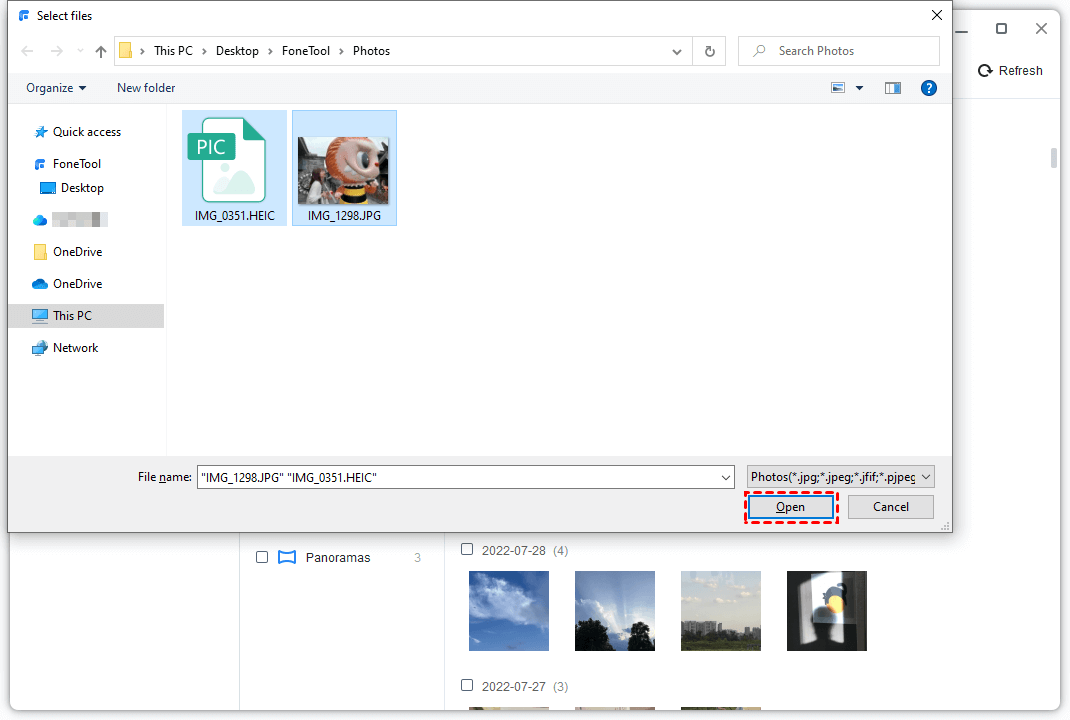
รอสักครู่และข้อมูลทั้งหมดจะถูกอัปโหลดไปยัง iCloud คุณสามารถไปที่ Settings บน iPad > แตะ [ชื่อของคุณ] > แตะ iCloud และเปิดใช้งานแอปที่คุณต้องการซิงค์เพื่อรับไฟล์ที่คุณต้องการ (ตัวอย่างเช่น คุณได้อัปโหลดรูปภาพเมื่อสักครู่นี้ ดังนั้นคุณจำเป็นต้องเปิดตัวเลือก Photos เพื่อซิงค์ข้อมูล)
วิธีที่ 4. วิธีการส่งไฟล์จาก PC ไปยัง iPad ผ่านอินเทอร์เน็ตไร้สาย - Google Drive
เมื่อต้องการคัดลอกไฟล์ไปยัง iPad จาก PC ผ่านอินเทอร์เน็ตไร้สาย คุณสามารถใช้บริการ Google Drive ได้เช่นกัน มันมีพื้นที่จัดเก็บฟรี 15 GB และคุณสามารถอัปโหลดรูปภาพ วิดีโอ รายชื่อผู้ติดต่อ เพลง หรือเอกสารอื่น ๆ เช่น html, docx, txt, xlsx, csv, pdf ฯลฯ
คุณลักษณะของบริการเกี่ยวกับ Dropbox นั้นเช่นเดียวกับ Google Drive ที่นี่เราจะแนะนำให้เรียนรู้การใช้งาน Google Drive เท่านั้น
ขั้นตอนที่ 1. บนคอมพิวเตอร์ของคุณ เข้าสู่ drive.google.com ที่มุมซ้ายบนคลิก New และเลือก อัปโหลดไฟล์ หรือ อัปโหลดโฟลเดอร์
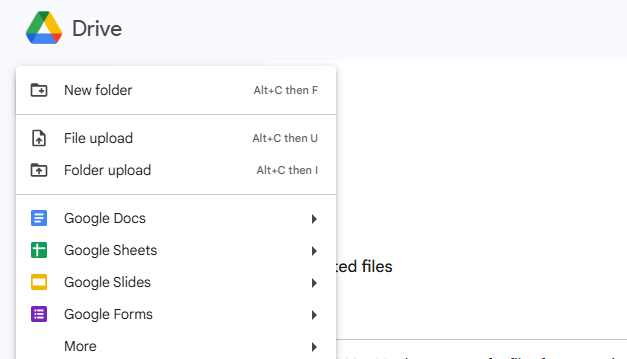
ขั้นตอนที่ 2. เลือกไฟล์หรือโฟลเดอร์ที่ต้องการอัปโหลดจากหน้าต่างป๊อปอัพ > คลิก เปิด หรือ อัปโหลด เพื่อเริ่มงาน
ขั้นตอนที่ 3. เมื่อกระบวนการอัปโหลดเสร็จสิ้น ดาวน์โหลดแอป Google Drive บน iPhone ของคุณและเข้าสู่ระบบด้วยบัญชีของคุณ
ขั้นตอนที่ 4. ค้นหารายการที่คุณต้องการ > คลิกที่จุดสามจุดทางด้านขวาของไฟล์ที่เลือก > เลือก ส่งสำเนา > คลิก บันทึก เพื่อเพิ่มเข้าสู่อุปกรณ์ของคุณ
วิธีที่ 5. ซอฟต์แวร์ฟรีในการถ่ายโอนไฟล์จาก PC ไปยัง iPad - iCloud Drive
นอกจากการใช้ฟีเจอร์ซิงค์ของ iCloud สำหรับการถ่ายโอนไฟล์ คุณยังสามารถอัปโหลดไฟล์จาก PC ไปยัง iCloud Drive แล้วดาวน์โหลดไปยัง iPhone เพื่อทำการดำเนินการเสร็จสิ้น iCloud Drive แชร์พื้นที่ฟรี 5 GB เหมือนกับ iCloud
ขั้นตอนที่ 1. บนคอมพิวเตอร์: เข้าชม https://www.icloud.com/ > เข้าสู่ระบบด้วย Apple ID ของคุณ > คลิกที่ตัวเลือก iCloud Drive > คลิกที่ปุ่ม อัปโหลด เพื่อเลือกไฟล์ที่คุณต้องการ
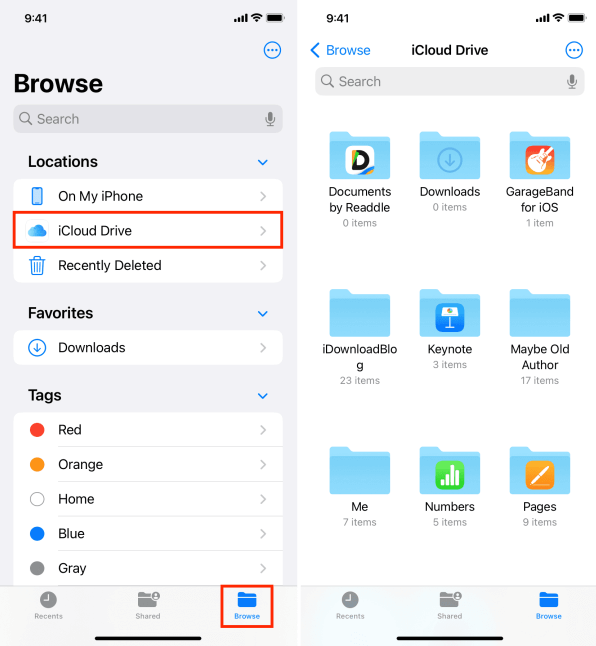
ขั้นตอนที่ 2. บน iPad ของคุณ: ไปที่ Settings > [ชื่อของคุณ] > iCloud และเปิดใช้งาน iCloud Drive > ไปที่แอป Files > แตะที่แท็บ Browse > แตะ iCloud Drive ภายใต้ตำแหน่ง > ตอนนี้คุณสามารถเห็นไฟล์ทั้งหมดที่เก็บอยู่ใน iCloud Drive
วิธีที่ 6. วิธีการคัดลอกไฟล์จาก Windows ไปยัง iPad - อีเมล
หากคุณเพียงแค่ย้ายจำนวนไฟล์น้อย ๆ ใช้อีเมลสำหรับการถ่ายโอนก็เป็นไปได้เช่นกัน
ขั้นตอนที่ 1. สร้างอีเมลจากคอมพิวเตอร์ของคุณ > เพิ่มไฟล์ที่คุณต้องการเป็นสิ่งที่แนบ > ส่งอีเมลถึงตัวคุณเอง
ขั้นตอนที่ 2. เช็คอีเมลบน iPad และบันทึกไฟล์แนบลงในอุปกรณ์ของคุณ
สรุป
ที่นี่คุณสามารถทราบวิธีการถ่ายโอนไฟล์จาก PC ไปยัง iPad โดยไม่ใช้ iTunes หากต้องการย้ายจำนวนไฟล์มาก คุณสามารถเลือกใช้ FoneTool ที่กล่าวถึงในวิธีการที่ 1 เพื่อให้ได้ฟังก์ชั่นที่ดี เร็วและปลอดภัย ด้วยความเร็วในการถ่ายโอนที่เป็นเอกลักษณ์จะไม่ทำให้คุณผิดหวัง ด้วยคุณสมบัติที่มีกำลังมากของมัน คุณยังสามารถ ถ่ายโอนรูปภาพจาก iPhone ไปยัง iPadได้อีกด้วย
หากคุณต้องการวิธีแบบไร้สาย คุณสามารถเลือกใช้ iCloud, iCloud Drive, Google Drive หรือการส่งอีเมลเพื่อดำเนินการเสร็จสิ้นกระบวนการ
FoneTool - ตัวจัดการข้อมูล iPhone แบบครบวงจร
ถ่ายโอน สำรองข้อมูล และจัดการข้อมูลบน iPhone, iPad และ iPod touch ได้ง่าย ๆ
-
 รองรับ iOS 18
 สนับสนุน iPhone 17
Windows 11/10/8/8.1/7

ปลอดภัย 100%

เควินเป็นบรรณาธิการของ FoneTool เขาชอบช่วยเหลือผู้คนในการแก้ไขปัญหาต่างๆ ที่เกี่ยวข้องกับ iOS/Android เขามีความเข้าใจอย่างลึกซึ้งเกี่ยวกับการถ่ายโอน/สำรองข้อมูลโทรศัพท์ การจัดการข้อมูล iCloud และเคล็ดลับการแก้ปัญหาอุปกรณ์มือถืออื่นๆ
อ่านข้อมูลเกี่ยวกับผู้เขียน >>



