[4 วิธี] ถ่ายโอนเพลงจากคอมพิวเตอร์ไปยัง iPhone โดยไม่ใช้ iTunes
การถ่ายโอนเพลงจากคอมพิวเตอร์ไปยัง iPhone โดยไม่ใช้ iTunes ไม่ใช่เรื่องยาก! เรียนรู้วิธีย้ายเพลงอย่างง่ายดายด้วยวิธีการของ FoneTool, Google Drive, Dropbox และอีเมล


ฉันมักจะถ่ายโอนไฟล์ mp3 ไปยัง Apple Music ผ่าน iTunes บนคอมพิวเตอร์ Windows ของฉัน แต่การใช้งานแอป iTunes (โดยเฉพาะ Windows) ค่อนข้างยุ่งยาก ฉันพยายามมองหาทางเลือกแทน การถ่ายโอนเพลงจากคอมพิวเตอร์ไปยัง iPhone โดยไม่ใช้ iTunes มีตัวเลือกอะไรบ้างที่ควรลองบ้าง?
- คำถามจาก Reddit
ก่อนหน้านี้ iTunes เป็นแอปพลิเคชันที่ผู้ใช้เลือกสำหรับถ่ายโอนไฟล์เพลงระหว่างโทรศัพท์มือถือกับคอมพิวเตอร์ แต่มีผู้ใช้งานจำนวนมากขึ้นไม่พอใจกับ iTunes ด้วยเหตุผลที่มีความซับซ้อนและข้อจำกัด (ตัวอย่างเช่น คุณไม่สามารถถ่ายโอนเพลงที่ไม่ได้ซื้ออย่างเป็นทางการผ่าน iTunes ได้)
โชคดีที่มีวิธีที่ง่ายกว่าและไม่เข้มงวดมากนักในการถ่ายโอนเพลงไปยัง iPhone ทำให้คุณสามารถเพลิดเพลินกับเพลงโปรดได้ทุกที่ คู่มือนี้แนะนำวิธีที่ดีที่สุดสี่วิธี รวมถึง FoneTool, Google Drive, Dropbox และ Email เพื่อให้การโอนเป็นเรื่องรวดเร็วและง่ายดาย。
 ตารางเปรียบเทียบ 4 วิธีในการถ่ายโอนเพลงจาก PC ไป iPhone
| วิธี | ความเร็ว | ความง่ายในการใช้งาน | ขนาดไฟล์สูงสุด | ต้องการเครือข่าย |
| FoneTool | เร็วมาก | ง่าย | ไม่มีขีดจำกัด | ไม่ |
| Google Drive | เร็ว | ปานกลาง | 15 GB (พื้นที่เก็บข้อมูลฟรี) | ใช่ |
| Dropbox | เร็ว | ปานกลาง | 2 GB (พื้นที่เก็บข้อมูลฟรี) | ใช่ |
| ปานกลาง | ง่าย | โดยทั่วไป < 25 MB | ใช่ |
การถ่ายโอนเพลงจาก PC ไปยัง iPhone โดยไม่ต้องใช้ iTunes อย่างรวดเร็ว แต่ด้วย FoneTool
FoneTool เป็นเครื่องมือถ่ายโอนข้อมูลและสำรองข้อมูลที่ออกแบบมาสำหรับอุปกรณ์ iOS มันช่วยให้ขั้นตอนการถ่ายโอนไฟล์จากคอมพิวเตอร์ไปยัง iPhone ง่ายขึ้น รวมถึงเพลง วิดีโอ วิดีโอ ข้อความ ริงโทน ข้อมูล WhatsApp ฯลฯ.
►การออกแบบและการใช้งานที่เรียบง่าย เพียงไม่กี่คลิก คุณก็สามารถทำขั้นตอนการถ่ายโอนให้เสร็จสมบูรณ์ได้.
► ความเร็วในการถ่ายโอนที่รวดเร็ว การเชื่อมต่อ USB ที่เสถียรระหว่าง iPhone กับคอมพิวเตอร์ช่วยให้การถ่ายโอนรวดเร็ว อย่างเช่น ใช้เวลาน้อยกว่า 10 นาทีในการถ่ายโอนเพลง 1,000 เพลง.
► ไม่มีการสูญหายของข้อมูลระหว่างกระบวนการถ่ายโอน คุณสามารถถ่ายโอนเพลงทั้งหมดหรือบางส่วนตามที่ต้องการ กระบวนการถ่ายโอนจะไม่ลบเพลงที่มีอยู่หรือข้อมูลอื่นใดบนอุปกรณ์.
► ไม่มีข้อจำกัดของ Apple ID ช่วยให้คุณถ่ายโอนไฟล์ เช่น เพลง ระหว่าง Apple ID ที่ต่างกันได้ คุณสามารถถ่ายโอนไฟล์ระหว่างอุปกรณ์ iOS และคอมพิวเตอร์ได้อย่างอิสระ.
วิธีถ่ายโอนเพลงจากคอมพิวเตอร์ไป iPhone โดยไม่ต้องใช้ iTunes
ตอนนี้คุณสามารถดาวน์โหลด FoneTool ฟรีๆ แล้วทำตามขั้นตอนด้านล่างเพื่อคัดลอกไฟล์ mp3 จาก PC ไปยัง iPhone โดยไม่ต้องใช้ iTunes ไม่จำกัดขนาดไฟล์ และไม่ต้องเชื่อมต่อเครือข่าย
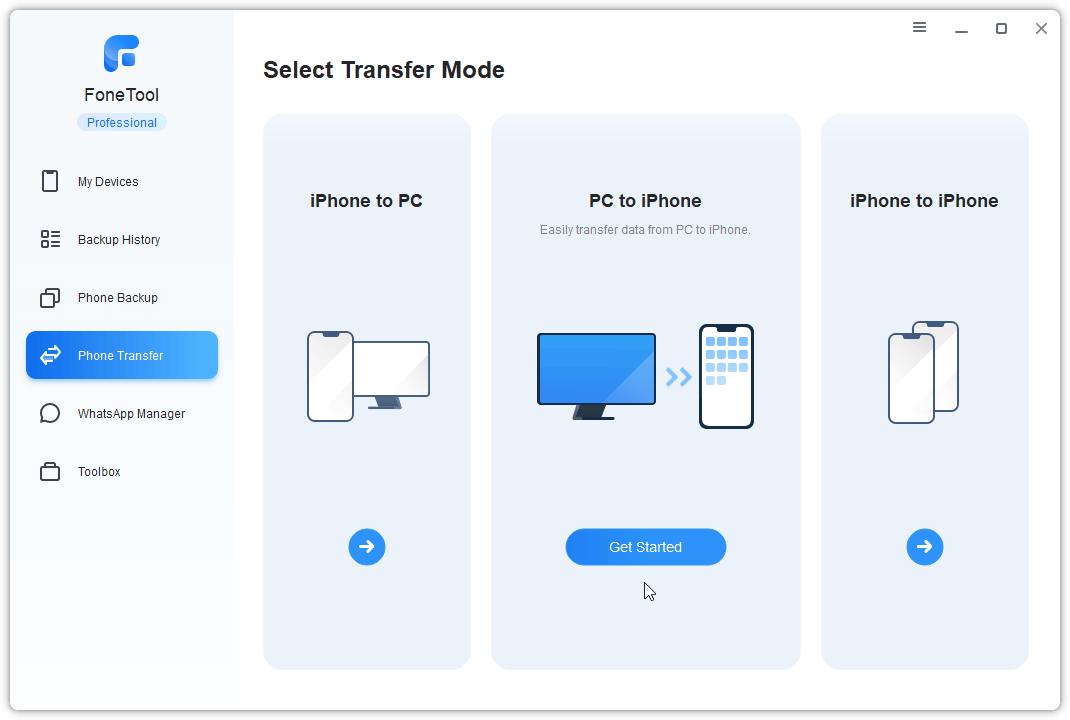
ขั้นตอนที่ 1. เปิด FoneTool บนคอมพิวเตอร์ของคุณ > ไปที่ Phone Transfer > เลื่อนเมาส์ไปที่ PC to iPhone แล้วคลิก Start Transfer.
ขั้นตอนที่ 2. คลิก ไอคอนโฟลเดอร์ > ค้นหาโฟลเดอร์ที่บันทึกไฟล์เพลง > เลือก เพลงที่ต้องการ หรือ ลากและวาง เพลงที่ต้องการลงในกล่อง.
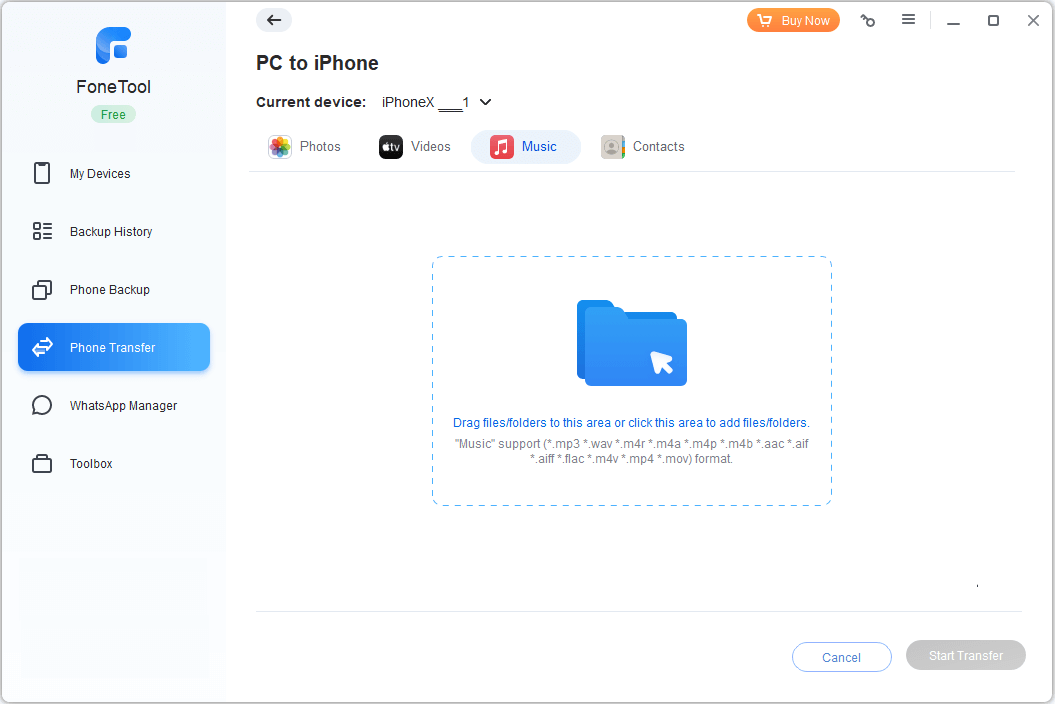
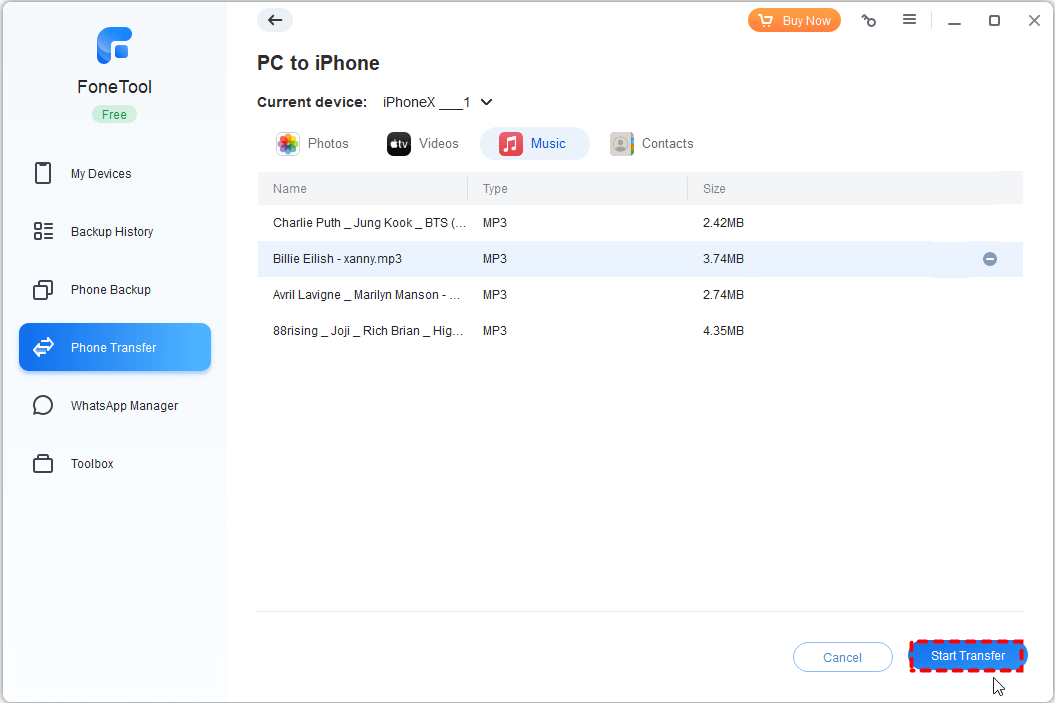
เคล็ดลับ: ต้องการตั้งเสียงเรียกเข้า iPhone ใหม่หรือไม่? คุณสามารถใช้ FoneTool เพื่อ โอนริงโทนจากคอมพิวเตอร์ไปยัง iPhone ได้โดยตรง!ขั้นตอนที่ 3. เมื่อคุณเพิ่มเพลงทั้งหมดที่ต้องการส่งไปยัง iPhone แล้ว ให้แตะเริ่มถ่ายโอน เพื่อเริ่มกระบวนการนี้ FoneTool จะดำเนินการอย่างรวดเร็ว!
ในเวลาเดียวกัน คุณสามารถสำรองข้อมูลไฟล์ทั้งหมดของ iPhone ด้วยการคลิกเดียว หรือเลือกทีละรายการได้ มันรองรับให้คุณเลือกเส้นทางสำรองข้อมูล เช่น สำรองข้อมูล iPhone ไปยัง iPad, สำรอง iPhone ไปยังฮาร์ดไดรฟ์ของคอมพิวเตอร์ โฟลเดอร์ หรือฮาร์ดไดรฟ์ของอุปกรณ์อื่นๆ
ย้ายไฟล์ MP3 จาก PC ไปยัง iPhone ด้วย Google Drive
Google Drive เป็นวิธีที่สะดวกบนคลาวด์สำหรับการถ่ายโอนเพลงจาก PC ไปยัง iPhone โดยไม่ต้องใช้งาน iTunes.
คุณจะต้องใช้บัญชี Dropbox เดียวกันบนทั้งอุปกรณ์ปลายทางและต้นทาง และมั่นใจว่าไฟล์ของคุณไม่เกินขีดจำกัดพื้นที่ฟรี 15 GB โดยมีการเชื่อมต่ออินเทอร์เน็ตที่เสถียร
วิธีดาวน์โหลดเพลงจาก PC ไปยัง iPhone โดยไม่ต้องใช้ iTunes
วิธีนี้มีประโยชน์หากคุณมีการเชื่อมต่ออินเทอร์เน็ตและไม่รังเกียจรอไฟล์อัปโหลดและดาวน์โหลด ต่อไปนี้คือขั้นตอนที่ต้องทำ:
ขั้นตอนที่ 1. ไปที่ Google Drive บนคอมพิวเตอร์ของคุณแล้วลงชื่อเข้าใช้
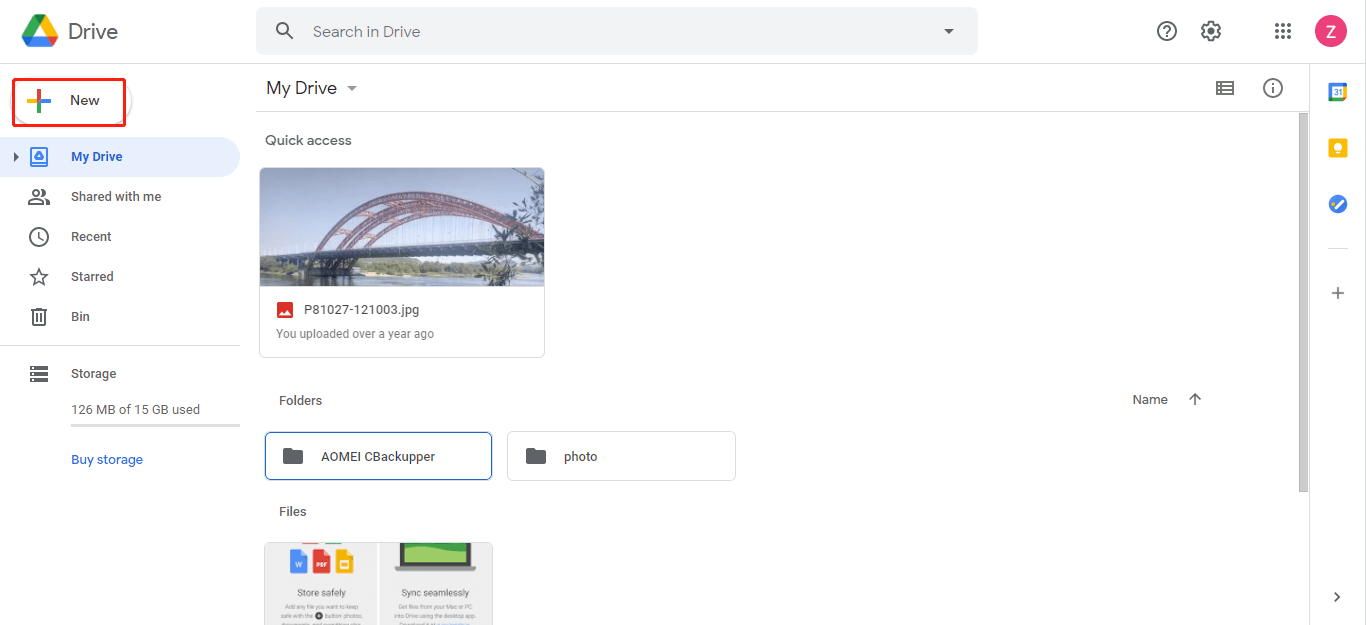
ขั้นตอนที่ 2. คลิก ใหม่ > อัปโหลดไฟล์ แล้วเลือกไฟล์เพลงที่คุณต้องการถ่ายโอน
ขั้นตอนที่ 3. หลังจากการอัปโหลดเสร็จสิ้น ให้เปิดแอป Google Drive บน iPhone ของคุณ
ขั้นตอนที่ 4. ค้นหาและดาวน์โหลดไฟล์เพลงที่คุณอัปโหลด
เพิ่มเพลงจากคอมพิวเตอร์ไปยัง iPhone ผ่าน Dropbox
คล้ายกับ Google Drove, Dropbox เป็นบริการเก็บข้อมูลบนคลาวด์ที่ได้รับความนิยมอีกบริการหนึ่ง มันช่วยให้คุณเก็บและเข้าถึงไฟล์จากอุปกรณ์ต่าง ๆ ซึ่งหมายความว่าคุณสามารถอัปโหลดเพลงจากคอมพิวเตอร์ของคุณและดาวน์โหลดไปยัง iPhone ของคุณได้.
อย่างไรก็ตาม ขีดจำกัดพื้นที่เก็บข้อมูลฟรีของ Dropbox คือ 2 GB หากคุณต้องการถ่ายโอนไฟล์จำนวนมากและต้องการถ่ายโอนข้อมูลฟรี เราแนะนำให้ใช้ FoneTool - ซอฟต์แวร์ถ่ายโอนเพลงสำหรับ iPhone ที่ดีที่สุด.
เครื่องมือการจัดการข้อมูล iPhone ที่ทรงพลังนี้เป็นวิธีที่ดีที่สุดในการย้ายข้อมูลระหว่าง iPhone และ PC โดยไม่ต้องใช้ iTunes หรือ iTunes.
• โอนถ่าย iPhone เครื่องเก่าไปยัง iPhone เครื่องใหม่ด้วย 1 คลิก
• สำรองข้อมูล iPhone แบบเต็มและแบบเลือกไปยังคอมพิวเตอร์
• สำรอง/โอน WhatsApp ได้อย่างง่ายดาย
• การจัดการข้อมูล iCloud
วิธีถ่ายโอนไฟล์จากคอมพิวเตอร์ไปยัง iPhone โดยไม่ใช้ iTunes
ด้านล่างนี้เป็นขั้นตอนโดยละเอียดสำหรับ การถ่ายโอนเพลงจาก Dropbox ไป iPhone โดยไม่ใช้ iTunes:
ขั้นตอนที่ 1. เปิด Dropbox บนคอมพิวเตอร์ของคุณ > ลงชื่อเข้าใช้ด้วยบัญชีของคุณ.
ขั้นตอนที่ 2. คลิก Upload > Files > แล้วเลือกไฟล์เพลงที่คุณต้องการดาวน์โหลด.
ขั้นตอนที่ 3. จากนั้นเปิดแอป Dropbox บน iPhone ของคุณ > ลงชื่อเข้าใช้ด้วย บัญชีเดียวกัน.
ขั้นตอนที่ 4. ไปที่ไฟล์ที่อัปโหลด > ค้นหาและดาวน์โหลดเพลงเหล่านี้ไปยังอุปกรณ์ของคุณ.
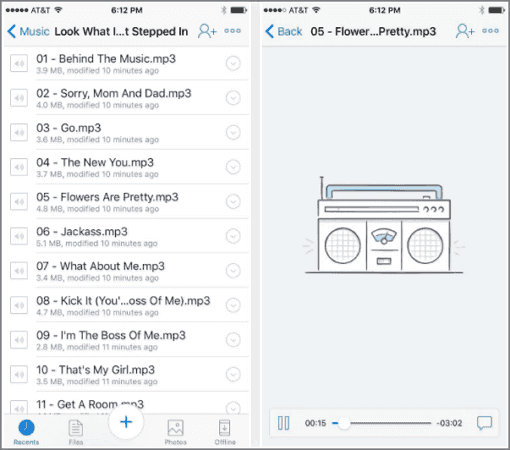
ดาวน์โหลดเพลงไปยัง iPhone จากคอมพิวเตอร์ด้วยอีเมล
หากไฟล์เพลงที่คุณต้องการถ่ายโอนจากคอมพิวเตอร์ไปยัง iPhone ของคุณมีไม่มากนัก คุณสามารถส่งไปยังอีเมลของคุณเองและเล่นบน iPhone ได้ ไฟล์แนบทางอีเมลมักถูกจำกัดที่ 25 MB หรือไม่เกิน ดังนั้นคุณอาจพิจารณาว่าวิธีนี้เหมาะสมกับสถานการณ์ของคุณหรือไม่
วิธีส่งไฟล์ Mp3 จากคอมพิวเตอร์ไปยัง iPhone ทางอีเมลโดยไม่ต้องใช้ iTunes
ตรวจสอบคู่มือเพื่อเรียนรู้วิธีดาวน์โหลดเพลงจากคอมพิวเตอร์ไปยัง iPhone โดยไม่ใช้ iTunes:
ขั้นตอนที่ 1 เปิด Email ไคลเอนต์อีเมลบนคอมพิวเตอร์ของคุณ > สร้างข้อความใหม่.
ขั้นตอนที่ 2 เพิ่มเพลงของคุณ ลงในอีเมลในรูปแบบไฟล์แนบ ตรวจสอบขนาดไฟล์รวมทั้งหมดอยู่ในขีดจำกัดที่กำหนด.
ขั้นตอนที่ 3 จากนั้น ส่ง อีเมลไปยังบัญชีที่คุณสามารถเข้าถึงบน iPhone ของคุณ.
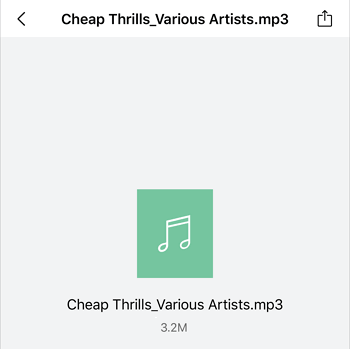
ขั้นตอนที่ 4 เปิดอีเมลบน iPhone ของคุณ > คลิกที่ ไฟล์ที่แนบ > แล้วคุณสามารถดาวน์โหลดไฟล์เพลงได้ตามที่ต้องการ.
สรุป
เนื้อหาที่กล่าวถึงด้านบนจะสอนคุณสี่วิธีที่มีประสิทธิภาพเพื่อช่วยถ่ายโอนเพลงจากคอมพิวเตอร์ไปยัง iPhone โดยไม่ต้องใช้ iTunes คุณสามารถเลือกวิธีที่ดีที่สุดตามความต้องการของคุณ.
FoneTool โดดเด่นด้วยความเร็ว ความง่ายในการใช้งาน และไม่ต้องใช้อินเทอร์เน็ต. หากคุณถ่ายโอนเพลงบ่อยๆ หรือมีไลบรารีเพลงขนาดใหญ่, FoneTool เป็นวิธีแก้ปัญหาที่เชื่อถือได้มากที่สุด. สำหรับการถ่ายโอนเป็นครั้งคราวหรือไฟล์ขนาดเล็ก ตัวเลือกบนคลาวด์ เช่น Google Drive, Dropbox และอีเมลมีประโยชน์ แต่บางครั้งอาจถูกจำกัดด้วยการเชื่อมต่ออินเทอร์เน็ตและพื้นที่เก็บข้อมูล.
FoneTool - ตัวจัดการข้อมูล iPhone แบบครบวงจร
ถ่ายโอน สำรองข้อมูล และจัดการข้อมูลบน iPhone, iPad และ iPod touch ได้ง่าย ๆ
-
 รองรับ iOS 18
 สนับสนุน iPhone 17
Windows 11/10/8/8.1/7

ปลอดภัย 100%

เควินเป็นบรรณาธิการของ FoneTool เขาชอบช่วยเหลือผู้คนในการแก้ไขปัญหาต่างๆ ที่เกี่ยวข้องกับ iOS/Android เขามีความเข้าใจอย่างลึกซึ้งเกี่ยวกับการถ่ายโอน/สำรองข้อมูลโทรศัพท์ การจัดการข้อมูล iCloud และเคล็ดลับการแก้ปัญหาอุปกรณ์มือถืออื่นๆ
อ่านข้อมูลเกี่ยวกับผู้เขียน >>



