FoneTool LOGO FoneTool

Transferir datos al nuevo iPhone sin perder ningún archivo

¿Te has comprado un nuevo iPhone 17 ¿Necesitas transferir fotos, contactos, mensajes y vídeos del iPhone 15 al iPhone 17?¿Te resulta complicado restablecer tu nuevo iPhone? ¿Te preocupa que la transferencia falle y se pierdan datos? Descubre ahora el truco más completo y el método más sencillo para transferir tu antiguo iPhone al nuevo.
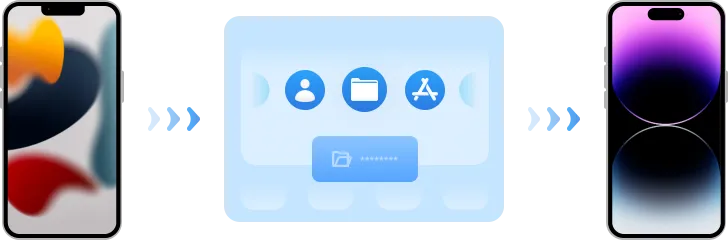
Transfer iPhone to iPhone

¿Qué hacer antes de cambiar a un nuevo iPhone?

¿Cómo evitar al máximo los fallos en la transferencia del iPhone 17? Hemos resumido la experiencia y proporcionado los siguientes consejos para ayudarle a realizar el proceso de transferencia de iPhone a iPhone sin errores y sin problemas.

Paso 1

Respaldar dispositivo antiguo primero.

Los datos no tienen precio, haz una copia de seguridad de los datos de tu dispositivo antiguo por si se produce alguna pérdida de datos.

  • Realiza copias de seguridad completas o selectivas de las fotos, contactos, canciones, mensajes, etc. de tu iPhone.
  • Restaurar archivos de copia de seguridad en el dispositivo sin borrar los datos.
  • Previsualice el contenido antes de realizar la copia de seguridad para confirmar los datos que necesita.
Obtenga la solución ahora
Paso 2

Convertir SIM a eSIM (solo versión EE. UU.)

A partir de la versión estadounidense del iPhone 14, Apple utiliza una tarjeta eSIM en lugar de una ranura para tarjetas nano-SIM. Si tu dispositivo actual es un iPhone 13 o anterior, aprende cómo sustituir tu tarjeta SIM y activar la eSIM.

Por favor, asegúrese de que:
A. Ambos teléfonos están cerca, desbloqueados y funcionan con iOS 17 o posterior.
B. El Bluetooth de tus dos teléfonos está activado.
C. Realice una copia de seguridad de los contactos del iPhone por adelantado por si acaso el proceso de transferencia falla.

Ir a Ajustes > Celular > Configurar eSIM > Transferir desde otro iPhone.

Más detalles que quizá te hayas perdido

Asegúrate de que ambos teléfonos tengan al menos un 60 % de batería antes de migrar los datos.

Confirma que has desvinculado tu Apple Watch de tu antiguo teléfono.

Actualiza tu antiguo teléfono al último iOS antes de intentar la transferencia.

Elimine o actualice la versión antigua de la aplicación en su antiguo iPhone.

Trasladar rápidamente cualquier dato al nuevo iPhone 17

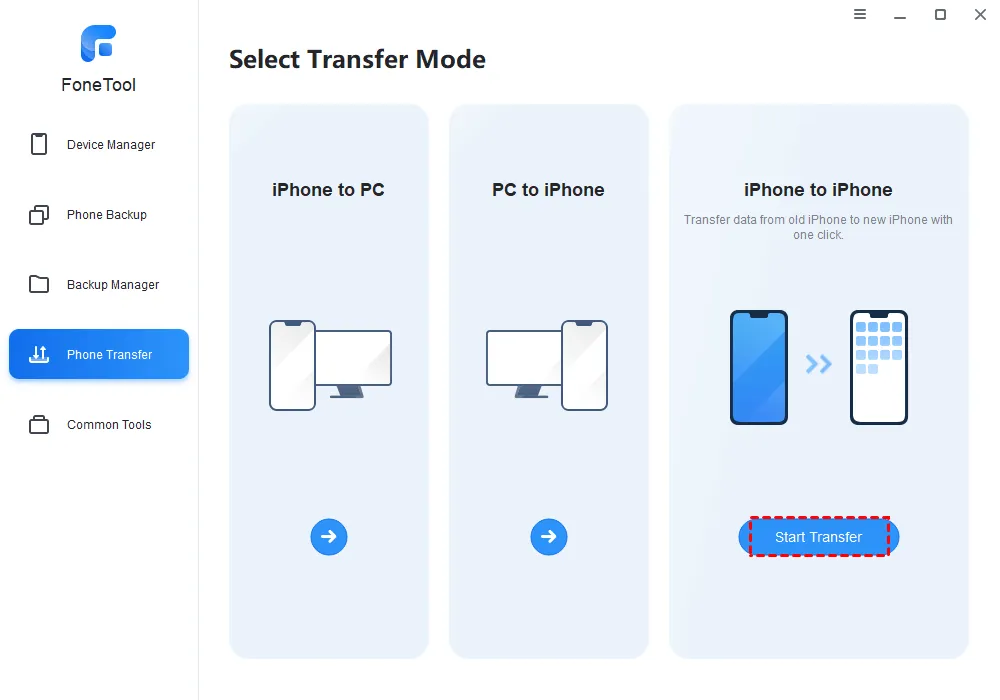
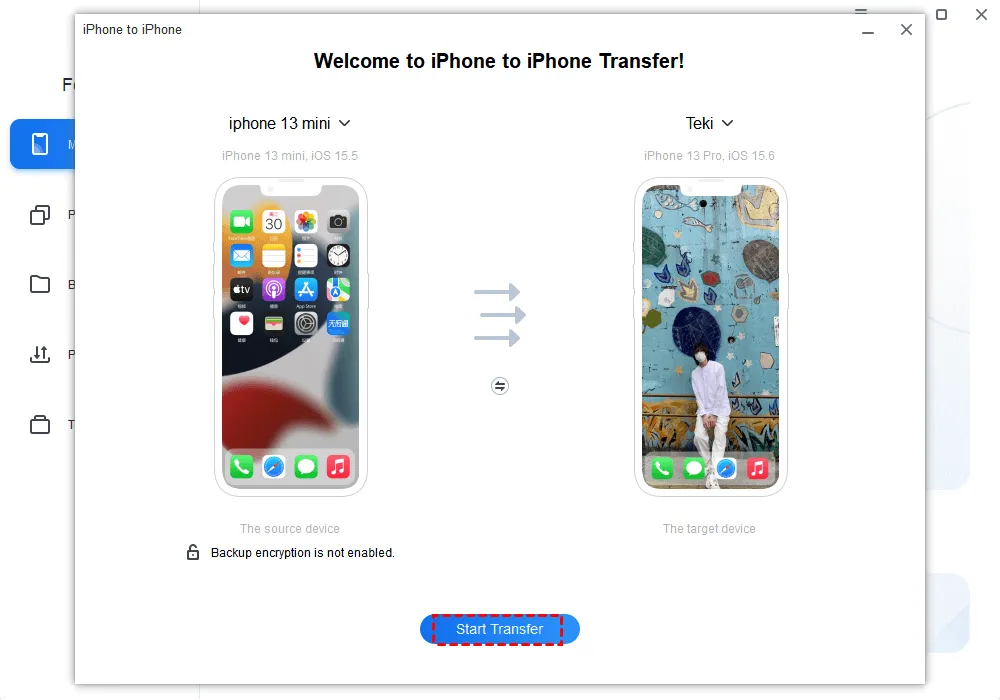
Con la sencilla herramienta FoneTool, cualquier usuario puede aprender a transferir datos de un iPhone a otro con solo unos clics.

Asistente de Transferencia Fácil y Fluida para iPhone

FoneTool box
  • Transferencia de iPhone con un solo clic
  • Velocidad de transferencia ultrarrápida
  • Interfaz fácil de usar
  • Vista previa de los archivos necesarios
  • No requiere conexión a Internet.
  • Gestor de datos todo en uno para iPhone
  • Respaldo y restauración del iPhone
Anual

Renovación automática. Obtenga nuevas versiones de forma gratuita hasta que cancele la suscripción

39,99
Comprar Ahora
De por vida

Pago único. Actualizaciones gratuitas de por vida a cualquier versión posterior.

59,99
Comprar Ahora

Cómo transferir datos a un nuevo iPhone con otros métodos

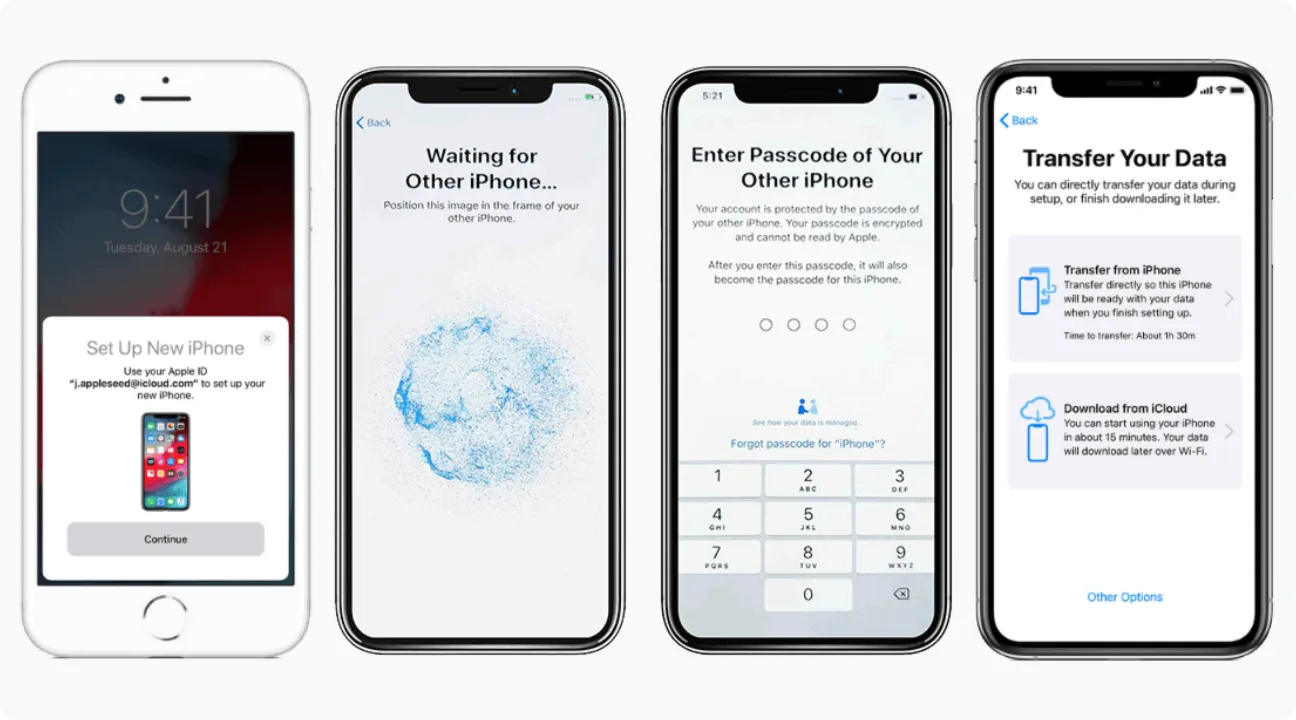
Método sencillo para transferir datos antes de activar un nuevo iPhone. Siguiendo las instrucciones que aparecen en pantalla, se pueden transferir directamente los datos del iPhone antiguo al nuevo.

Una opción popular para transferir datos de un iPhone a otro. Ahora, intenta restaurar los datos que desees en un nuevo iPhone a través de iCloud.

Herramienta de gestión multimedia para iOS: iTunes puede ayudar a los usuarios a importar los archivos que necesitan desde el PC al nuevo iPhone.

Con inicio rápido
Con iCloud
Con iTunes
1 Conecta tu iPhone antiguo y el nuevo a la misma red Wi-Fi y acércate.
2 Pulsa Continuar para determinar el mensaje que aparece en tu teléfono. Si el mensaje desaparece, reinicia ambos dispositivos.
3 Introduce el código de acceso de tu antiguo iPhone en tu nuevo iPhone y configura Face ID o Touch ID.
4 Pulsa en Transferir desde el iPhone y espera a que el iPhone antiguo se migre al nuevo iPhone.
Quick Start Transfer iPhone Data to iPhone Steps
VENTAJAS
  • Pasos sencillos.
  • No confíes en herramientas de terceros.
Happy
CONTRAS
  • La velocidad de transferencia es media.
  • Depende de un buen entorno de red.
  • El método no estará disponible después de activar el nuevo iPhone.
Unhappy
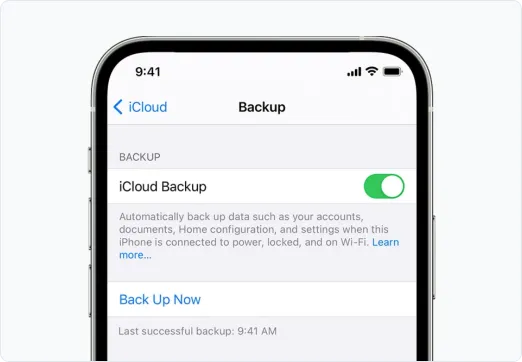
1 Respaldar los datos de tu antiguo iPhone en el espacio de iCloud.
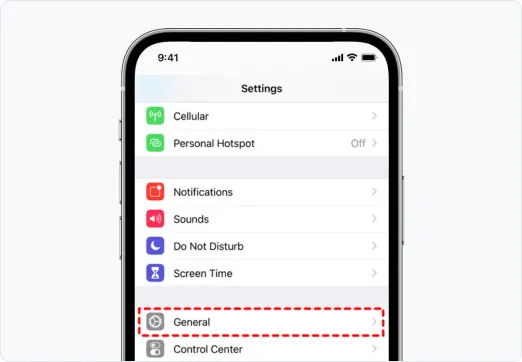
2 Ir a Nuevos ajustes del iPhone > seleccionar General.
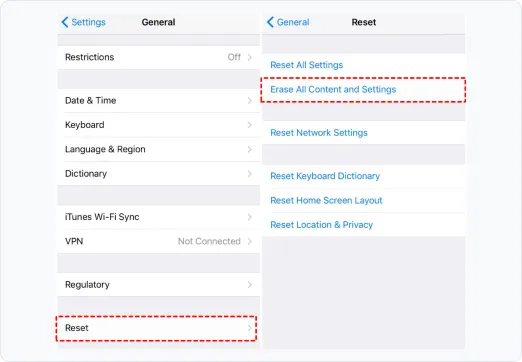
3 Seleccionar Restablecer > pulsa en Borrar todo el contenido y la configuración.
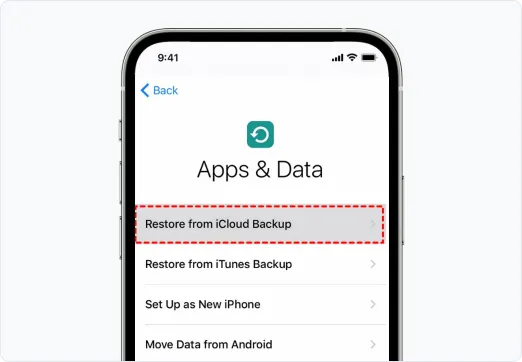
4 Reinicia el nuevo iPhone > conéctate a la red Wi-Fi > selecciona Restaurar desde la copia de seguridad de iCloud..
iCloud Transfer iPhone Data to iPhone Step 1
iCloud Transfer iPhone Data to iPhone Step 2
iCloud Transfer iPhone Data to iPhone Step 3
iCloud Transfer iPhone Data to iPhone Step 4
VENTAJAS
  • Fácil de manejar.
  • Los teléfonos viejos no tienen por qué estar ahí.
  • Admite la restauración selectiva de archivos.
Happy
CONTRAS
  • Puede que lleve mucho tiempo.
  • El almacenamiento a largo plazo de un gran volumen de copias de seguridad de datos tiene un coste elevado.
  • Depende de un buen entorno de red.
  • No se pueden transferir las aplicaciones.
Unhappy
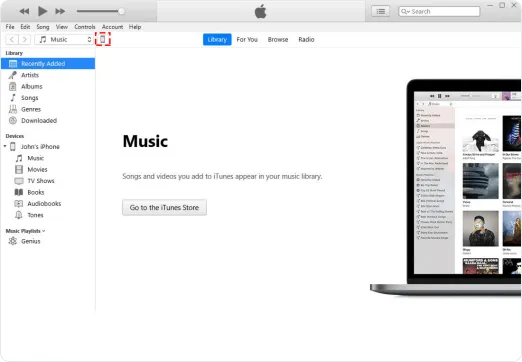
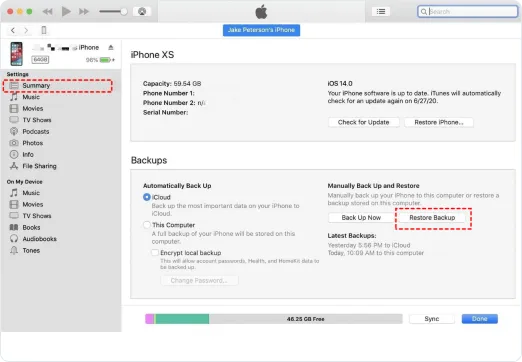
1 Inicie iTunes y conecte el iPhone antiguo al PC con un cable USB.
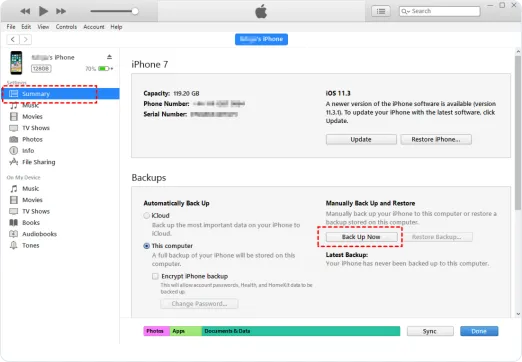
2 Espere a que se complete la conexión del dispositivo y haga clic en Resumen > Hacer copia de seguridad ahora.
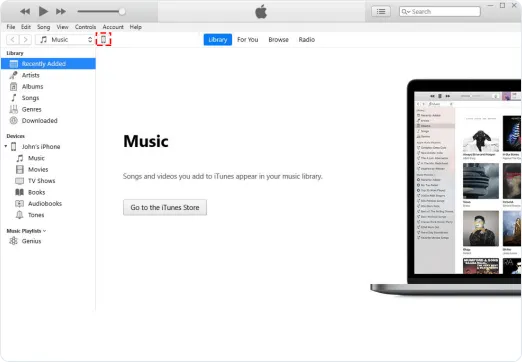
3 Conecta tu nuevo iPhone al PC y pulsa el icono del dispositivo en la pantalla de iTunes.
4 Haga clic en Resumen > Restaurar copia de seguridad, seleccione el archivo que desea importar a su teléfono y, a continuación, pulse Restaurar.
iTunes Transfer iPhone Data to iPhone Step 1
iTunes Transfer iPhone Data to iPhone Step 2
iTunes Transfer iPhone Data to iPhone Step 3
iTunes Transfer iPhone Data to iPhone Step 4
VENTAJAS
  • Gratis.
  • Admite la importación selectiva de archivos.
Happy
CONTRAS
  • La operación es más compleja.
  • La operación es más compleja.
  • Peor interacción que otras formas.
Unhappy

¿Has completado la transferencia del iPhone? ¡No te vayas todavía!

Nota 1

Borrar los datos antiguos del iPhone

Borra completamente el contenido de un teléfono antiguo antes de venderlo o regalarlo, eliminando al 100 % la posibilidad de filtraciones de información, robo de tarjetas de crédito y suplantación de identidad.

Nota 2

Cierre sesión en su cuenta de iCloud.

iCloud realiza la sincronización en todos los dispositivos en los que has iniciado sesión. Aunque borres todos los datos de tu iPhone actual, esto no afectará al funcionamiento de iCloud en otros dispositivos. Puedes cerrar sesión en tu cuenta de iCloud en todos tus dispositivos antiguos para mantener tus datos seguros.

Pasos: Ve a Ajustes > ID de Apple > Cerrar sesión > introduce tu contraseña y desactiva Buscar mi iPhone > Cerrar sesión.

Nota 3

Desvincule el antiguo iPhone con el ID de Apple.

Tu ID de Apple registra todos los dispositivos que usas. Desvincula correctamente tu antiguo iPhone de tu ID de Apple después de dejar de usarlo para evitar que se modifique la información.

Pasos: Iniciar sesión en página de identificación de Apple > Seguridad de la cuenta > elija los dispositivos de confianza > toque Eliminar de la cuenta.

Más sobre la transferencia de iPhone

  • ¿Cómo reiniciar el Inicio rápido en iPhone después de la configuración?

    Si rechazas accidentalmente el Inicio Rápido, debes ir a "Ajustes" y seleccionar "Borrar todo el contenido y los ajustes" para reiniciar el Inicio Rápido. Si no quieres perder los ajustes de tu nuevo iPhone, puedes usar iTunes o una herramienta más sencilla, como FoneTool, para transferir los datos del iPhone a tu nuevo iPhone.

  • ¿Cómo transferir datos de iPhone a iPhone usando AirDrop?

    AirDrop te permite transferir datos entre dos dispositivos iOS cercanos con Bluetooth y Wi-Fi activados. Este método solo permite transferir archivos como fotos, videos, ubicaciones, etc. Ve a Ajustes > General > Activar AirDrop. Selecciona los archivos que necesitas transferir y pulsa AirDrop en la opción Compartir.

  • ¿Transferir iPhone borra todo?

    Depende del método de migración de iPhone que uses. Antes de usar Inicio Rápido e iCloud para transferir datos a tu nuevo iPhone, debes restablecerlo a su configuración de fábrica. Usar un software de transferencia profesional como FoneTool no requiere restablecer el teléfono.

  • ¿Cuánto tiempo tarda una transferencia de un iPhone a otro?

    El tiempo que tarda la transferencia de datos de un iPhone a otro depende de la cantidad de datos que migre y del método de transferencia que utilice. Según cientos de pruebas realizadas, con la misma cantidad de datos y el mismo entorno de red, el método de transferencia más rápido mencionado anteriormente es FoneTool, seguido de Inicio rápido > iCloud, y el más lento es iTunes.