5 Meilleurs logiciels de transfert fichier iOS vers PC gratuits !
Cherchez-vous les apps de transfert fichier iOS vers PC ? Dans cet article, vous trouverez les applications transfert fichier iPhone vers PC idéales, ainsi que des instructions détaillées pour transférer des fichiers entre un iPhone et un PC Windows.


Pourquoi avoir besoin d'une application de transfert fichiers iOS vers PC ?
Avec la sortie de l'iPhone 17, de nombreux utilisateurs Apple recherchent le meilleur logiciel de transfert de fichiers iOS vers PC pour sauvegarder les données de leur ancien iPhone. Bien qu'Apple propose des options de iCloud et iTunes, elles ne sont forcément pas les méthodes les plus efficaces ou sécurisées pour le transfert de fichiers.
C'est pourquoi nous vous présentons dans cet article les 5 meilleures applications de transfert des fichiers iOS vers PC — pour un transfert rapide et efficace !
Les 5 meilleures applications de transfert de fichiers iOS vers PC
Les systèmes iOS et Windows fonctionnent sur des plates-formes différentes, ce qui peut entraîner des problèmes de compatibilité potentiels. Assurer l'intégrité et la sécurité des données lors du transfert est crucial. Lisez la suite pour découvrir la meilleure application pour transférer des fichiers de votre iPhone vers votre PC.
Aperçu des performances des logiciels de transfert de fichiers iOS vers Windows :
| Applications de transfert | Vitesse de transfert | Espace de stockage | Transfert de gros fichiers | Sélection de fichiers spécifiques |
| FoneTool | Ultra-rapide | Illimité | ✔️ | ✔️ |
| iTunes | Lent | Stockage local | ✔️ | ❌ |
| Explorateur de fichiers | Lent | Stockage local | ❌ | ✔️ |
| iCloud | Modéré | 5 Go (gratuit) | ✔️ | ❌ |
| Dropbox | Modéré | 2 Go (gratuit) | ✔️ | ✔️ |
#1. Transfert des fichiers iPhone vers PC avec FoneTool
FoneTool est l'un des meilleurs logiciels de transfert de données iPhone vers PC, qui vous permet de transférer facilement des fichiers de l'iPhone vers le PC pour une gestion efficace des données. C'est une solution tout-en-un pour transférer PC vers iPhone, iPhone vers iPhone, iPhone vers PC, garantissant la sécurité des fichiers et préservant la confidentialité des utilisateurs pendant le processus de transfert.
Meilleur Logiciel de Transfert iOS vers PC
- Transferts rapides, pas de connexion Internet requise.
- Prévisualisation avant transfert intégral ou sélectif des données.
- Transfert sécurisé des données sans effacer les données de votre iPhone.
- Prise en charge du transfert de photos, vidéos, WhatsApp, etc.
Windows 11/10/8/8.1/7

100% Sécurité
Alors, comment faire le transfert fichier iPhone vers PC Windows avec FoneTool ? Téléchargez et installez FoneTool et connectez votre iPhone à votre PC, puis lancez le transfert de données de l'iPhone vers le PC.
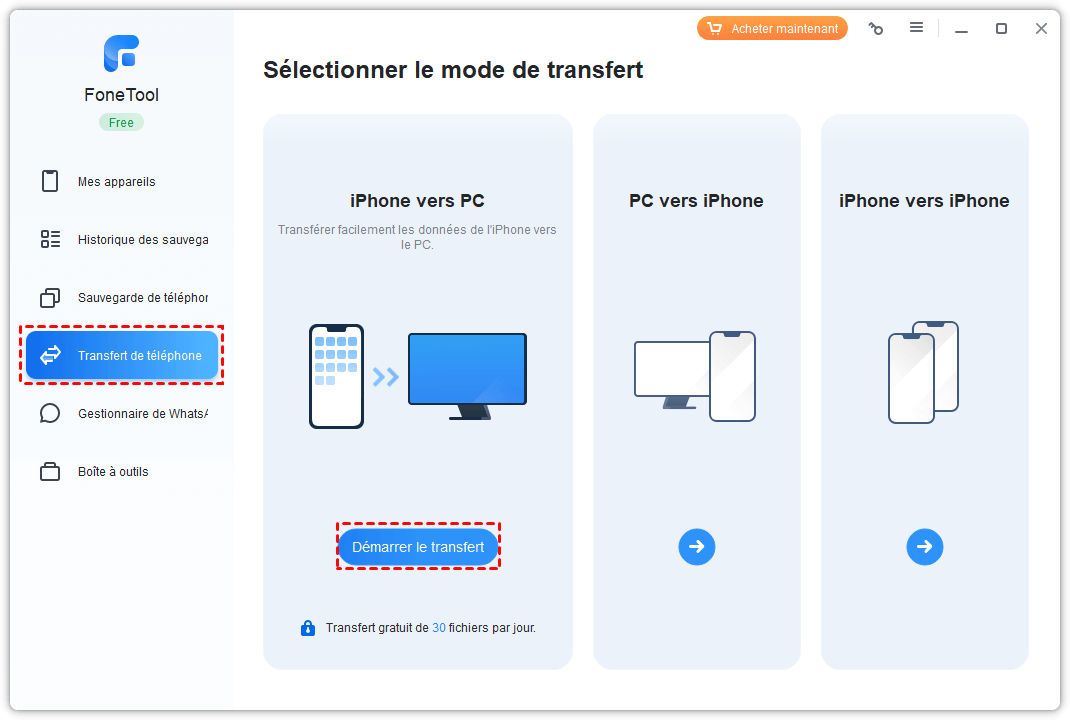
Étape 1 : Lancez le transfert iPhone vers PC avec FoneTool.
Lancez FoneTool > Sélectionnez l'option de Transfert de téléphone dans la barre d'outils > Choisissez iPhone vers PC et cliquez sur Démarrer le transfert.
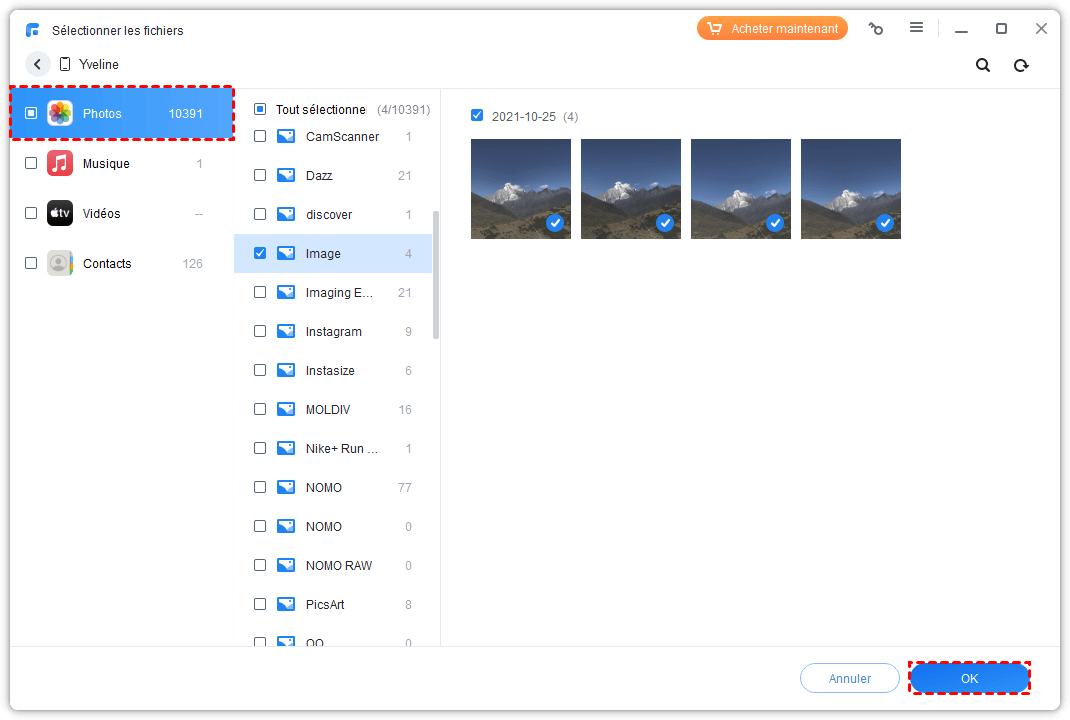
Étape 2 : Sélectionnez les données à exporter.
Trouvez l'icône + pour sélectionner les données spécifiques que vous souhaitez exporter > Une fois votre sélection faite, cliquez sur OK pour confirmer.
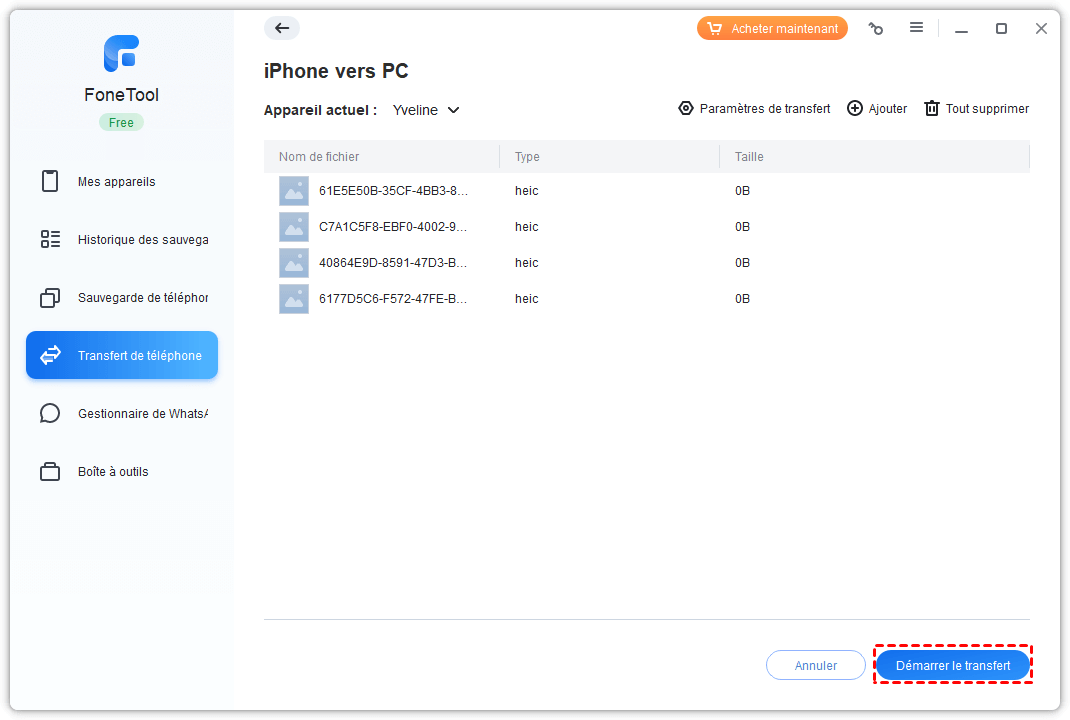
Étape 3 : Choisissez le chemin de destination et démarrez le transfert.
Définissez le chemin de destination où les fichiers seront stockés > Cliquez sur Démarrer le transfert pour lancer le processus de transfert.
💡 Astuces :
1️⃣ En tant qu'outil de transfert de données iOS professionnel, FoneTool peut également vous aider à transférer des photos de votre PC vers votre iPhone facilement grâce à sa fonctionnalité de PC vers iPhone.
2️⃣ FoneTool vous permet de transférer beaucoup de fichiers, tels que des vidéos, de la musique, des sonneries, des contacts et d'autres données. Par exemple, vous pouvez maintenant transférer des sonneries de PC vers iPhone ou d'iPhone vers PC en toute simplicité.
3️⃣ Si vous venez de changer d'un nouvel iPhone, cet outil pratique vous sera très utile pour transférer des fichiers l'ancien iPhone sur le nouveau, même si le nouvel iPhone a été déjà configuré.
#2. Partage de fichiers iOS vers PC avec iTunes
Une autre approche consiste à utiliser iTunes pour faciliter les transferts de données de l'iPhone vers le PC. iTunes est conçu pour rendre les échanges de fichiers des applications de votre iPhone ou iPad vers votre PC plus facile. Avec iTunes, vous pouvez transférer des fichiers iPhone vers PC via une connexion directe par câble USB. Voici un guide complet :
Étape 1 : Établissez une connexion entre votre iPhone et votre ordinateur > Lancez iTunes > Cliquez sur l'icône en forme de téléphone.
Étape 2 : Choisissez Partage de fichiers dans le volet de gauche > Identifiez l'application répertoriée qui correspond à la source des fichiers que vous souhaitez transférer vers votre PC.
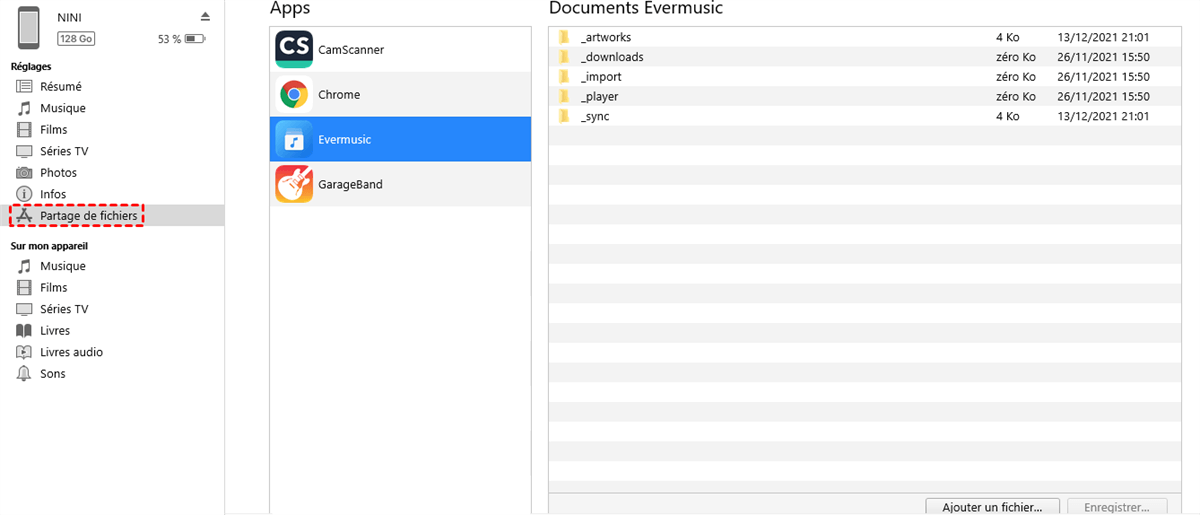
Étape 3 : Sélectionnez manuellement les fichiers souhaités à déplacer vers votre PC > Sélectionnez l'option Enregistrer.
#3. Transfert de fichiers iOS vers Windows avec l'Explorateur de fichiers
Si le contenu d'intérêt comprend des photos et des vidéos prises avec l'iPhone, la manière la plus directe de transférer des données iPhone vers PC est d'utiliser l'Explorateur de fichiers Windows. Cette méthode permet de déplacer les photos et les vidéos de votre iPhone vers votre PC via une connexion directe USB, sans avoir besoin de logiciel tiers.
Pour faciliter le processus de transférer des photos PC vers iPhone sans iTunes, suivez les étapes ci-dessous :
Étape 1 : Connectez votre appareil iOS et votre PC.
Utilisez un câble USB pour établir une connexion sécurisée entre votre appareil iOS et votre PC > Déverrouillez votre iPhone et établissez une confiance entre votre appareil et votre ordinateur.
Étape 2 : Accédez à Ce PC > Trouvez [Nom de votre iPhone] > Internal stockage > Choisissez le dossier DCIM > 100APPLE.
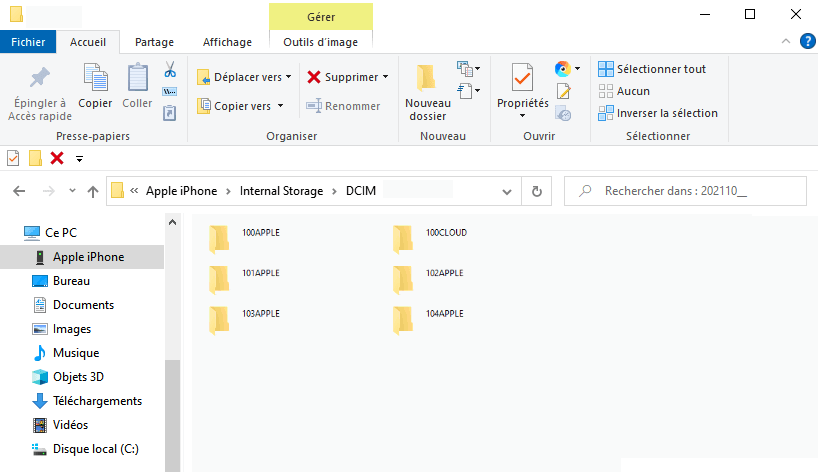
Étape 3 : Copiez les photos et les vidéos souhaitées depuis votre iPhone et collez-les sur votre PC.
#4. Transfert de fichiers iPhone vers PC avec iCloud
iCloud est également l'un des meilleurs logiciels gratuits de transfert de fichiers d'iPhone vers PC. Pour exploiter tout le potentiel d'iCloud, vous devez remplir certaines conditions préalables :
- Avoir un identifiant Apple constant sur tous les appareils
- Disposer d'une connexion Internet fiable
- Avoir suffisamment d'espace de stockage iCloud
Voici comment transférer des fichiers d'iOS vers PC avec iCloud :
Étape 1 : Allez dans Réglages sur votre iPhone > Appuyez sur votre identifiant Apple [Votre nom] > iCloud > Activez les options appropriées en fonction de la catégorie des fichiers que vous souhaitez transférer.
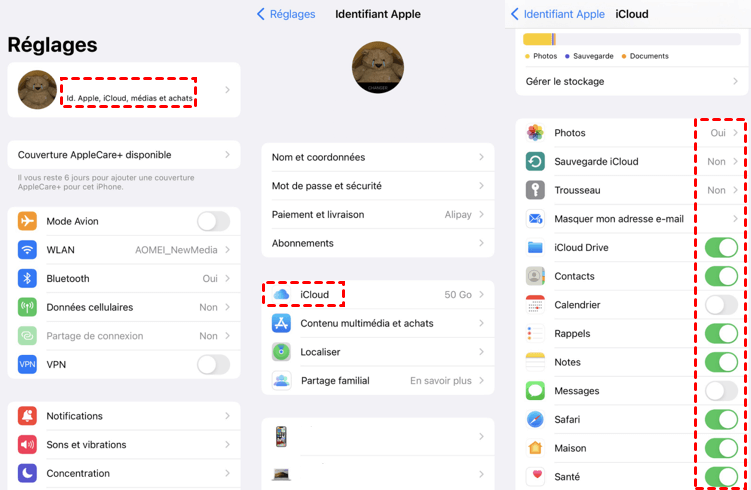
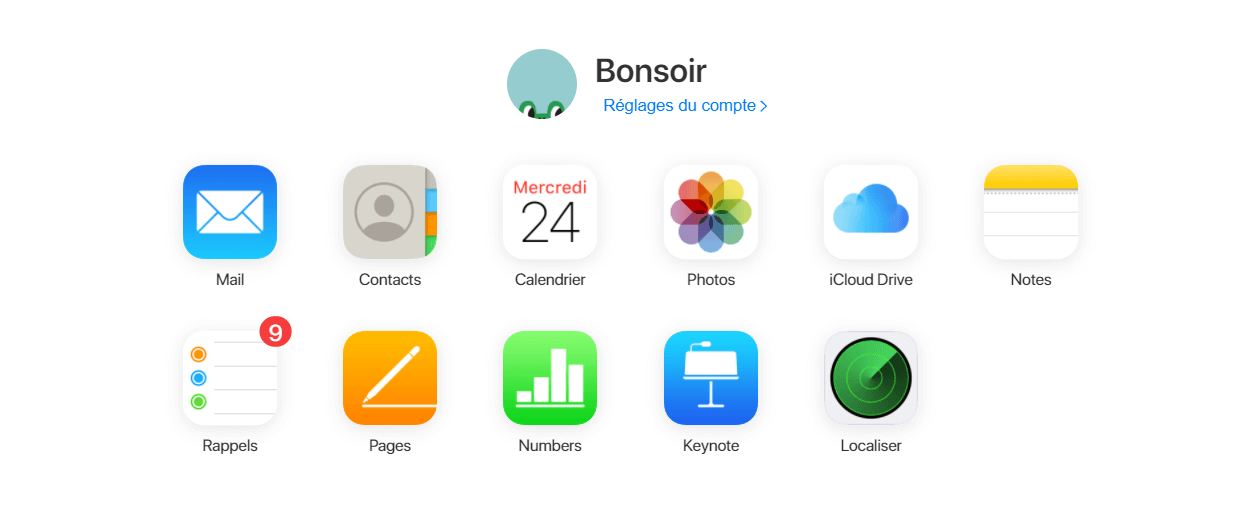
Étape 2 : Visitez le site iCloud.com et téléchargez les fichiers.
Passez à votre PC et ouvrez votre navigateur pour accéder à iCloud.com > Connectez-vous avec l'identifiant Apple associé à votre iPhone > Sélectionnez les fichiers spécifiques que vous souhaitez télécharger sur votre PC.
#5. Transfert de fichiers de iPhone vers PC avec Dropbox
Comment transférer des fichiers d'iOS vers un PC sans fil et sans iCloud ? Dropbox est un service cloud conçu pour faciliter les transferts de fichiers sans câble USB. Pour cela, l'application Dropbox doit être installée sur l'appareil source et l'appareil de destination. Alors comment transférer des fichiers d'iOS vers PC sans fil avec Dropbox ? Suivez ces étapes :
Étape 1 : Téléchargez et installez l'application Dropbox sur vos deux appareils > Connectez-vous avec les mêmes identifiants de compte.
Étape 2 : Importer les éléments requis depuis votre appareil iOS vers Dropbox > Accédez à dropbox.com sur votre PC et repérez les fichiers récemment téléchargés.
Étape 3 : Sélectionnez l'élément spécifique que vous souhaitez transférer > Télécharger sur votre PC.

FAQ sur le transfert fichier iPhone vers PC Windows
Pour plus d'informations sur les logiciels et les méthodes de transfert de fichiers iOS vers PC, consultez les questions fréquemment posées ci-dessous.
Conclusion : Quel est le meilleur logiciel de transfert iOS vers PC ?
Il est nécessaire de savoir comment faire le transfert fichier iOS vers pc. Dans cet article, vous trouverez les 5 meilleures applications de transfert fichier iPhone vers PC. Parmi celles-ci, il est fortement conseillé d'utiliser FoneTool, qui n'est pas seulement le meilleur logiciel gratuit de transfert d'iPhone vers PC, mais aussi un logiciel de gestion d'iPhone tout-en-un.
Avec l'aide de FoneTool, vous pouvez facilement faire le transfert fichier iPhone vers PC gratuit et gérer votre iPhone (comme la sauvegarde et la restauration, la suppression des photos en double, la suppression complète de l'iPhone, etc.).
FoneTool - Gestion de données iPhone tout-en-un
Transférer, sauvegarder et gérer des données sur iPhone, iPad et iPod touch en toute simplicité.
-
 Compatible avec iOS 27
 iPhone 17 Supporté
Windows 11/10/8/8.1/7

100% sécurisé

Victor est rédacteur chez FoneTool. Il est spécialisé dans la sauvegarde, la gestion et la récupération des données des appareils iOS.
Lire la bio complète >>



 en tant que source préférée
sur Google
en tant que source préférée
sur Google