Comment mettre à jour ou rétrograder le système iOS
Si votre iPhone, iPad ou iPod Touch est bloqué, ne démarre pas, reste bloqué sur le logo Apple ou si vous souhaitez simplement revenir à une version antérieure d'iOS qui vous convient mieux, cet outil vous permet de mettre à jour ou de rétrograder votre système en toute sécurité, sans perte de données. La fonctionnalité de mise à jour/rétrogradation iOS permet aux utilisateurs de gérer la version du système de leur appareil dans différentes situations.
Préparation
Avant de commencer la mise à jour ou la rétrogradation, veuillez vérifier les points suivants :
• Votre appareil iOS est connecté à un PC Windows via un câble USB.
• L'appareil dispose de suffisamment de batterie ou est branché sur secteur.
• FoneTool Repair est installé et en cours d'exécution sur votre ordinateur.
• Vous avez sauvegardé vos données importantes par mesure de précaution (bien que le processus n'efface généralement pas les données).
Mise à jour et rétrogradation étape par étape
Cette fonctionnalité vous permet de mettre à jour ou de rétrograder votre version d'iOS si votre appareil est bloqué, ne s'allume plus ou si vous souhaitez revenir à une version antérieure d'iOS. La liste des firmwares affichera toutes les versions disponibles en fonction de votre appareil iOS connecté, vous permettant ainsi de mettre à jour ou de rétrograder sans perdre vos données.
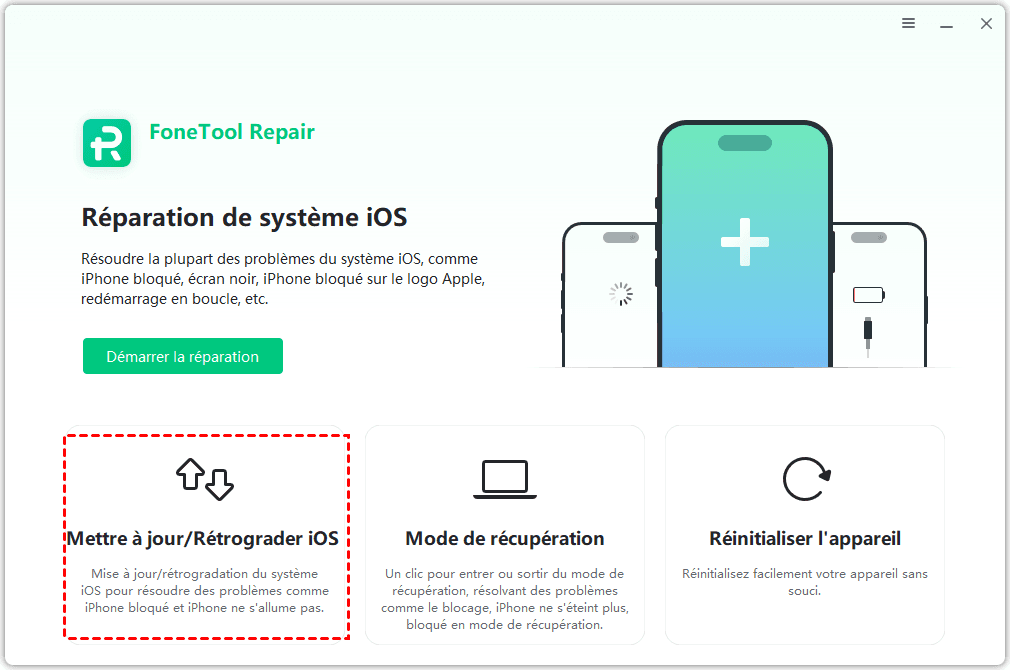
Étape 1. Cliquez sur le module « Mettre à jour/Rétrograder iOS ».
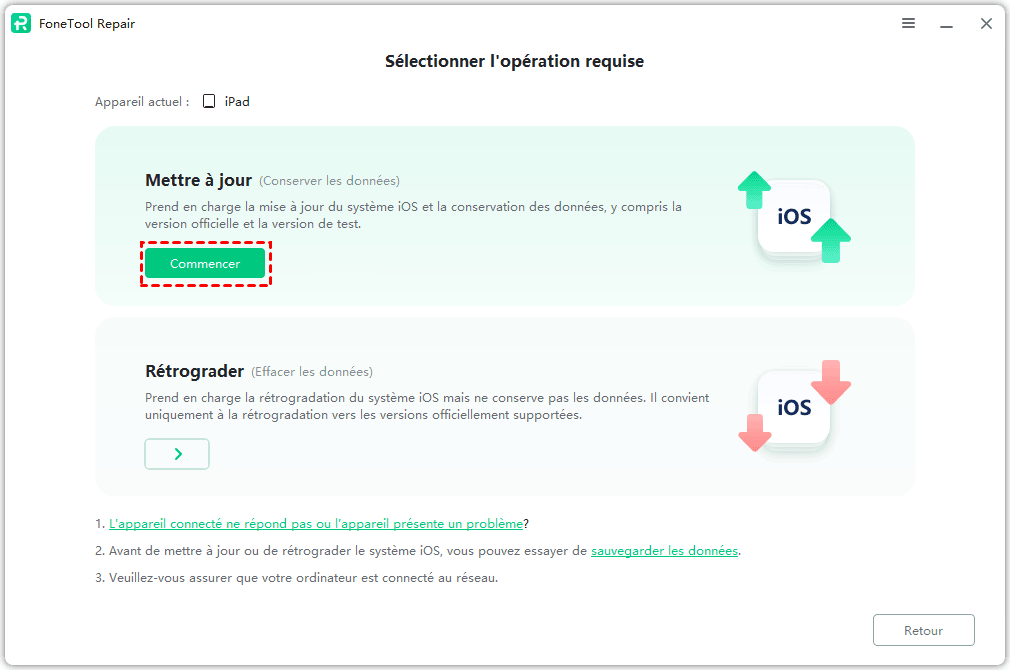
Étape 2. Pour mettre à jour, sélectionnez « Mettre à jour » en haut et cliquez sur « Commencer ».
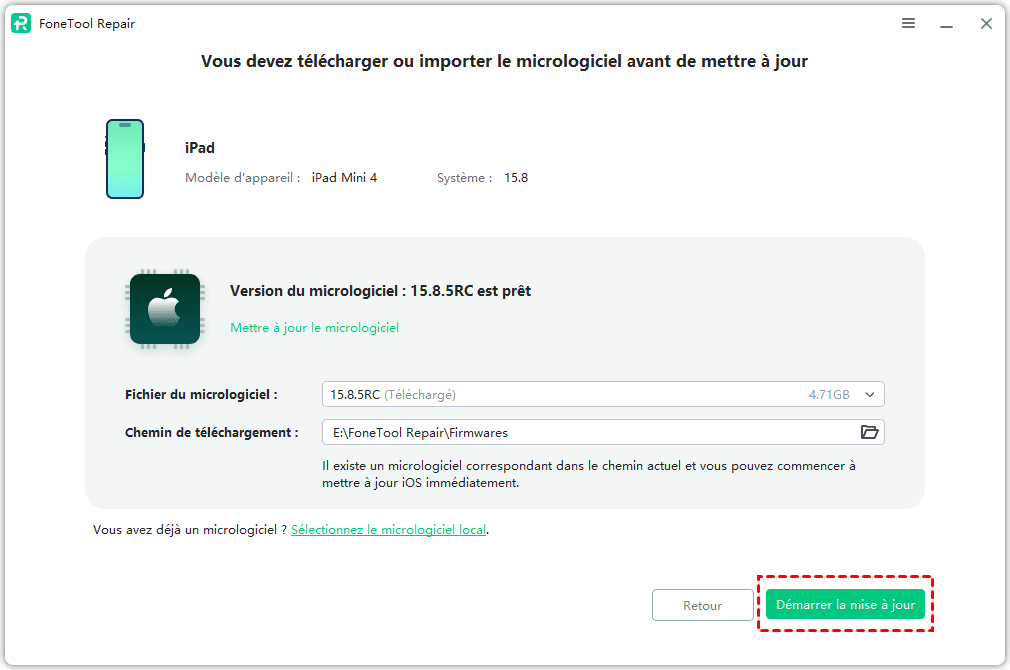
Étape 3. Le firmware identifiera automatiquement la dernière version compatible avec votre appareil en fonction de son modèle iOS. Si vous n'avez pas de micrologiciel de version disponible pour la mise à jour, vous pouvez cliquer sur « Mettre à jour le micrologiciel », puis téléchargez la version iOS que vous souhaitez mettre à jour. Après avoir téléchargé la version de mise à jour souhaitée, cliquez sur « Démarrer la mise à jour » pour lancer le processus.
Étape 4. Pour rétrograder, sélectionnez « Rétrograder » en bas et cliquez sur « Commencer ». Cliquez également sur « Mettre à jour le micrologiciel » pour choisir la version iOS vers laquelle vous souhaitez revenir, puis cliquez sur « Démarrer la rétrogradation ».

En conclusion, la fonctionnalité de mise à jour/rétrogradation d'iOS offre aux utilisateurs un contrôle total sur la version de leur système. Que ce soit pour la mise à jour vers la dernière version ou pour revenir à une version antérieure afin d'optimiser l'expérience utilisateur, cet outil garantit la sécurité du processus et la préservation des données, permettant ainsi à votre appareil de fonctionner parfaitement avec la version d'iOS qui vous convient le mieux.
FoneTool Repair-Outil de réparation du système iOS

- Résoudre divers problèmes iOS courants et complexes
avec FoneTool Repair - Réparation du système iOS
- Mise à jour/rétrogradation iOS
- Mode de récupération
- Réinitialiser l'appareil
- FoneTool Repair est compatible avec tous les appareils iOS
et iDevices - iOS 27/26/18/17/16/15/14/13/12/11 et antérieurs
- iPadOS 27/26/18/17/16/15/14/13/12/11 et antérieurs
- iPhone 17 (Air)/17 Pro (Max)
- iPhone 16 (Plus)/16 Pro (Max)
- iPhone 15 (Plus)/15 Pro (Max)
- iPhone 14/14 Pro (Max), 13/13 mini/Pro (Max)
- iPhone 12/12 mini/Pro (Max), iPhone 11/11 Pro (Max)
- iPhone X/XR/XS/XS Max, iPhone 8/8 Plus,
- iPhone 7/7 Plus, iPhone 6/6s/6s Plus
- iPhone SE (1ère, 2ème, 3ème générations)
- iPod touch 1/2/3/4/5/6/7
- Tous les modèles d'iPad Air, iPad mini, iPad Pro et iPad