Comment réinitialiser l'appareil avec FoneTool Repair
Si votre iPhone, iPad ou iPod Touch rencontre des problèmes de réseau, des bugs de notifications ou d'autres problèmes logiciels mineurs, vous pouvez effectuer une réinitialisation standard pour rétablir un fonctionnement normal sans perdre des données. Si vous envisagez de vendre ou d'échanger votre appareil, une réinitialisation avancée vous permet d'effacer toutes les données et de restaurer les paramètres d'usine, protégeant ainsi votre vie privée. La fonction de réinitialisation de l'appareil est conçue pour aider les utilisateurs à résoudre les problèmes courants liés à leurs appareils iOS.
Préparation
Avant d'effectuer une réinitialisation, assurez-vous que :
• Votre appareil iOS est connecté à votre PC Windows via un câble USB ;
• L'appareil est déverrouillé et accessible ;
• Vous avez installé et ouvert FoneTool Repair sur votre ordinateur.
• Si vous envisagez d'effectuer une réinitialisation avancée, sauvegardez vos données importantes, car cela effacera toutes les données.
Réinitialiser l'appareil étape par étape
Cette fonctionnalité vous permet de réinitialiser votre appareil tout en préservant toutes vos données, ce qui est utile pour résoudre les problèmes de réseau ou de notifications. Vous pouvez également effectuer une "Réinitialisation avancée" pour effacer toutes les données et restaurer les paramètres d'usine, idéale lors de la vente ou de l'échange de votre appareil pour éviter tout problème de confidentialité.
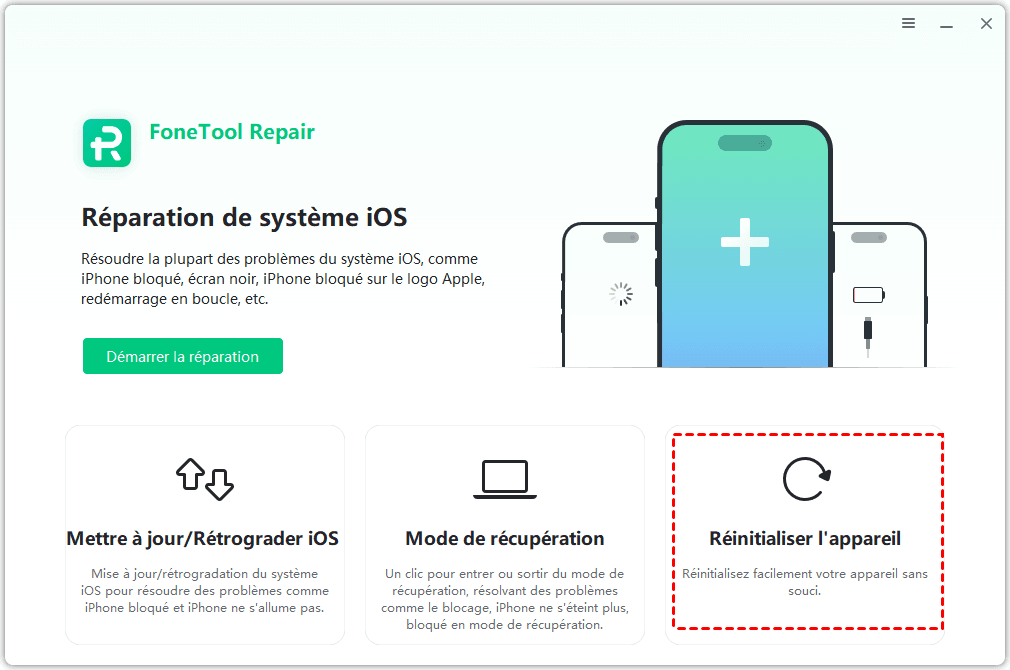
Étape 1. Cliquez sur le module « Réinitialiser l'appareil ».
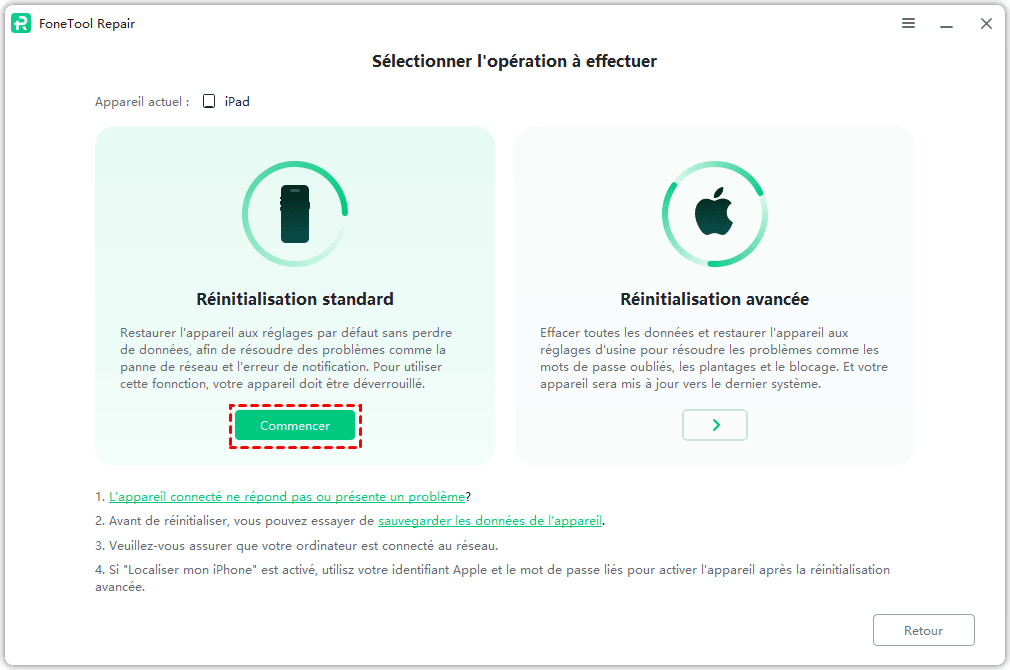
Étape 2. Pour réinitialiser l'appareil tout en conservant toutes les données, sélectionnez « Réinitialisation standard » à gauche, puis cliquez sur « Commencer ». Assurez-vous que votre appareil iOS est déverrouillé avant de continuer.
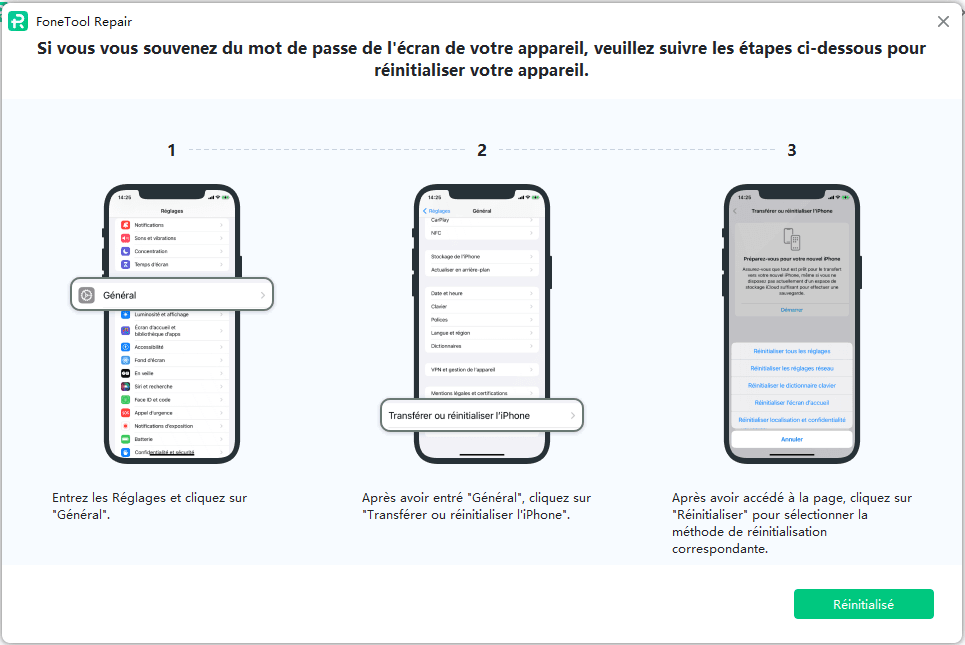
Étape 3. Après avoir cliqué sur « Commencer », suivez les étapes illustrées dans l'image pour lancer le processus de réinitialisation.
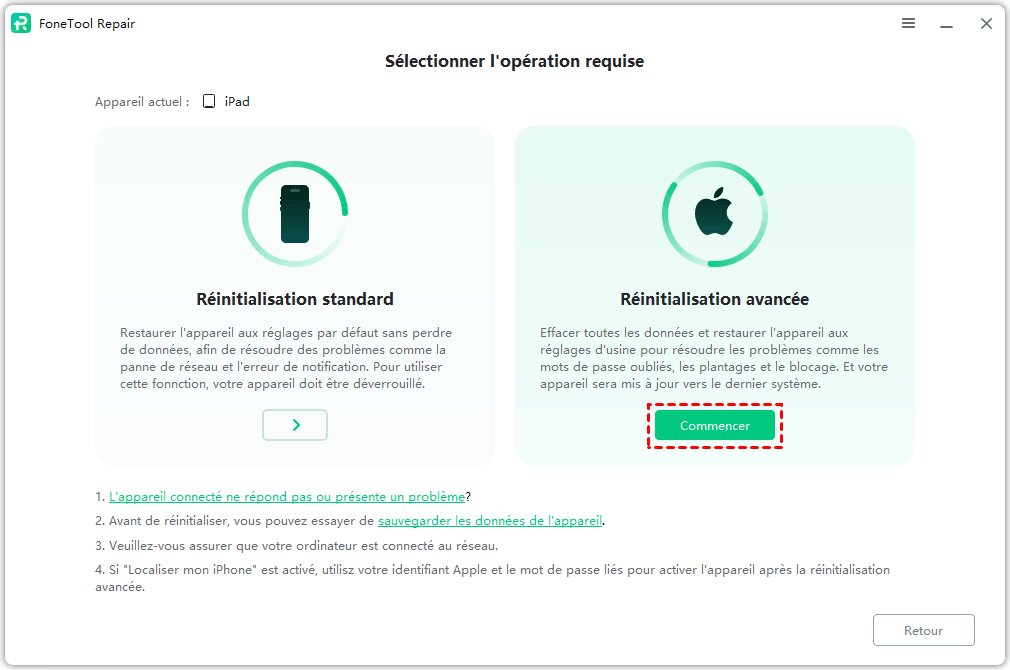
Étape 4. Pour effacer toutes les données et restaurer les paramètres d'usine, sélectionnez « Réinitialisation avancée » à droite.
FAQ générales :
Q : Après avoir effacé les données et réinitialisé le téléphone, le message « L'appareil est verrouillé et nécessite un identifiant Apple et un mot de passe pour l'activation » s'affiche pendant la configuration. Que dois-je faire ?
R : Si votre téléphone était connecté avec un identifiant Apple et que la fonction « Localiser mon iPhone » était activée avant la réinitialisation, vous devrez saisir l'identifiant Apple et le mot de passe associés pour activer et utiliser l'appareil après l'effacement des données et la réinitialisation.
Q : Pourquoi l’appareil repasse-t-il automatiquement en mode de récupération après l’avoir quitté ?
R : Cela peut indiquer que le système de votre appareil est endommagé. Vous pouvez essayer d’utiliser la fonction de réparation système pour résoudre le problème.
Q : Que faire si mon appareil iOS affiche « Tentative de récupération des données » ?
R : Si ce message s’affiche, cela signifie probablement que votre appareil a rencontré un problème lors d’une mise à jour iOS (mise à jour ou rétrogradation). Après 30 à 60 minutes d’attente, l’erreur disparaît généralement d’elle-même. Si l’erreur persiste, une solution courante consiste à forcer le redémarrage de l’appareil pour rétablir son fonctionnement normal. Vous pouvez également utiliser FoneTool Repair pour une réparation professionnelle via le mode de réparation standard ou le mode de réparation avancée.
Conclusion
En résumé, l’outil de réparation système iOS est conçu pour résoudre efficacement divers problèmes système sur les appareils iOS, offrant des solutions rapides et efficaces. En simplifiant le processus de réparation et en renforçant la sécurité, cet outil permet aux utilisateurs de gérer efficacement les dysfonctionnements du système. Son interface conviviale et ses étapes opérationnelles claires garantissent la sécurité des données pendant le processus de réparation, atténuant ainsi le risque de perte accidentelle de données.
FoneTool Repair-Outil de réparation du système iOS

- Résoudre divers problèmes iOS courants et complexes
avec FoneTool Repair - Réparation du système iOS
- Mise à jour/rétrogradation iOS
- Mode de récupération
- Réinitialiser l'appareil
- FoneTool Repair est compatible avec tous les appareils iOS
et iDevices - iOS 27/26/18/17/16/15/14/13/12/11 et antérieurs
- iPadOS 27/26/18/17/16/15/14/13/12/11 et antérieurs
- iPhone 17 (Air)/17 Pro (Max)
- iPhone 16 (Plus)/16 Pro (Max)
- iPhone 15 (Plus)/15 Pro (Max)
- iPhone 14/14 Pro (Max), 13/13 mini/Pro (Max)
- iPhone 12/12 mini/Pro (Max), iPhone 11/11 Pro (Max)
- iPhone X/XR/XS/XS Max, iPhone 8/8 Plus,
- iPhone 7/7 Plus, iPhone 6/6s/6s Plus
- iPhone SE (1ère, 2ème, 3ème générations)
- iPod touch 1/2/3/4/5/6/7
- Tous les modèles d'iPad Air, iPad mini, iPad Pro et iPad