Résolvez facilement le problème de iPhone non reconnu par vous-même
iPhone non reconnu ?
Il est possible que votre iPhone, iPad ou iPod Touch ne soit pas reconnu par l'ordinateur ou par FoneTool Repair, même après plusieurs connexions. Pourquoi et que faire ?
Méthode recommandée pour réparer un téléphone non connecté ou non reconnu
FoneTool Repair l'outil professionnel pour aider les utilisateurs à résoudre le problème de connexion. Téléchargez-le depuis son site web pour réparer automatiquement le composant du pilote.
Étape 1 : Cliquez sur Démarrer la réparation sur l'écran d'accueil, puis sur L'appareil connecté ne répond pas ou présente un problème ?.
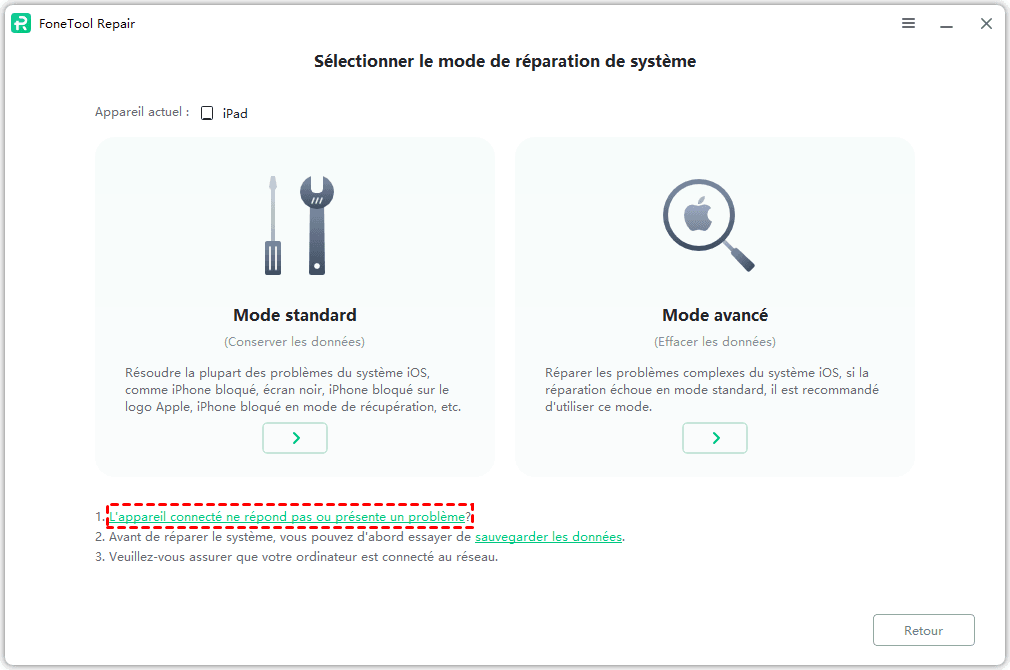
Étape 2 : Suivez le guide pour résoudre le problème.
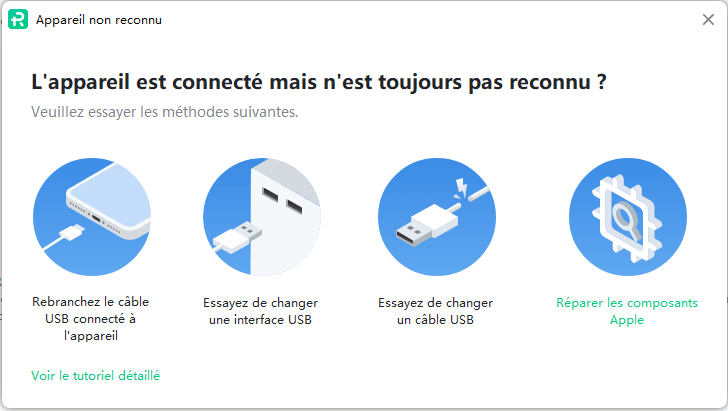
Autres solutions courantes pour l'erreur « iPhone non reconnu »
Solution 1 : Autoriser l'iPhone à faire confiance à cet ordinateur
Depuis iOS 11.4.1, l'iPhone doit être réautorisé après un verrouillage de plus d'une heure.
Étapes : Débranchez l'iPhone > déverrouillez l'écran d'accueil > branchez l'iPhone à l'ordinateur > appuyez sur « Oui » pour faire confiance à cet ordinateur.
Solution 2. Arrêter le blocage de la connexion
Parfois, des octets de logiciels malveillants peuvent affecter la connexion entre l'appareil iOS et l'ordinateur.
Étapes : Désactivez le pare-feu et l’antivirus avant de connecter l’iPhone à l’ordinateur.
Solution 3. Assurez-vous que le câble USB est accepté par Apple
Apple ne reconnaît que les câbles USB certifiés MFi lors de la connexion à l'ordinateur. Les câbles non standard ou dont le certificat est défectueux ne peuvent pas être reconnus.
Étapes : Essayez un connecteur Lightning standard ou d’autres câbles compatibles.
Solution 4. Assurez-vous que l’alimentation ou la tension est suffisante
L’alimentation ou la tension de l’interface de l’ordinateur peut être instable lors de la connexion d’un iPhone via un câble d'extension USB, un concentrateur USB, un port USB basse tension ou d'autres appareils.
Étapes : Essayez un nouveau câble USB ou changez de port USB.
Pour en savoir plus sur ce logiciel, consultez le centre d’aide de FoneTool Repair.
FoneTool Repair-Outil de réparation du système iOS

- Résoudre divers problèmes iOS courants et complexes
avec FoneTool Repair - Réparation du système iOS
- Mise à jour/rétrogradation iOS
- Mode de récupération
- Réinitialiser l'appareil
- FoneTool Repair est compatible avec tous les appareils iOS
et iDevices - iOS 27/26/18/17/16/15/14/13/12/11 et antérieurs
- iPadOS 27/26/18/17/16/15/14/13/12/11 et antérieurs
- iPhone 17 (Air)/17 Pro (Max)
- iPhone 16 (Plus)/16 Pro (Max)
- iPhone 15 (Plus)/15 Pro (Max)
- iPhone 14/14 Pro (Max), 13/13 mini/Pro (Max)
- iPhone 12/12 mini/Pro (Max), iPhone 11/11 Pro (Max)
- iPhone X/XR/XS/XS Max, iPhone 8/8 Plus,
- iPhone 7/7 Plus, iPhone 6/6s/6s Plus
- iPhone SE (1ère, 2ème, 3ème générations)
- iPod touch 1/2/3/4/5/6/7
- Tous les modèles d'iPad Air, iPad mini, iPad Pro et iPad