Comment entrer ou sortir du mode de récupération
Si votre appareil est lent, ne s'éteint pas ou reste bloqué en mode de récupération, vous pouvez rapidement entrer ou quitter le mode de récupération/DFU pour rétablir un fonctionnement normal ou préparer l'appareil pour la réparation. Le mode de récupération/DFU permet aux utilisateurs de résoudre les problèmes courants du système iOS sans effectuer de réparation complète.
Préparation
Avant d'utiliser le mode de récupération/DFU, vérifiez les points suivants :
• Votre appareil iOS est connecté à un PC Windows via un câble USB.
• FoneTool Repair est installé et exécuté sur votre ordinateur.
Entrer/Quitter le mode de récupération
Pour certains problèmes du système iOS, tels que le blocage de l'appareil, l'impossibilité de l'éteindre ou le blocage en mode de récupération, vous pouvez résoudre le problème simplement en entrant ou en sortant du mode de récupération sans effectuer de réparation complète.
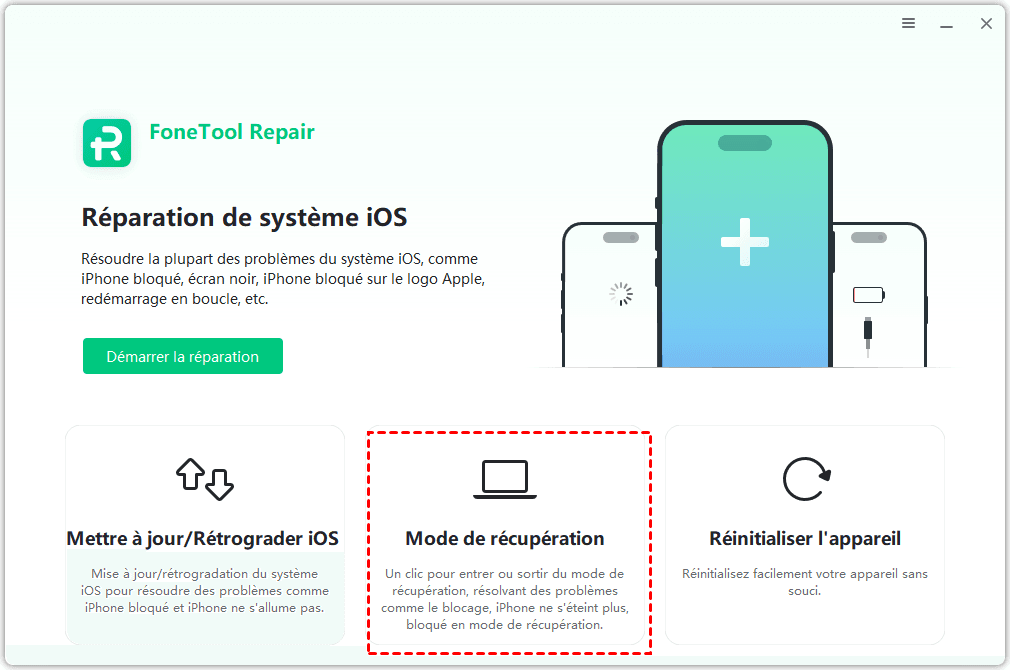
Étape 1. Cliquez sur le module « Mode de récupération ».
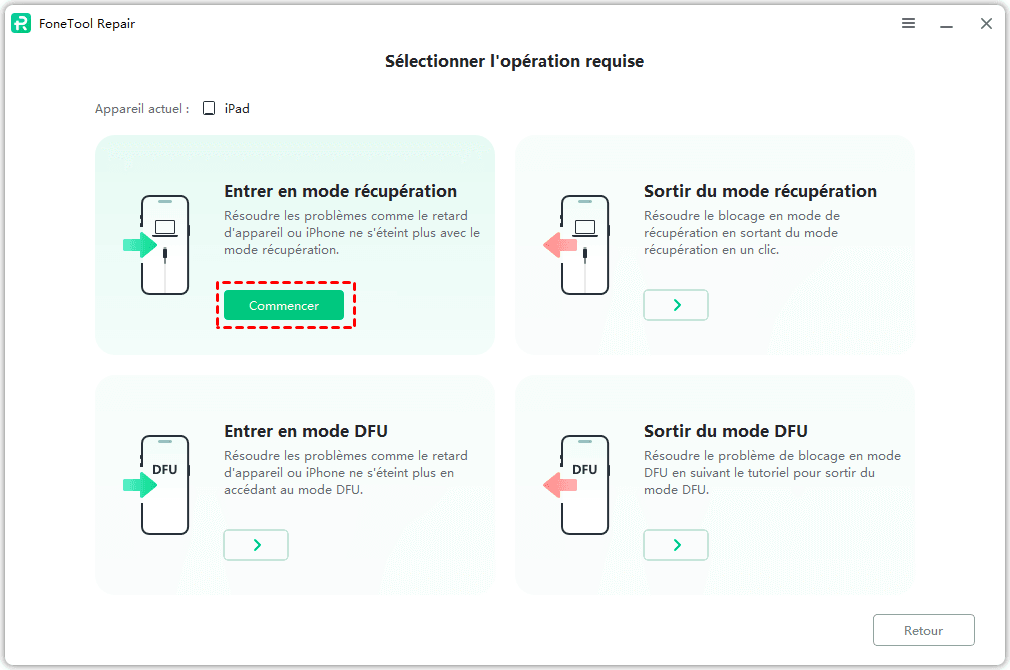
Étape 2. Pour accéder au mode de récupération, sélectionnez l'option en haut à gauche.
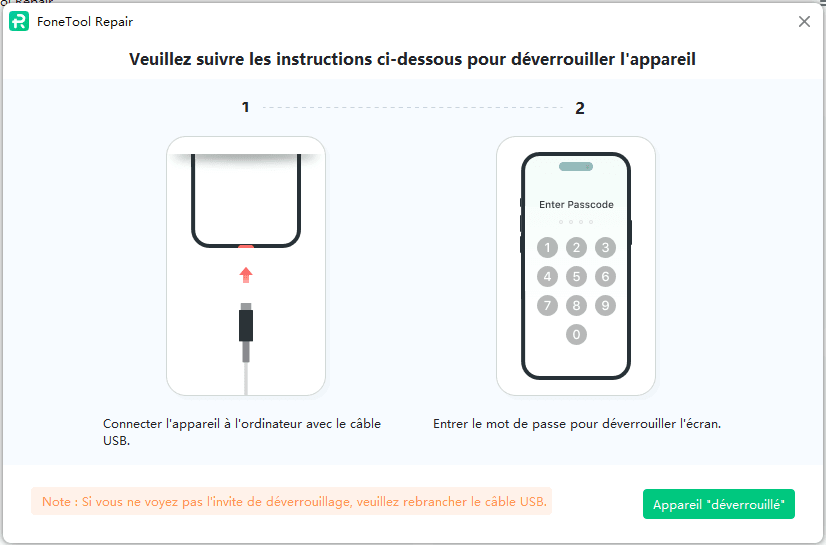
Étape 3. Si votre appareil iOS est connecté à l'ordinateur, mais que l'écran est verrouillé, le message suivant s'affichera :
Veuillez déverrouiller votre appareil iOS et cliquez sur « Appareil déverrouillé », puis sur « Commencer » pour accéder au mode de récupération.
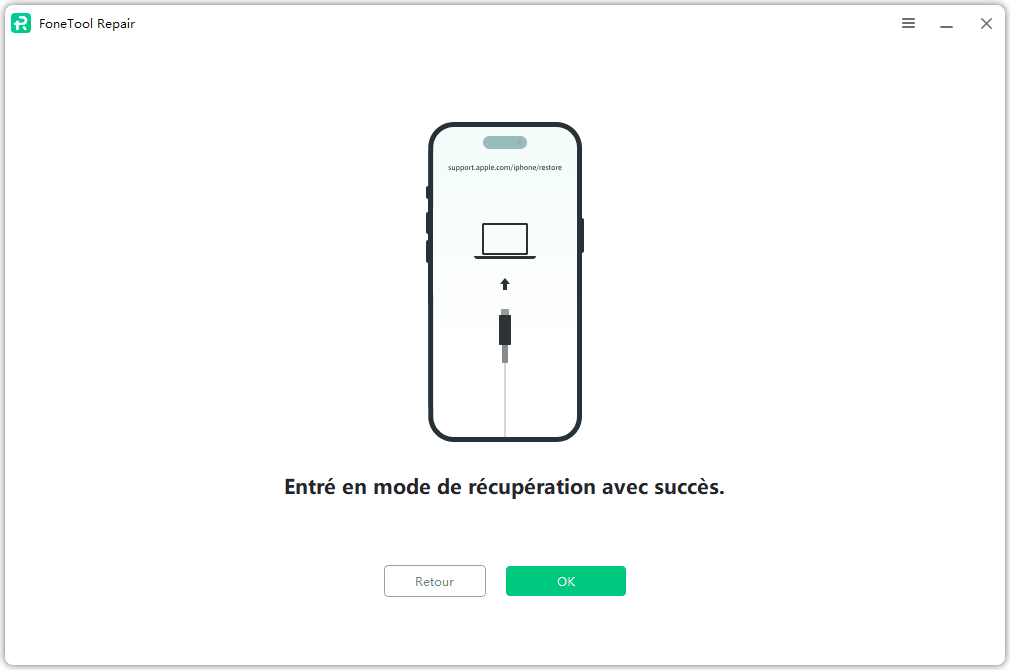
Après être entré en mode de récupération, cliquez sur « OK » pour revenir. Votre appareil iOS est désormais en mode de récupération.
Étape 4. Pour accéder au mode DFU, sélectionnez l'option en bas à gauche.
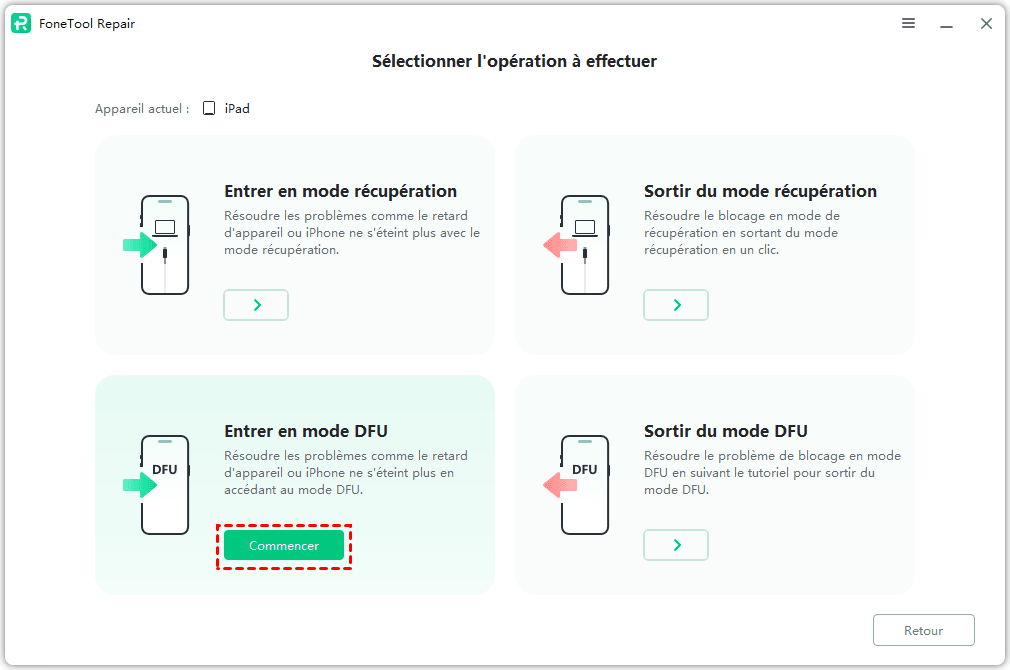
Étape 5. Après avoir cliqué sur « Commencer », suivez les étapes illustrées dans l'image pour lancer le processus.

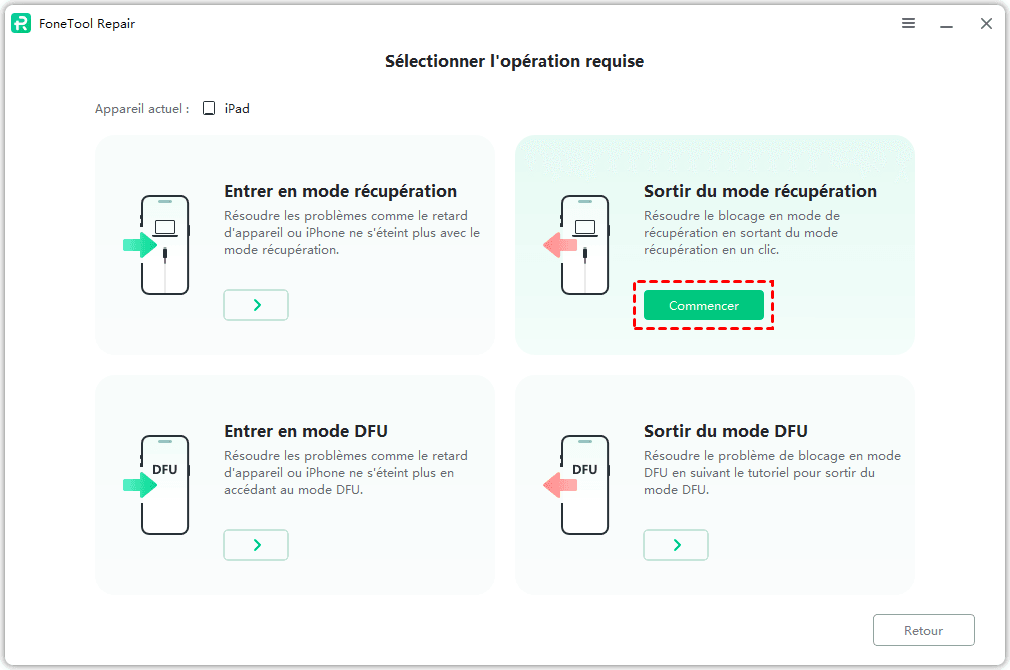
Étape 6. Pour quitter le mode de récupération/DFU, sélectionnez les options à droite.
En conclusion, le mode de récupération/DFU offre une solution rapide et fiable pour résoudre les problèmes tels que le blocage de l'appareil, l'échec de mise hors tension, ou le blocage en mode de récupération. Sans nécessiter une réparation complète du système, les utilisateurs peuvent facilement entrer ou sortir de ces modes, ce qui en fait une solution sûre et efficace pour les problèmes iOS urgents.
FoneTool Repair-Outil de réparation du système iOS

- Résoudre divers problèmes iOS courants et complexes
avec FoneTool Repair - Réparation du système iOS
- Mise à jour/rétrogradation iOS
- Mode de récupération
- Réinitialiser l'appareil
- FoneTool Repair est compatible avec tous les appareils iOS
et iDevices - iOS 27/26/18/17/16/15/14/13/12/11 et antérieurs
- iPadOS 27/26/18/17/16/15/14/13/12/11 et antérieurs
- iPhone 17 (Air)/17 Pro (Max)
- iPhone 16 (Plus)/16 Pro (Max)
- iPhone 15 (Plus)/15 Pro (Max)
- iPhone 14/14 Pro (Max), 13/13 mini/Pro (Max)
- iPhone 12/12 mini/Pro (Max), iPhone 11/11 Pro (Max)
- iPhone X/XR/XS/XS Max, iPhone 8/8 Plus,
- iPhone 7/7 Plus, iPhone 6/6s/6s Plus
- iPhone SE (1ère, 2ème, 3ème générations)
- iPod touch 1/2/3/4/5/6/7
- Tous les modèles d'iPad Air, iPad mini, iPad Pro et iPad