Débloquer le compte Google sur Samsung A14, A15 et A16 : choisir le bon parcours FRP
Un Galaxy A14, A15 ou A16 bloqué sur la vérification Google après une réinitialisation ? Ce guide vous aide à vérifier la compatibilité, choisir entre récupération du compte et déverrouillage FRP avec FoneTool Unlocker, et résoudre les problèmes de connexion ou de configuration.


Pour débloquer un Samsung Galaxy A14, A15 ou A16 arrêté sur la vérification Google après une réinitialisation, vous pouvez valider un compte précédemment synchronisé, récupérer ce compte ou envisager une solution FRP compatible avec votre appareil.
Le choix dépend surtout de ce que vous avez encore à disposition : accès au compte, aide du vendeur, ordinateur sous Windows et informations sur le téléphone. Si la récupération du compte ne résout pas votre situation, FoneTool Unlocker propose un parcours FRP pour certains Samsung pris en charge, avec une connexion USB au PC. L’objectif est de pouvoir poursuivre la configuration du téléphone ; le logiciel ne récupère pas le mot de passe du compte Google.
Débloquer le compte Google d’un Samsung A14 : commencez par identifier le blocage
Un téléphone qui demande un compte Google déjà utilisé sur l’appareil après une remise à zéro présente un blocage différent d’un simple code PIN oublié.
Il s’agit de la protection contre la réinitialisation d’usine, ou FRP. Elle peut empêcher de terminer la configuration même lorsque la réinitialisation s’est correctement déroulée. Comme l’explique Samsung dans son aide sur le blocage lié au compte Google, le téléphone peut demander un compte précédemment synchronisé pour terminer la configuration après une réinitialisation.
Avant de chercher un outil, relevez ce que l’écran demande réellement :
| Ce que vous voyez | Ce que cela signifie pour votre démarche |
|---|---|
| Une demande de compte Google précédemment synchronisé après la réinitialisation | Vous devez traiter la vérification FRP |
| Un code PIN ou un schéma sur l’écran habituel de verrouillage | Votre problème concerne d’abord le verrouillage de l’écran |
| Une demande concernant le compte Samsung | La récupération du compte Samsung constitue une démarche distincte |
| Un code de déverrouillage réseau après insertion d’une SIM | Il s’agit d’un problème lié au réseau ou à l’opérateur |
Cette vérification évite de choisir une fonction qui ne correspond pas au message affiché. Un outil FRP n’est pas une réponse générale à tous les verrouillages d’un Galaxy.
Choisissez votre solution selon l’accès que vous avez encore
Avant de choisir une méthode de déverrouillage, vérifiez si vous pouvez encore récupérer le compte ou obtenir l’aide du vendeur.
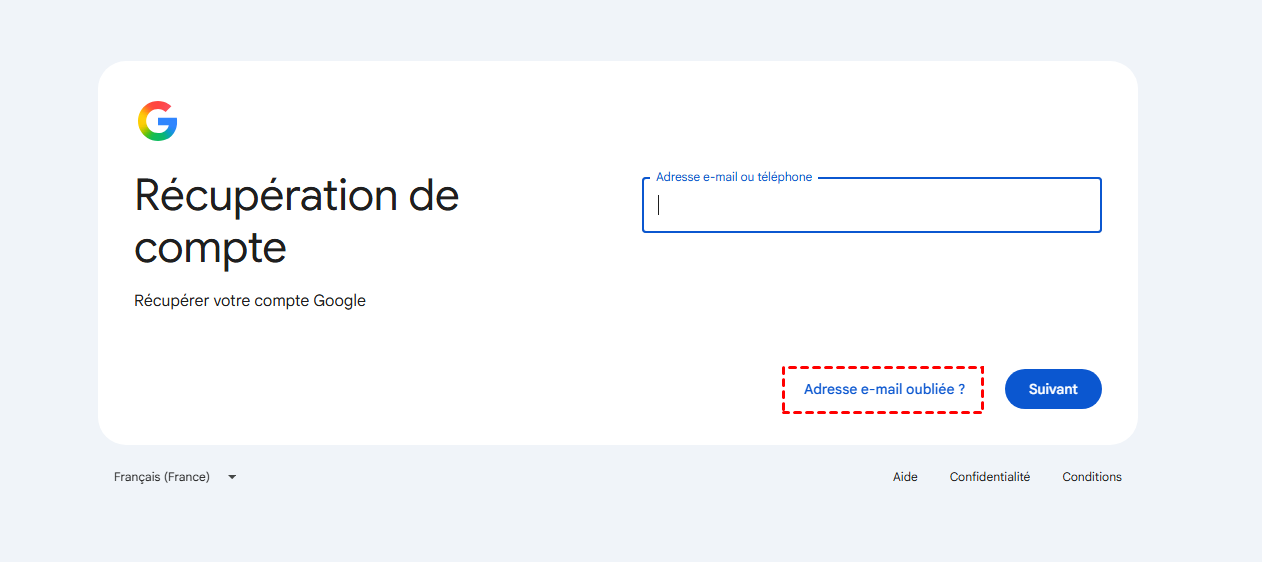
• Vous connaissez encore l’adresse Google utilisée sur le téléphone. Essayez d’abord de récupérer l’accès au compte. Google propose une procédure pour un mot de passe oublié, une adresse oubliée ou un problème de connexion. Retrouver le compte peut aussi vous permettre de réutiliser les services qui lui sont associés. Consultez la Récupération du compte Google.
• Vous venez de modifier le mot de passe. Un refus immédiat ne prouve pas que les nouveaux identifiants sont incorrects. Samsung mentionne un délai de sécurité de 72 heures dans ce contexte. Tenez compte de ses indications avant d’enchaîner les tentatives. Consultez les Consignes Samsung sur la vérification Google.
• Vous avez acheté le téléphone d’occasion. Contactez le vendeur pour organiser la validation du compte et terminer correctement le transfert. Il n’a pas besoin de vous communiquer son mot de passe. S’il reste injoignable et que l’appareil était vendu comme utilisable, conservez également les éléments nécessaires à une réclamation.
• Vous n’avez plus de solution exploitable avec le compte d’origine. Sur votre propre téléphone, ou un appareil que vous êtes expressément autorisé à prendre en charge, vous pouvez alors vérifier l’adéquation d’un logiciel FRP comme FoneTool Unlocker.
Débloquer le FRP d’un Samsung A14, A15 ou A16 avec FoneTool Unlocker
Si vous ne pouvez plus utiliser le compte précédemment synchronisé, FoneTool Unlocker propose une fonction de suppression du verrouillage FRP pour certains Samsung compatibles. Elle permet de reprendre la configuration après un traitement réussi, sans récupérer le mot de passe du compte d’origine.
Un parcours guidé pour sortir de la vérification Google
- Retrouver l’usage du téléphone : poursuivre la configuration du Samsung lorsque la suppression FRP aboutit.
- Choisir une méthode adaptée : accéder à plusieurs options selon la version d’Android ou le processeur, notamment MediaTek, Qualcomm et Universel.
- Suivre les actions à l’écran : effectuer les opérations demandées depuis un ordinateur sous Windows, avec le téléphone connecté par USB.
À vérifier avant de commencer : la prise en charge générale d’Android 6 à 16 ne garantit pas celle de chaque modèle, micrologiciel ou correctif de sécurité.
Quels Galaxy A14, A15 et A16 sont pris en charge ?
La liste publiée par FoneTool cite les Galaxy A14, A14 5G, A15, A15 5G, A16 et A16 5G parmi les appareils MediaTek concernés. Le processeur permet de choisir la bonne catégorie : un A16 5G équipé d’un Exynos 1330 ne relève pas du parcours MediaTek.
| Modèle ou variante | Processeur | Parcours FTU à vérifier |
|---|---|---|
| Galaxy A14 / A14 5G avec processeur MediaTek | MediaTek, selon la variante | MediaTek devices |
| Galaxy A15 LTE | MediaTek Helio G99 | MediaTek devices |
| Galaxy A15 5G | MediaTek Dimensity 6100+ | MediaTek devices |
| Galaxy A16 LTE avec Helio G99 | MediaTek Helio G99 | MediaTek devices |
| Galaxy A16 5G avec Dimensity 6300 | MediaTek Dimensity 6300 | MediaTek devices |
| Galaxy A16 5G avec Exynos 1330 | Samsung Exynos 1330 | Universel, après confirmation de la prise en charge |
Pour vérifier ces variantes, consultez la liste Samsung publiée par FoneTool et ses guides consacrés au Galaxy A15 et au Galaxy A16. Ces informations ne constituent pas une validation de toutes les références et de tous les correctifs.
Préparer le téléphone et le PC
Relevez la référence complète du modèle, la variante 4G ou 5G, la version d’Android et le correctif de sécurité, s’ils sont connus. Si les réglages sont inaccessibles, recherchez la référence sur la boîte ou la facture ; ne déduisez pas la version actuellement installée des seules caractéristiques de lancement.
Avant d’ouvrir le logiciel
- Préparez un PC sous Windows et installez la dernière version de FoneTool Unlocker.
- Chargez le Samsung à 50 % au minimum et utilisez un câble USB permettant le transfert de données.
- Vérifiez les exigences matérielles de la méthode retenue : le guide officiel demande notamment un câble Samsung EDL pour le parcours Qualcomm.
Données personnelles : une réinitialisation peut déjà avoir effacé les fichiers du téléphone. La suppression FRP ne les restaure pas ; sauvegardez ce qui reste accessible et lisez les avertissements du parcours choisi.
Comment lancer la suppression FRP avec FoneTool Unlocker
Le guide officiel de déverrouillage Samsung illustre le parcours Universel (Suppression en un clic). Les actions ci-dessous suivent cet exemple ; si votre configuration nécessite MediaTek ou une autre option, suivez les instructions propres à cette méthode.
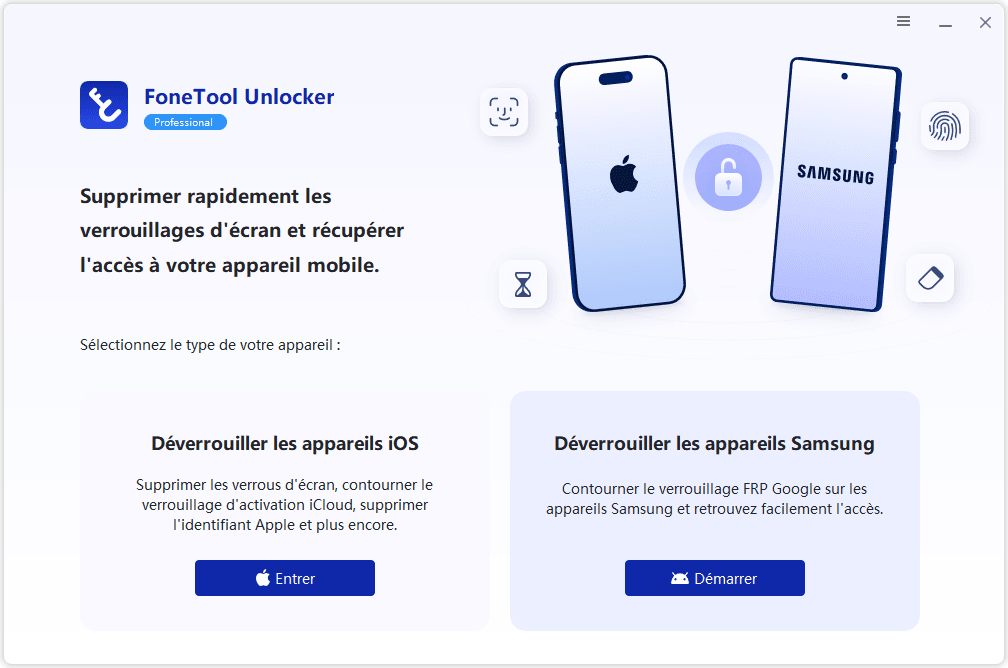
Étape 1. Ouvrez la fonction de déverrouillage Samsung.
Lancez FoneTool Unlocker sur le PC Windows, puis cliquez sur Démarrer dans Déverrouiller les appareils Samsung. Connectez le téléphone avec le câble requis lorsque le logiciel vous le demande.
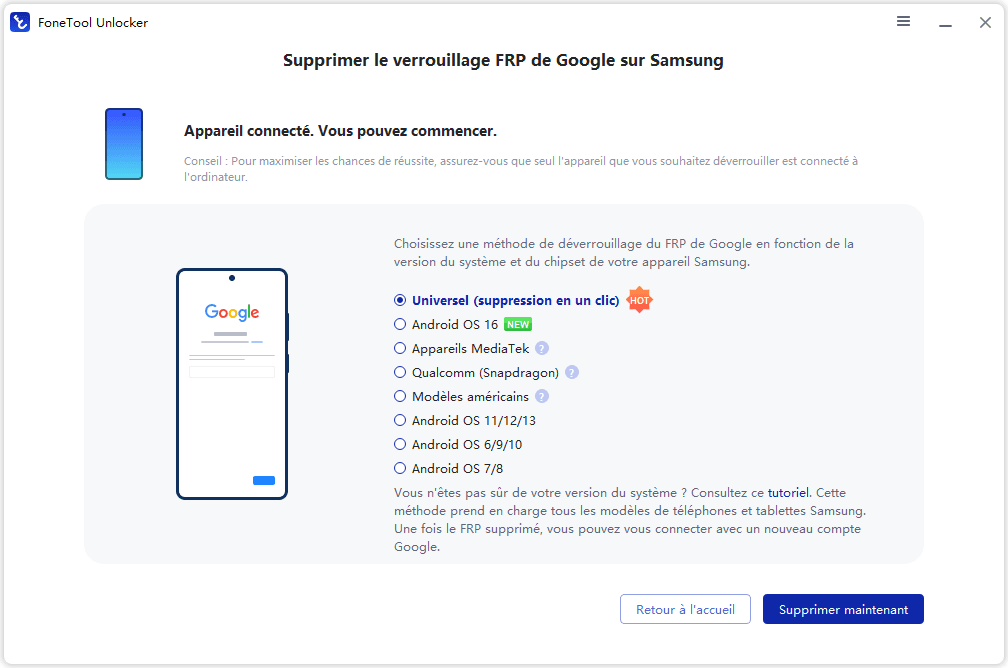
Étape 2. Sélectionnez la méthode et lancez la suppression.
Choisissez l’option correspondant à votre appareil. Pour l’exemple présenté ici, sélectionnez Universel (Suppression en un clic), puis cliquez sur Supprimer maintenant. Lisez les exigences affichées avant de confirmer.
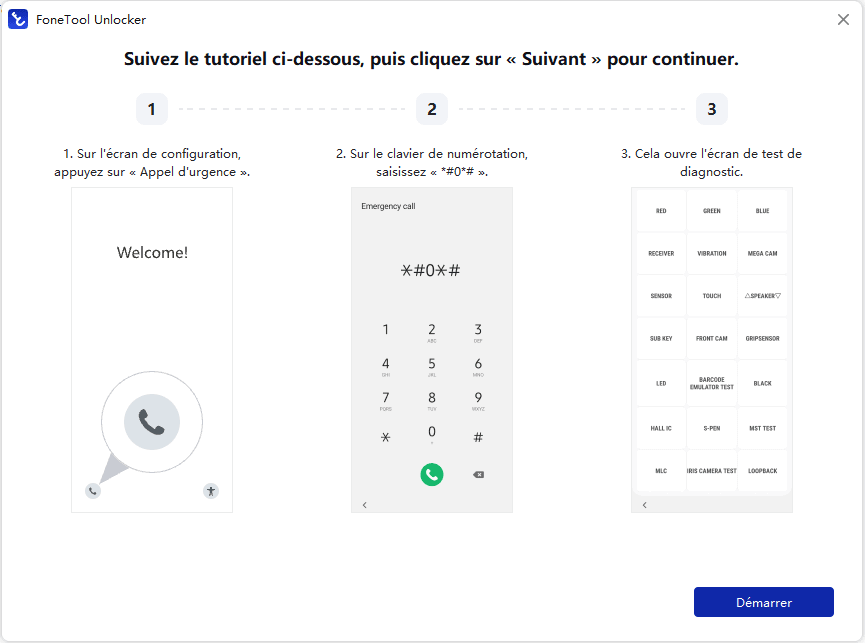
Étape 3. Effectuez les actions demandées sur le téléphone.
Dans l’exemple Universel du guide officiel, ouvrez Appel d’urgence et saisissez *#0*# pour ouvrir le menu de test. Effectuez cette action uniquement si elle est demandée par votre parcours, puis cliquez sur Démarrer sur le PC, comme dans l’illustration ci-dessous. Si le menu attendu ne s’ouvre pas, faites vérifier la méthode avant de poursuivre.
Étape 4. Attendez la confirmation et reprenez la configuration.
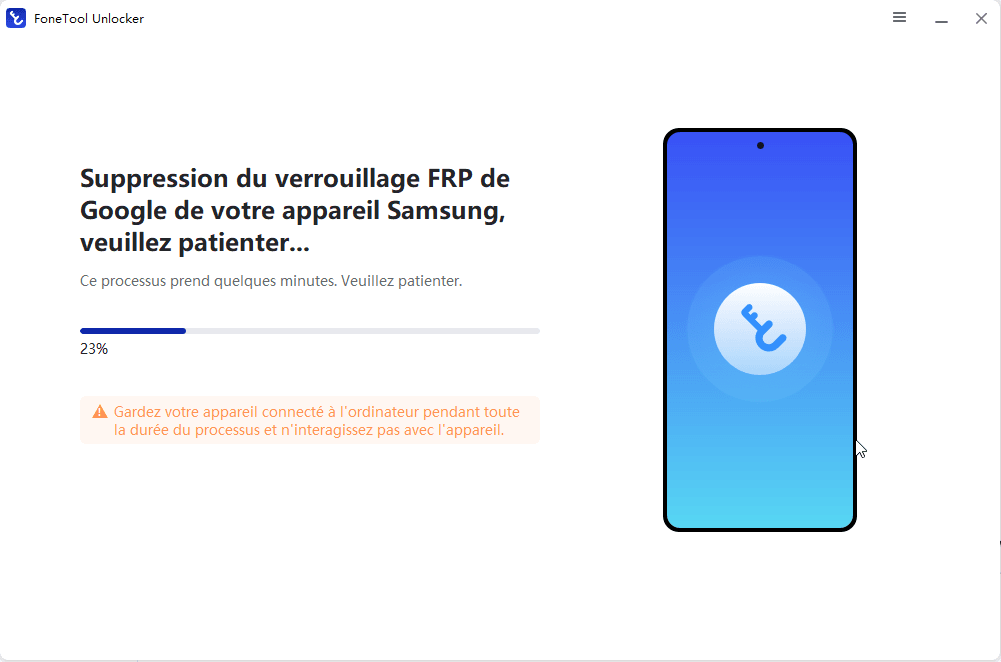
Après les autorisations demandées, laissez le logiciel terminer le traitement en maintenant la connexion. Attendez le message de suppression terminée, puis vérifiez sur le téléphone que vous pouvez poursuivre la configuration sans la demande obligatoire de l’ancien compte Google.
Si le traitement ne permet pas d’avancer, repérez où il s’arrête
Un échec ne doit pas conduire à répéter indéfiniment la même opération. La prochaine vérification dépend du moment où le problème apparaît.
| Situation | Vérification utile | Suite à donner |
|---|---|---|
| Le téléphone charge, mais le logiciel ne le reconnaît pas | Vérifier que le câble permet le transfert de données et que la connexion est stable | Tester un autre câble de données ou port USB avant de relancer |
| Le parcours demande une opération indisponible sur le téléphone | Comparer les exigences affichées avec la configuration réelle | Arrêter ce parcours et demander une vérification de compatibilité |
| Le logiciel affiche une erreur | Conserver le texte exact et l’étape concernée | Transmettre ces éléments au support avec la référence du modèle |
| La vérification Google reste obligatoire après le traitement | Vérifier que l’assistant exige toujours l’ancien compte | Signaler que le résultat attendu n’est pas obtenu |
| Vous ignorez le modèle ou le système installé | Rechercher les informations disponibles sans les deviner | Faire identifier la configuration avant un nouvel essai |
Évitez de changer de micrologiciel simplement pour faire ressembler votre appareil à celui d’un tutoriel. Une différence de version est une information à examiner, pas une invitation à modifier le système au hasard.
Si aucune prise en charge n’est confirmée, contactez Samsung avec votre preuve d’achat. Son assistance française décrit les possibilités de prise en charge et de devis selon la situation du produit. Faites examiner un Samsung bloqué par Google.
Questions utiles avant de vous lancer
Non, le parcours Samsung FRP présenté ici nécessite un ordinateur sous Windows. Si vous disposez uniquement du téléphone, privilégiez la récupération du compte ou l’aide du vendeur avant d’envisager une solution sur PC.
Non, un téléchargement gratuit ne suffit pas à établir que l’opération FRP est incluse gratuitement. Consultez les conditions de la fonction et de la licence avant de vous engager.
Le traitement FRP ne doit pas être confondu avec la suppression d’un compte Google. Il concerne la vérification sur le téléphone ; il ne vous donne pas accès aux messages, aux photos ou aux autres contenus du compte précédent.
Vous devez pouvoir poursuivre la configuration sans être bloqué par la demande obligatoire du compte précédemment synchronisé. Vérifiez ce résultat sur le téléphone, puis configurez votre propre compte et vos moyens de récupération.
Résumé
Pour remettre en service votre Galaxy A14, A15 ou A16, commencez par identifier sa configuration et les accès que vous pouvez encore récupérer. Si le verrouillage FRP reste le seul obstacle, vérifiez la solution Samsung de FoneTool Unlocker avec ces informations avant de lancer le parcours adapté. Vous disposerez ainsi d’une démarche précise et d’éléments utiles pour demander de l’aide si le traitement s’arrête.
FoneTool Unlocker - Logiciel de déverrouillage de téléphone en un clic
Supprimez facilement les codes d'accès et les restrictions des appareils iPhone, iPad, iPod touch et Samsung.
-
 Compatible avec iOS 27
 iPhone 18 Supporté
100% sécurisé

Sara est éditrice chez FoneTool. Elle s'engage à proposer des solutions claires aux problèmes courants des smartphones.
Lire la bio complète >>



 en tant que source préférée
sur Google
en tant que source préférée
sur Google