Cara Terbaik Gratis untuk Menghapus MDM dari iPhone/iPad [Panduan 2026]
Apakah kamu sedang mencari cara terbaik untuk menghapus MDM dari iPhone atau iPad? Untungnya, postingan ini akan menunjukkan kepadamu 2 cara gratis dan aman untuk menyingkirkan MDM pada perangkatmu tanpa kehilangan data.


Bisakah MDM dihapus sepenuhnya dari iPhone?
Saya menghadapi masalah MDM di iPhone 16 saya, dan saya tidak yakin bagaimana menanganinya. Jadi, saya perlu tahu, apakah ada cara untuk menghapus MDM dari iPhone tanpa kehilangan data atau menyebabkan masalah dengan perangkat?
– Pertanyaan dari Reddit
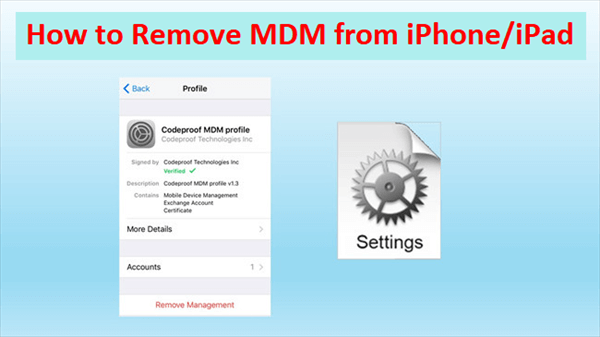
Bagian 1. Apa Itu MDM dan Profil MDM di iPhone/iPad?
MDM, yang merupakan kepanjangan dari Mobile Device Management, adalah sebuah protokol yang memungkinkan administrator sistem untuk mengelola perangkat iOS dengan mengirimkan perintah dari server pusat ke perangkat iOS dalam jaringan. Hal ini memberikan kekuatan kepada administrator untuk mengawasi iPhone dan iPad secara jarak jauh. Mereka dapat memeriksa, menghapus, menginstal profil, menghapus kode sandi, dan bahkan menghapus sistem yang terkendali.
Profil MDM mewakili aspek lain dari MDM, yang ditujukan untuk mengendalikan secara terpusat pengaturan sistem, termasuk Wi-Fi, akun email, kode sandi, dan lain-lain. Profil ini menggunakan ekstensi file berkode mobile dan dapat dikonfigurasi melalui antarmuka web, surel, atau utilitas konfigurasi Apple. Pada dasarnya, MDM memberikan kekuasaan kepada administrator untuk secara jarak jauh mendistribusikan profil dan instruksi ke perangkat.
Bagian 2. Persiapan Sebelum Menghapus MDM dari iPhone/iPad
Sebelum memulai proses cara menghapus MDM dari iPhone atau iPad, ada beberapa langkah persiapan yang perlu dilakukan untuk memastikan pengalaman yang mulus. Berikut adalah panduan singkat tentang apa yang perlu dilakukan:
1. Periksa Batasan yang Ada
Profil MDM seringkali dilengkapi dengan batasan tertentu untuk perangkat. Sebelum melanjutkan dengan penghapusan, disarankan untuk secara menyeluruh meninjau batasan-batasan yang diberlakukan oleh MDM dan mencatat pengaturan atau fitur apa pun yang mungkin terpengaruh.
2. Cadangkan Perangkat Anda
Sebelum melakukan perubahan apa pun, sangat penting untuk mencadangkan iPhone atau iPad Anda. Hal ini menjamin keamanan data Anda dalam hal terjadi sesuatu yang tidak terduga selama proses penghapusan. Berikut adalah langkah-langkah panduan untuk melakukannya:
Langkah 1: Klik tombol unduh untuk mengunduh dan menginstal FoneTool di PC Anda > Sambungkan iPhone Anda ke PC menggunakan kabel USB.
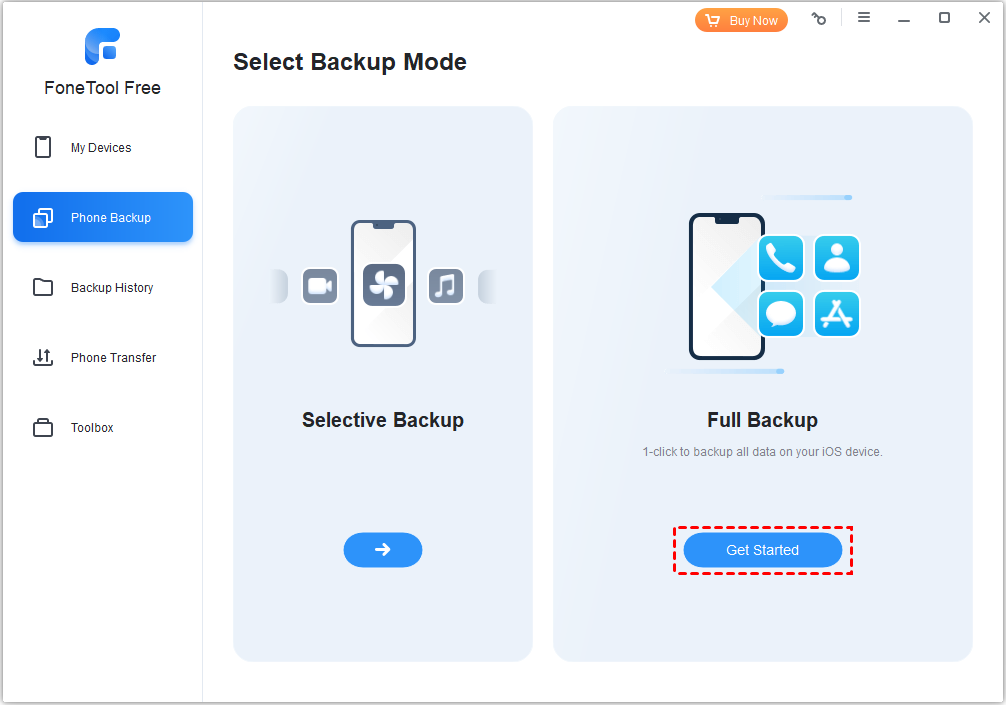
Langkah 2: Jalankan FoneTool ke antarmuka utamanya > Buka bagian Backup Ponsel > Pilih node Backup Penuh dan klik Mulai.
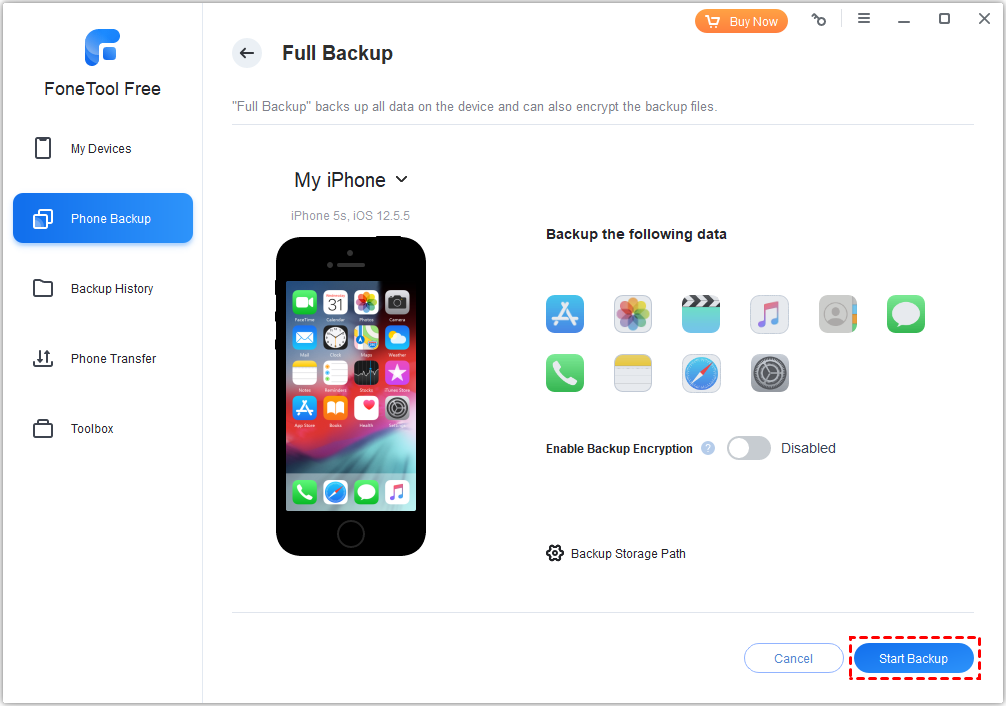
Langkah 3: Tentukan lokasi penyimpanan untuk backup Anda, dan mulai proses backup dengan mengklik Mulai Backup.
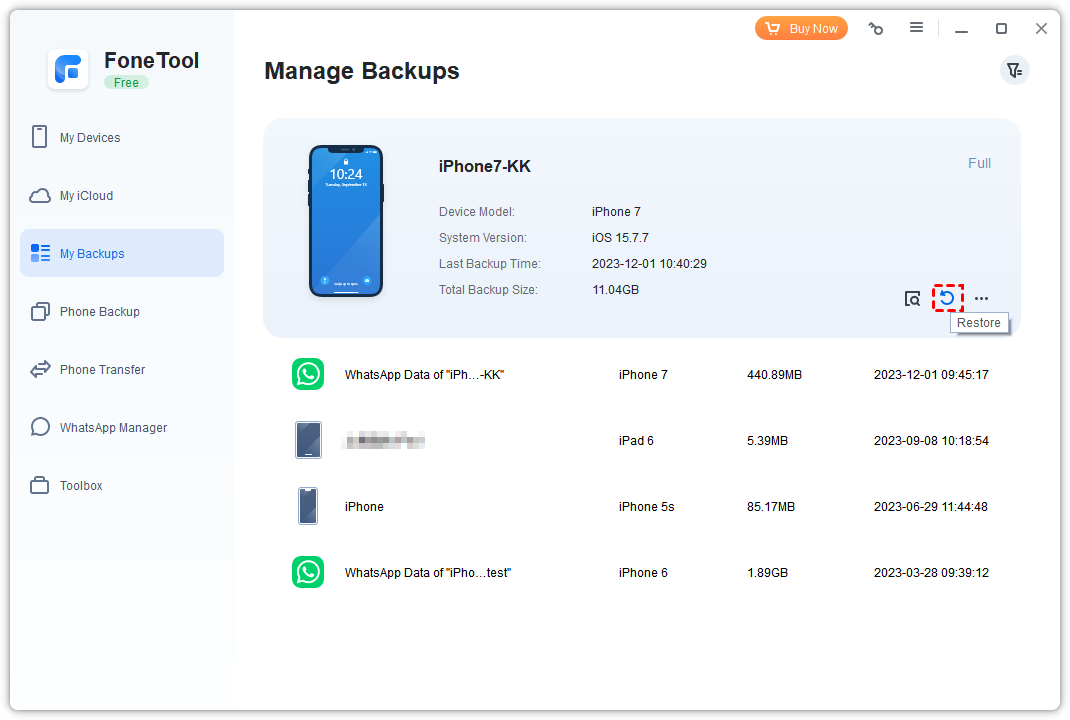
Setelah backup selesai berhasil, Anda dapat pergi ke Backup Saya untuk mengembalikan data Anda dengan mengklik ikon Pulihkan.
Bagian 3. Cara Menghapus MDM dari iPhone/iPad - 2 Cara Mudah
Terdapat beberapa metode yang tersedia tentang cara menghapus MDM dari iPhone atau iPad. Dengan mengikuti langkah-langkah ini, Anda dapat memfasilitasi penghapusan profil MDM dari iPhone atau iPad Anda dengan lebih lancar dan berhasil.
Cara 1. Hapus MDM dari iPhone/iPad secara Gratis Melalui Pengaturan
Jika Anda memiliki akses administrator, penghapusan profil MDM dari iPad atau iPhone menjadi proses yang mudah. Dengan kata sandi administrator, Anda dapat menghilangkan manajemen jarak jauh pada perangkat Anda tanpa biaya. Berikut adalah cara menghapus profil MDM dari iPhone secara gratis menggunakan pengaturan perangkat:
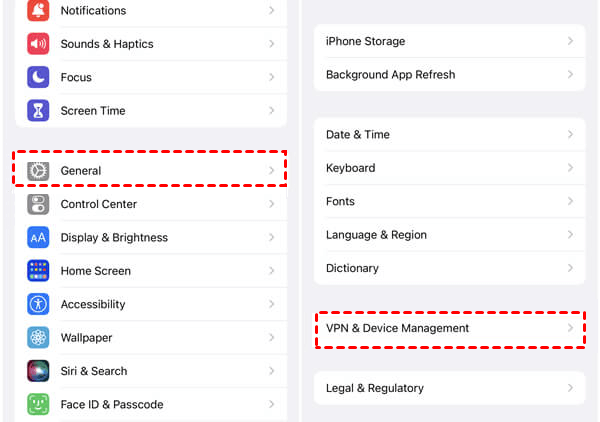
Langkah 1: Buka Pengaturan di iPhone atau iPad Anda > Pilih Umum dan gulir ke bawah untuk mencari dan pilih VPN & Pengelolaan Perangkat.
Langkah 2: Kemudian, pilih Profil MDM > Hapus Pengelolaan. Muncul pesan permintaan untuk informasi login atau kode akses penghapusan MDM.
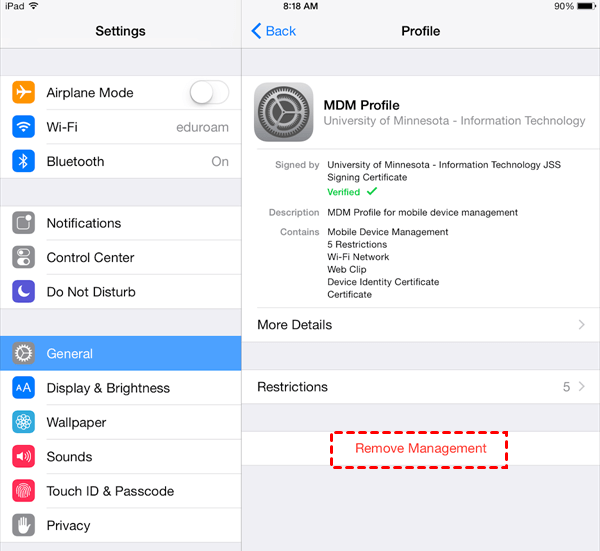
Langkah 3: Masukkan kredensial yang diperlukan, dan Anda dapat berhasil menghapus profil MDM dari iPad atau iPhone Anda.
Cara 2. Hapus MDM dari iPad/iPhone melalui Jailbreaking
Ingin menghapus MDM dari iPhone secara gratis? Jailbreaking adalah metode lain yang dapat Anda gunakan untuk menghilangkan MDM dari perangkat Anda. Berikut ini langkah-langkahnya:
Langkah 1: Mulailah dengan menginstal Filza dan memulai proses jailbreaking pada perangkat Anda.
Langkah 2: Buka Filza dan lanjutkan ke direktori berikut:
/var/containers/Shared/systemgroup.com.apple.configurationprofiles/Library/ConfigurationProfiles/
Langkah 3: Di dalam lokasi ini, buka Editor Teks dan hapus file MDM.
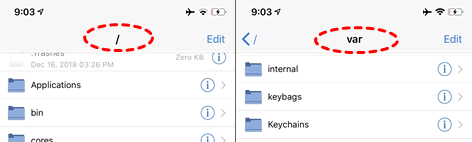
Seperti yang dapat Anda lihat, menggunakan jailbreaking untuk menghapus MDM dari iPad/iPhone adalah prosedur yang relatif sederhana. Dengan mengikuti langkah-langkah ini, Anda dapat berhasil menghilangkan MDM dari sistem iOS Anda.
Pertanyaan Umum tentang Menghapus MDM dari iPhone atau iPad
Setelah membaca konten di atas, Anda mungkin memiliki pemahaman yang lebih baik tentang cara menghapus MDM dari iPhone atau iPad. Namun, jika Anda masih memiliki pertanyaan atau ketidakpastian tentang penghapusan MDM untuk iPad atau iPhone Anda, Anda akan menemukan informasi lebih lanjut di bagian FAQs di bawah ini.
The Bottom Line
Untuk menyimpulkan, posting ini telah menjelaskan dua cara terbaik, gratis, dan aman untuk memungkinkan Anda berhasil menghapus MDM dari iPhone atau iPad. Pada umumnya, penghapusan MDM tidak dapat memengaruhi data di perangkat Anda, tetapi disarankan untuk mencadangkan iPhone atau iPad Anda untuk menghindari masalah kehilangan data.
FoneTool benar-benar pilihan yang bagus untuk Anda, yang dapat membantu Anda melakukan cadangan lengkap atau selektif dari perangkat iOS Anda, mentransfer data Anda antara perangkat iOS dan PC, dan membersihkan perangkat Anda. Yang terpenting, FoneTool adalah cara terbaik untuk mengosongkan penyimpanan iCloud. Mengapa tidak mencobanya? Unduh dan gunakan sekarang!
FoneTool - Pengelola Data iPhone Serba Ada
Transfer, cadangkan, dan kelola data di iPhone, iPad, dan iPod touch dengan cara mudah.
-
 Kompatibel dengan iOS 18
 Mendukung iPhone 17


Kevin adalah editor di FoneTool. Dia senang membantu orang menyelesaikan berbagai masalah terkait iOS/Android. Dia memiliki wawasan mendalam tentang transfer/backup data ponsel, manajemen data iCloud, dan tips masalah perangkat seluler lainnya.
Baca informasi tentang penulis >>



