Perbaikan: Samsung File Transfer Tidak Bekerja Ketika Terhubung ke PC
Jika Anda mengalami masalah transfer file Samsung tidak berfungsi, jangan khawatir. Artikel ini akan menunjukkan 7 cara untuk memperbaiki masalah Samsung USB transfer file yang tidak berfungsi saat terhubung ke PC


Apa ada yang mengalami masalah dengan transfer file Samsung yang tidak berfungsi? Saya memiliki Galaxy S10 dan ketika saya menghubungkannya ke PC, tidak ada yang terjadi. Sudah mencoba kabel dan port USB yang berbeda, tetapi tidak berhasil. Ada tips untuk membuatnya berfungsi kembali? Terima kasih!
- Pertanyaan dari Reddit
Mengapa Transfer File Samsung Saya Tidak Berfungsi?
Ketika Anda ingin mentransfer file menggunakan kabel USB, mungkin Anda merasa bingung dan frustrasi jika mengalami masalah "transfer file USB Samsung tidak berfungsi". Padahal, Anda berharap dapat mentransfer file dari perangkat Samsung ke komputer Anda. Mengapa ada kesalahan dalam transfer file pada ponsel Samsung? Berikut beberapa alasan utamanya:
 Pengaturan koneksi USB
Kabel dan port USB
Masalah pembaruan sistem Android
Driver perangkat
Namun, masalah-masalah ini dapat diatasi dengan beberapa langkah sederhana. Anda dapat mencoba solusi yang berbeda yang disediakan dalam artikel ini. Dengan begitu, Anda mungkin dapat mentransfer file dengan lancar dalam waktu singkat. Mari kita lihat!
Cara Mengatasi Masalah Transfer File USB yang Tidak Berfungsi pada Samsung
Pada konten di bawah ini, kami akan menunjukkan 7 cara untuk membantu Anda mengatasi masalah transfer file yang tidak berfungsi pada Samsung Anda. Dengan panduan terperinci ini, Anda dapat menghubungkan Samsung Galaxy Anda ke Windows 10/11 dengan menggunakan kabel USB dan mentransfer file.
Cara 1. Aktifkan Transfer File pada Perangkat Samsung
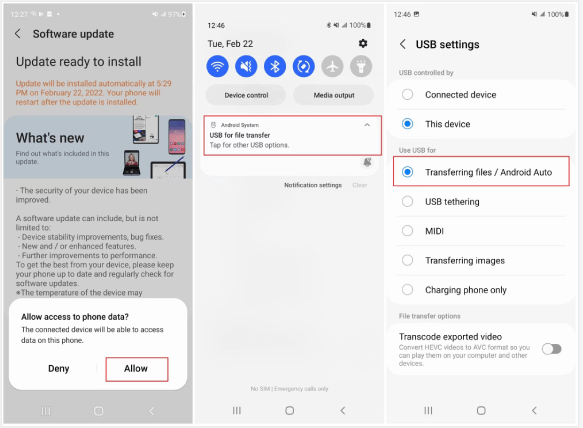
Untuk mengatasi masalah transfer file Samsung ke PC yang tidak berfungsi, Anda dapat mengonfirmasi terlebih dahulu apakah Anda telah mengaktifkan opsi transfer file di ponsel Android Anda. Ketika Anda menghubungkan ponsel Android Anda ke komputer, buka kunci perangkat Anda. Biasanya, akan muncul jendela dan Anda dapat mengklik opsi koneksi USB dari bilah notifikasi. Selanjutnya, pilih opsi "Transfer File", yang akan mengaktifkan fungsi transfer file di ponsel Anda.
Cara 2. Periksa Kabel USB
Kabel USB yang Anda gunakan untuk menghubungkan Samsung ke komputer Anda, juga dapat menyebabkan transfer file USB Samsung Galaxy S7 tidak berfungsi. Kebanyakan kami menyarankan menggunakan kabel USB asli untuk menghubungkan perangkat Android Anda ke komputer. Jika Anda memeriksa kabelnya dan menemukan kerusakan, Anda dapat mencoba menggunakan kabel USB lainnya.
Juga, periksa port pada komputer Anda untuk memastikan tidak tersumbat oleh debu. Jika Anda memiliki beberapa port USB pada komputer Anda, Anda dapat mencoba port USB lainnya untuk melihat apakah berfungsi dengan baik.
Cara 3. Aktifkan USB Debugging
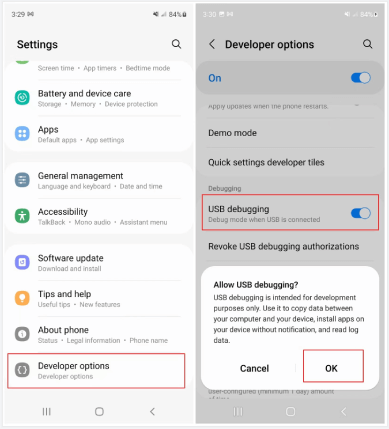
Ketika Anda telah mengaktifkan opsi transfer file dan memastikan tidak ada masalah dengan kabel USB, jika transfer file Samsung ke PC tidak berfungsi, mungkin disebabkan oleh alasan lain. Misalnya, Anda tidak memiliki USB debugging diaktifkan. Fitur ini memungkinkan komputer mendeteksi dan mengakses data ponsel Android Anda. Ketika Anda menghubungkan ponsel Samsung Anda ke komputer, Anda perlu menyalakan tombol USB debugging secara manual.
Anda dapat mengikuti panduan di bawah ini untuk membuka tombol USB Debugging pada perangkat Android Anda:
Langkah 1. Buka kunci ponsel Samsung > Masuk ke Pengaturan > Cari Tentang telepon.
Langkah 2. Ketuk nomor Bangun 7 kali untuk mengaktifkan mode pengembang.
Langkah 3. Klik tombol kembali > Anda dapat melihat opsi Pengembang.
Langkah 4. Aktifkan USB debugging pada halaman ini.
Sekarang, Anda dapat memeriksa apakah ponsel Anda dapat mentransfer file dengan normal.
Cara 4. Reset Pengaturan Jaringan pada Ponsel Android
Salah satu solusi terbaik untuk masalah Android File Transfer yang tidak muncul adalah dengan mereset pengaturan jaringan. Melakukan hal ini dapat efektif menghapus bug sementara dalam pengaturan jaringan pada ponsel Anda.
Ya, mereset pengaturan jaringan tidak menyebabkan kehilangan data. Berikut ini cara melakukannya:
Langkah 1. Buka Pengaturan di ponsel Android.
Langkah 2. Temukan Sistem > Ketuk Lanjutan > Klik Reset opsi.
Langkah 3. Ketuk Atur ulang pengaturan jaringan > Ketika muncul prompt, pilih ATUR ULANG PENGATURAN untuk konfirmasi.
Setelah itu, Anda dapat menghubungkan telepon ke Wi-Fi lagi dan mengirim file Anda untuk diperiksa.
Cara 5. Perbarui OS Android pada Samsung
Selain itu, jika Anda telah menginstal perangkat lunak transfer pihak ketiga di komputer Anda, versi lama sistem operasi Android mungkin tidak kompatibel dengan perangkat lunak transfer file Android di komputer Anda. Untuk memperbaiki masalah ini, Anda dapat memeriksa dan memperbarui sistem operasi Android Anda.
Berikut langkah-langkah untuk memperbarui Samsung:
Langkah 1. Buka Pengaturan di telepon > Klik pada Sistem.
Langkah 2. Kemudian pilih Lanjutan > Di halaman tersebut, ketuk Perbarui sistem.
Langkah 3. Ikuti petunjuk layar untuk memperbarui OS ke versi terbaru.
Cara 6. Restart Samsung Galaxy Anda
Jika metode-metode di atas tidak berhasil untuk masalah file transfer USB yang tidak berfungsi di Samsung, restart baik perangkat Samsung maupun komputer Anda. Meskipun metode ini sederhana, seringkali dapat membantu memperbaiki masalah perangkat lunak minor yang dapat mempengaruhi performa atau fungsionalitasnya. Secara prinsip, ini memungkinkan sistem operasi perangkat untuk reboot dan mungkin memperbaiki masalah sementara apa pun.
Jika Anda tidak dapat menemukan opsi restart dalam menu atau perangkat tidak responsif, Anda juga dapat melakukan restart paksa dengan menahan tombol daya selama sekitar 10-15 detik hingga perangkat mati dan kemudian menyala kembali.
Cara 7. Pasang Samsung Kies atau Smart Switch
Selain itu, beberapa perangkat Samsung mungkin tidak dapat terhubung melalui Android File Transfer. Misalnya, Samsung Galaxy S9/S9 /S7/S8/S5/S6/S4/Note 8 atau Note 5 dan perangkat Android lainnya. Ini mungkin disebabkan oleh aplikasi Samsung Kies atau Samsung Smart Switch yang terpasang di perangkat Anda, atau memiliki aplikasi ini terpasang di komputer Anda. Aplikasi-aplikasi ini tidak kompatibel dengan Android File Transfer, jadi Anda perlu menghapusnya sebelum Anda dapat terhubung dan mentransfer data.
Tip Bonus: Aplikasi Terbaik untuk Mentransfer File Android Tanpa USB
Dengan membaca artikel di atas, Anda telah menyelesaikan masalah transfer file Samsung yang tidak berfungsi. Jika Anda ingin membagikan file dari Android ke iPhone, atau ke perangkat Android lainnya, dan Anda tidak ingin menggunakan USB, maka kami sangat menyarankan Anda menggunakan FoneTool untuk beralih data secara nirkabel.
FoneTool adalah aplikasi transfer data profesional, yang dirancang dengan antarmuka yang mudah digunakan. Dengan beberapa klik sederhana, Anda dapat secara nirkabel mengirim foto, video, kontak, musik, dan data file lainnya dari perangkat Android Anda. Transmisinya cepat dan tidak kehilangan kualitas. Anda dapat mengunduh FoneTool dan mengikuti panduan untuk mentransfer file Samsung.
Berikut adalah langkah-langkah untuk mentransfer data dari Samsung ke iPhone:
Langkah 1. Buka FoneTool di Samsung dan iPhone Anda.
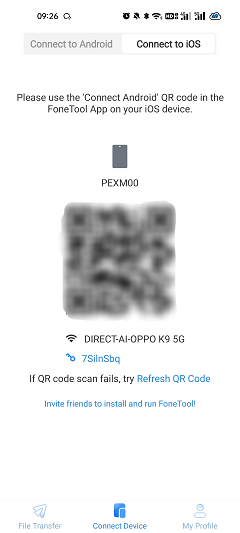
Langkah 2. Pastikan FoneTool menggunakan WLAN, Anda dapat mengaktifkan Wi-Fi dan tidak perlu terhubung ke jaringan. > Di kedua perangkat, ketuk Sambungkan Perangkat.
Langkah 3. Pada ponsel Android, pilih Sambungkan ke iOS > Pada iPhone, pilih Sambungkan ke Android > Kemudian gunakan iPhone Anda untuk menggunakan kode QR pada Samsung untuk melakukan koneksi.
- ★Tips:
- Jika Anda ingin mencapai transfer Android ke Android, di kedua ponsel Android Anda, Anda dapat ketuk Sambungkan ke Android setelah selesai langkah 1 dan langkah 2.
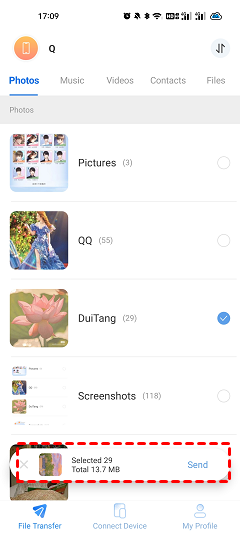
Langkah 4. Ketuk Transfer File pada Samsung Galaxy > Pilih file yang perlu Anda kirim ke iPhone Anda > Klik Kirim untuk memulai.
Langkah 5. Ketika peringatan muncul di layar iPhone, ketuk Setuju pada iPhone untuk menerima file Samsung.
- ★Tips:
- FoneTool juga mendukung Anda dalam mentransfer data dari iPhone ke iPhone secara wireless.
Kesimpulan
Artikel ini membahas masalah transfer file Samsung tidak berfungsi saat terhubung ke PC. Ada 7 solusi, termasuk Mengaktifkan Transfer File, memeriksa kabel USB, membuka Pengembangan USB, mereset pengaturan jaringan, memperbarui OS Android, atau me-restart Samsung Galaxy Anda. Anda dapat memilih metode yang sesuai sesuai dengan situasi Anda.
Ngomong-ngomong, jika Anda ingin mentransfer data antara perangkat yang berbeda seperti Samsung, iPhone, atau lainnya tanpa USB, Anda dapat memilih aplikasi seluler FoneTool untuk membantu Anda mengirim data dengan mudah.
FoneTool - Pengelola Data iPhone Serba Ada
Transfer, cadangkan, dan kelola data di iPhone, iPad, dan iPod touch dengan cara mudah.
-
 Kompatibel dengan iOS 18
 Mendukung iPhone 17


Kevin adalah editor di FoneTool. Dia senang membantu orang menyelesaikan berbagai masalah terkait iOS/Android. Dia memiliki wawasan mendalam tentang transfer/backup data ponsel, manajemen data iCloud, dan tips masalah perangkat seluler lainnya.
Baca informasi tentang penulis >>



