5 Cara Umum untuk Mentransfer Foto dari iPhone 16 ke PC
Ketika Anda mendapatkan iPhone 16(Plus)/Pro(Max) baru, apa yang dapat Anda lakukan untuk mentransfer foto dari iPhone baru Anda ke laptop/desktop Windows? Temukan cara terbaik dalam panduan lengkap ini!


Kedatangan iPhone 16 telah membawa banyak kegembiraan bagi banyak penggemar. Setiap upgrade yang dilakukan oleh Apple pada fitur kamera di iPhone baru sangat menggembirakan para pecinta fotografi. Saat semua orang terbiasa menggunakan iPhone 16 untuk mendokumentasikan kehidupan mereka, perangkat ini pasti akan menyimpan sejumlah besar foto.
Ketika Anda perlu melihat foto-foto ini di komputer atau ingin mengeditnya, bagaimana cara Anda dapat dengan cepat menyelesaikan proses ini? Jawabannya tercantum di sini!
| Metode | Koneksi | Kecepatan Transfer | Efektifitas | Transfer File Besar |
| FoneTool? | Kabel USB | Super Cepat | Tinggi - Cukup 3 Langkah untuk Mendapatkan Semua yang Anda Butuhkan | Paling Nyaman |
| Photos App | Kabel USB | Sedang | Sedang - Operasi yang Membosankan | Proses Lambat |
| File Explorer | Kabel USB | Sedang | Sedang - Mencari dan Memilih Data secara Manual | Proses Lambat |
| iCloud | Nirkabel | Lambat | Rendah - Kesalahan yang Tidak Dikenal dapat Terjadi | Transfer Tidak Stabil |
| Google Photos | Nirkabel | Lambat | Rendah - Mengunggah dan Mengunduh secara Manual | Transfer Tidak Stabil |
1. Cara Transfer Foto dari iPhone 16 ke PC: Cepat dan Gratis
Ketika Anda perlu mentransfer foto dari iPhone 16 (Plus) / Pro (Max) ke PC, kami merekomendasikan FoneTool yang profesional dan gratis untuk Anda.
Mudah mentransfer data antara iPhone dan PC sesuai keinginan Anda.
- 100 gambar beresolusi penuh dapat dipindahkan dalam waktu 1 menit tanpa kehilangan data.
- Hanya menggunakan koneksi USB, yang memastikan semua tugas berjalan stabil dan semua data aman.
- Lihat semua gambar iPhone dari PC dan pilih data yang ingin Anda transfer.
- Mudah ubah lokasi penyimpanan untuk memindahkan foto ke lokasi mana pun di PC atau ke drive eksternal lainnya.
- Dukungan untuk berbagai model iPhone dan versi iOS, termasuk iPhone 16 dan iOS 18.
Windows 11/10/8/8.1/7

100% Aman
Sekarang unduh FoneTool di komputer Anda dan ikuti langkah-langkah di bawah ini untuk belajar cara mentransfer foto/video dari iPhone 16 ke PC tanpa menggunakan iTunes/iCloud.
Langkah 1. Sambungkan iPhone 16 anda ke PC Windows menggunakan kabel USB yang andal > Jika diminta, ketuk Percaya pada iPhone anda.
Langkah 2. Buka FoneTool > Pergi ke Transfer Telepon > iPhone ke PC dan klik Mulai.
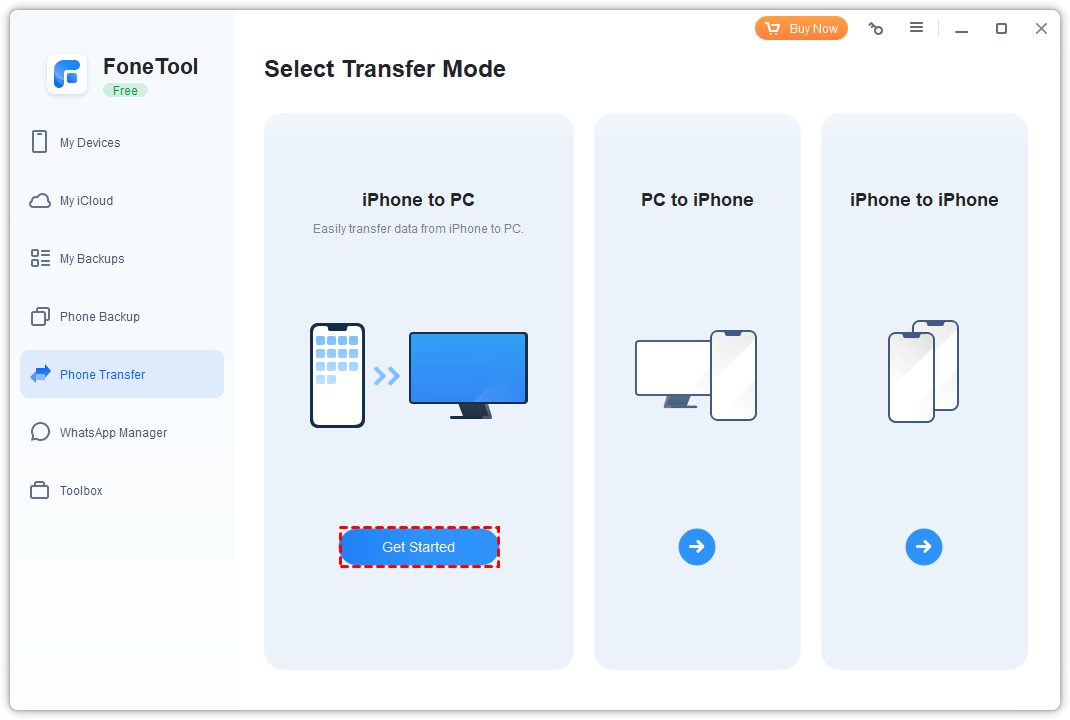
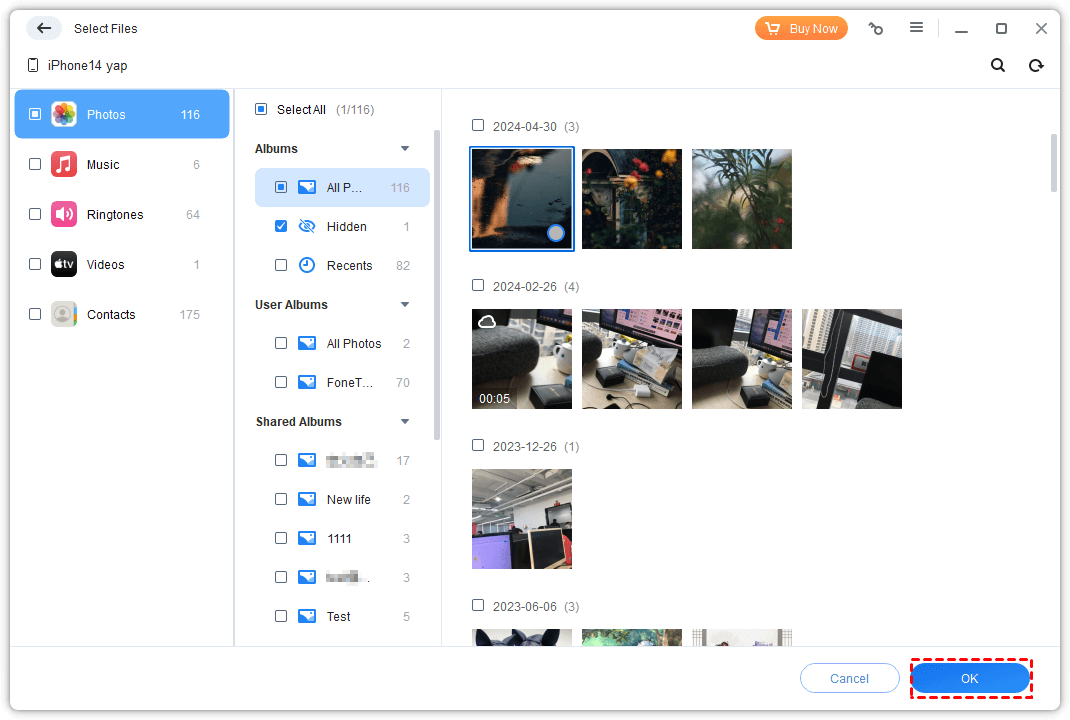
Langkah 3. Klik ikon di layar untuk melihat dan memilih gambar atau video iPhone anda > Klik OK untuk melanjutkan.
- Cara transfer file dari iPhone 16 ke PC?
- Dari halaman ini, Anda dapat mengetahui bahwa FoneTool memungkinkan Anda dengan mudah mengakses file iPhone di PC melalui USB, sehingga Anda juga dapat mentransfer video, musik, nada dering, dan kontak dari iPhone 16 ke PC.
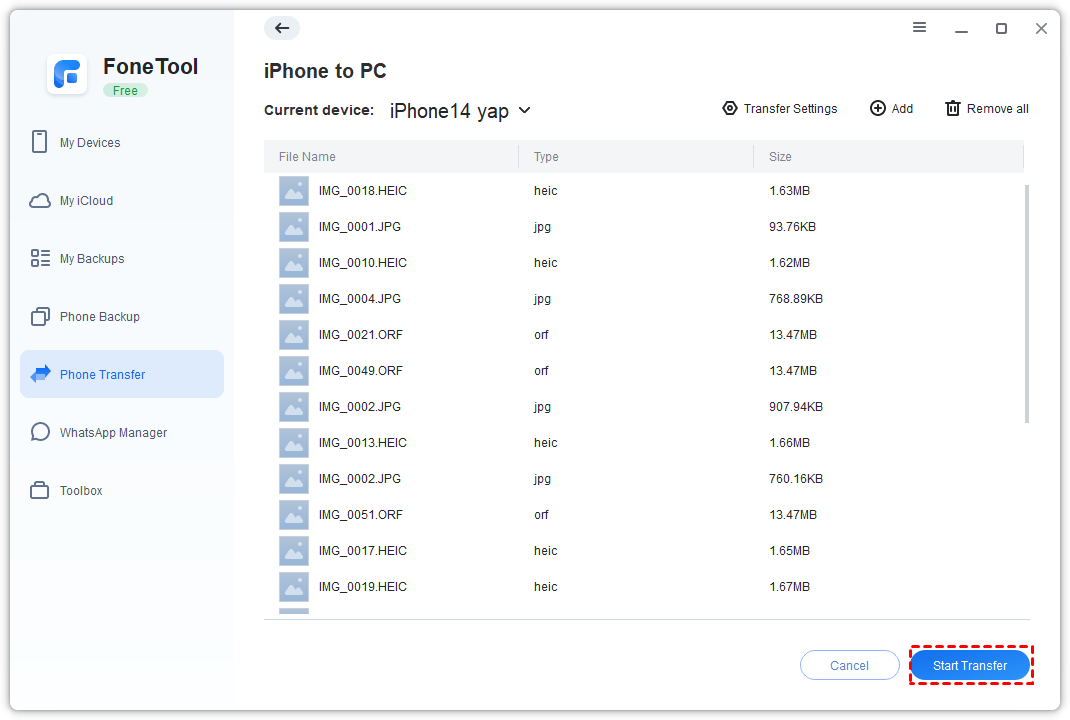
Langkah 4. Centang data yang ingin Anda transfer > Ubah lokasi penyimpanan foto dari opsi Pengaturan Transfer > Klik Mulai Transfer untuk menyalin foto iPhone ke PC tanpa menggunakan iTunes.
2. Cara mentransfer foto dari iPhone 16 ke laptop/desktop Windows dengan Photos
Jika Anda tidak ingin mengandalkan perangkat lunak pihak ketiga, menggunakan aplikasi Photos untuk memindahkan foto juga tersedia bagi pengguna Windows 11, 10, dan 8. Anda dapat mengatur agar aplikasi tersebut secara otomatis menyimpan foto-foto iPhone yang baru diambil pada komputer.
Langkah 1. Sambungkan iPhone 16 Anda ke komputer > Buka aplikasi Photos.
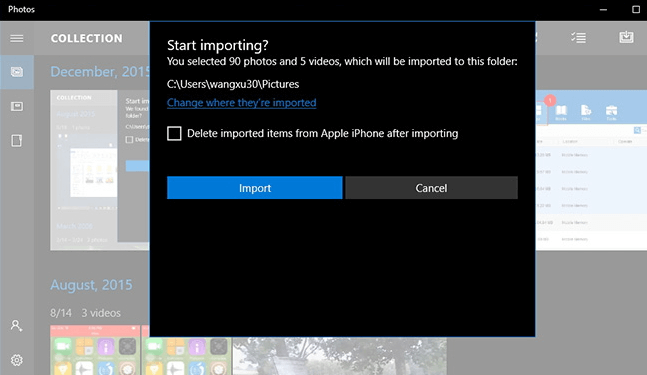
Langkah 2. Klik Impor > Pilih Dari Perangkat USB. Komputer Anda akan mulai mencari semua foto dan video iPhone Anda.
Langkah 3. Setelah semua file ditampilkan, Anda dapat tidak memilih data yang tidak Anda butuhkan > Klik Impor untuk menambahkan gambar iPhone 16 ke PC.
3. Cara mengimpor foto dari iPhone 16 ke PC dengan File Explorer
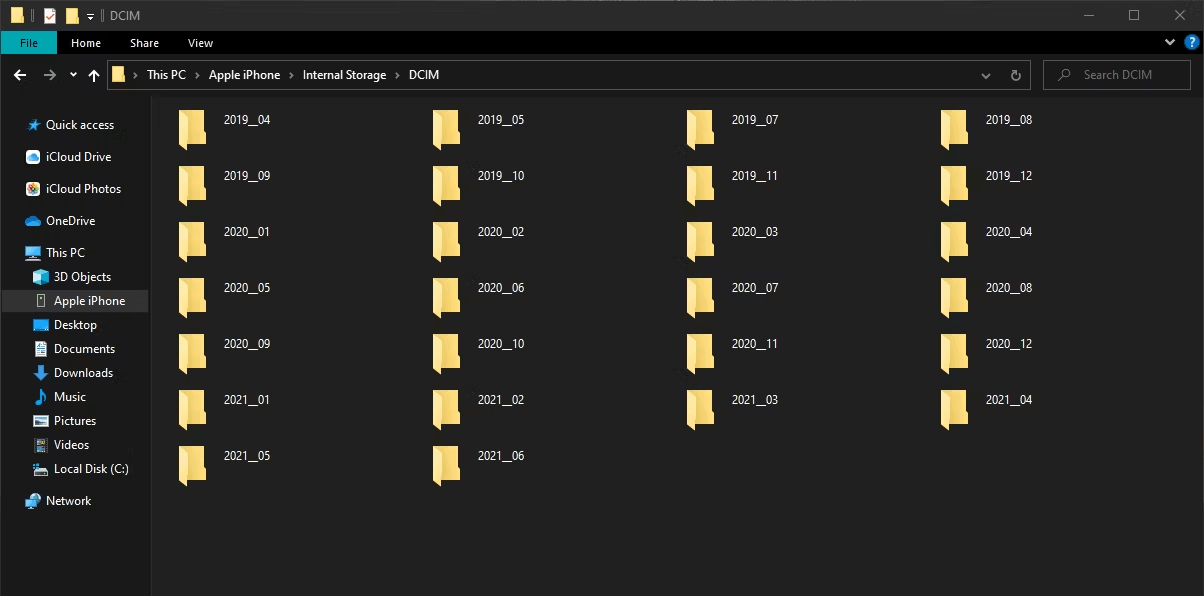
File Explorer Windows adalah metode lain yang umum digunakan oleh semua pengguna Windows. Namun, metode ini hanya memungkinkan Anda memindahkan foto/video yang disimpan dalam folder DCIM iPhone.
Langkah 1. Sambungkan iPhone Anda ke komputer melalui kabel USB > File Explorer akan muncul di PC secara otomatis. Jika tidak, klik Menu Start atau temukan di Taskbar.
Langkah 2. Buka This PC dan kemudian Anda dapat melihat iPhone Anda terdaftar di bawah opsi Portable Device. Klik perangkat Anda untuk melanjutkan.
Langkah 3. Buka folder Internal Storage > Telusuri foto dan video > Seret dan lepaskan untuk menyalin foto iPhone ke PC tanpa iTunes.
4. Cara mengunduh foto dari iPhone 16 ke laptop/desktop dengan iCloud
Bagi mereka yang tidak perlu memindahkan sejumlah besar gambar, mengunduh foto dari iCloud ke PC akan menjadi cara yang baik.
Persiapan: Aktifkan iCloud Photos
Anda perlu memeriksa apakah opsi iCloud Photos diaktifkan di iPhone 16 Anda terlebih dahulu. Cukup buka aplikasi Pengaturan > Pilih profil > Ketuk iCloud > Photos > Pastikan opsi tersebut diaktifkan. Jika tidak, aktifkan. Kemudian semua foto Anda akan diunggah ke iCloud secara otomatis.
Setelah proses pengunggahan selesai, Anda dapat memilih cara di bawah ini untuk mengunduh foto iCloud ke PC. Jika Anda memiliki beberapa file besar yang perlu diunduh, gunakan manajer iCloud profesional yang disebutkan di Opsi 2 untuk mempercepat prosesnya.
Opsi 1. Cara menyimpan foto dari iCloud ke komputer melalui situs web resmi
Anda dapat menggunakan situs web resmi Apple untuk mengunduh foto iPhone 16 ke PC, dan dengan cara ini, Anda hanya dapat mengunduh tidak lebih dari 1000 foto setiap kali.
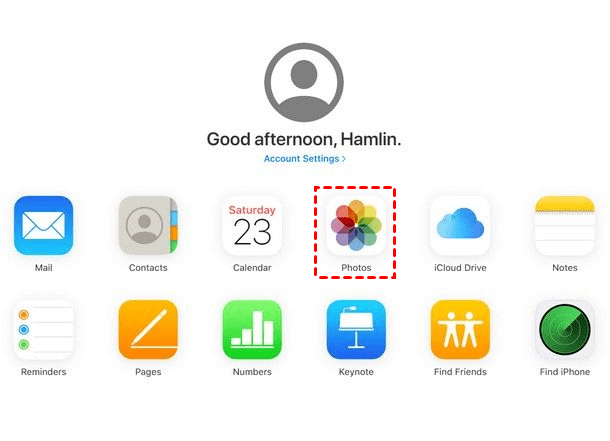
Langkah 1. Buka https://www.icloud.com/ di PC Anda dan masuk dengan akun Anda.
Langkah 2. Klik ikon Photos > Tampilkan semua foto iCloud yang diunggah > Pilih data yang Anda butuhkan dan klik ikon unduh untuk mengunduh foto ke PC Anda.
Opsi 2. Cara mengkopikan foto iCloud ke PC dengan alat profesional
FoneTool akan menjadi cara yang cepat dan aman untuk mengunduh data iCloud dari PC.
- Highlights:
- · Secara efisien mengunduh, mengunggah, atau menghapus data iCloud (Drive) dari komputer Windows.
- · 1000 foto dapat diunduh dalam waktu 20 menit tanpa kehilangan data dan kesalahan yang tidak diketahui.
- · FoneTool dapat melindungi semua data Anda dengan enkripsi SSL profesional dan tidak akan mengakses informasi apa pun dalam akun Anda.
- · Anda bahkan dapat mentransfer data dari satu akun iCloud ke akun lain dengan fitur sinkronisasi iCloud dalam satu klik.
Sekarang Anda dapat mengunduh FoneTool di PC Anda dan memilih foto/video iCloud Anda untuk diunduh sesuai keinginan.
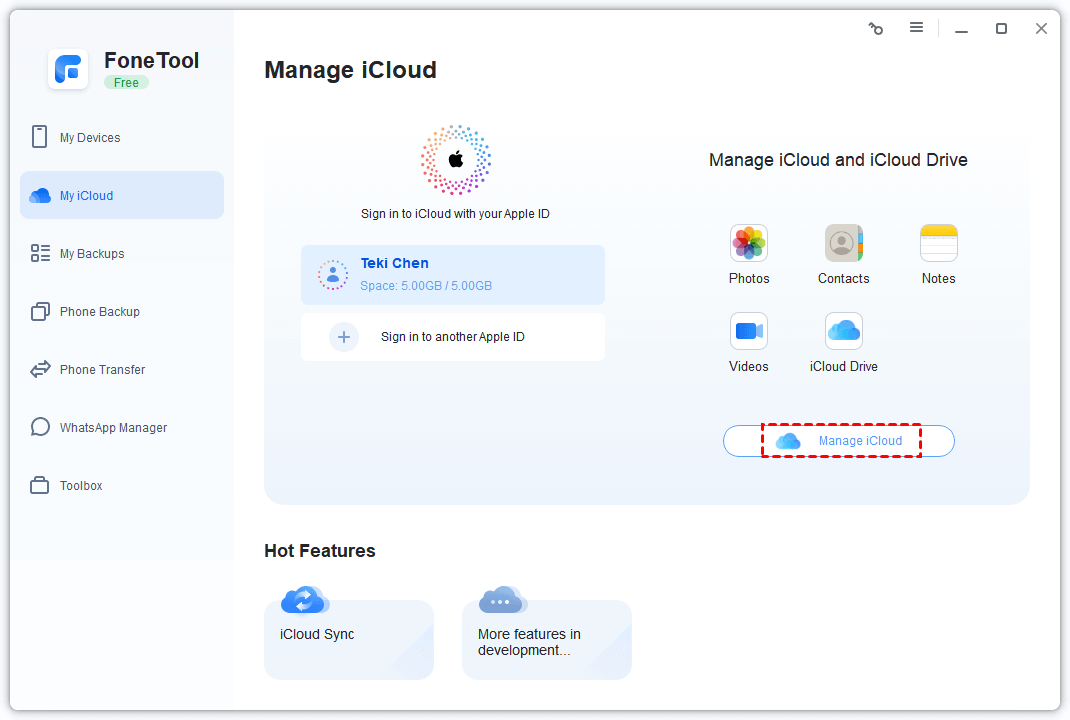
Langkah 1. Instal dan buka FoneTool > Buka My iCloud > Masuk dengan akun Anda > Pilih Manage iCloud untuk melanjutkan.
Langkah 2. Pergi ke opsi Foto > Pilih data yang Anda butuhkan > Klik tombol Unduh.
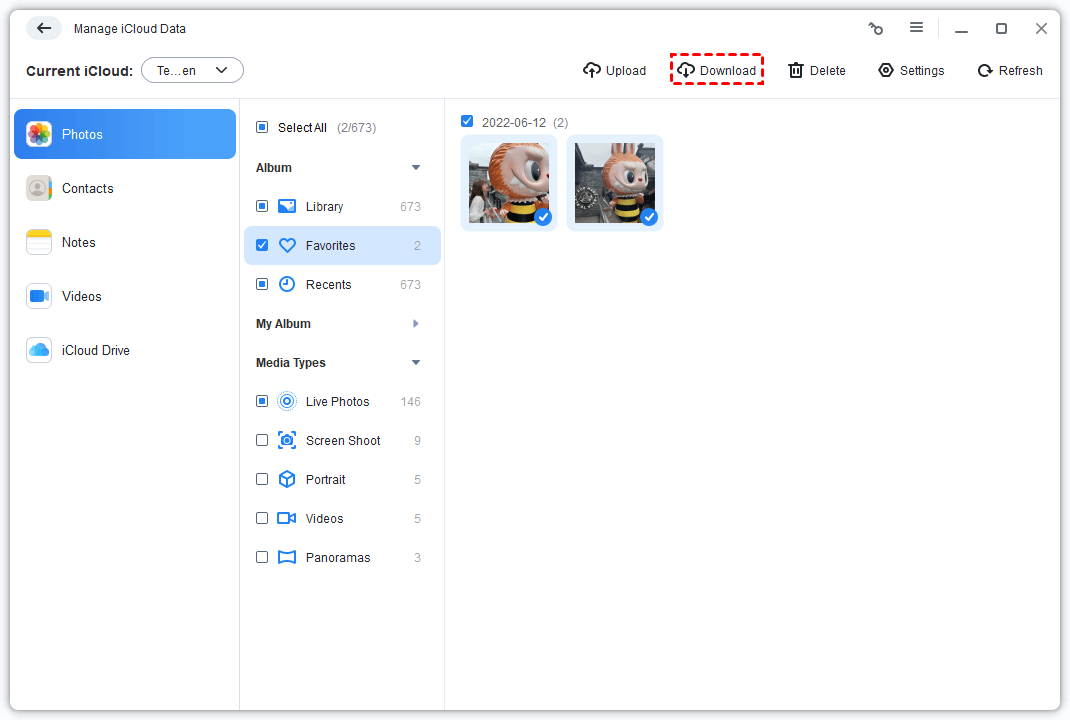
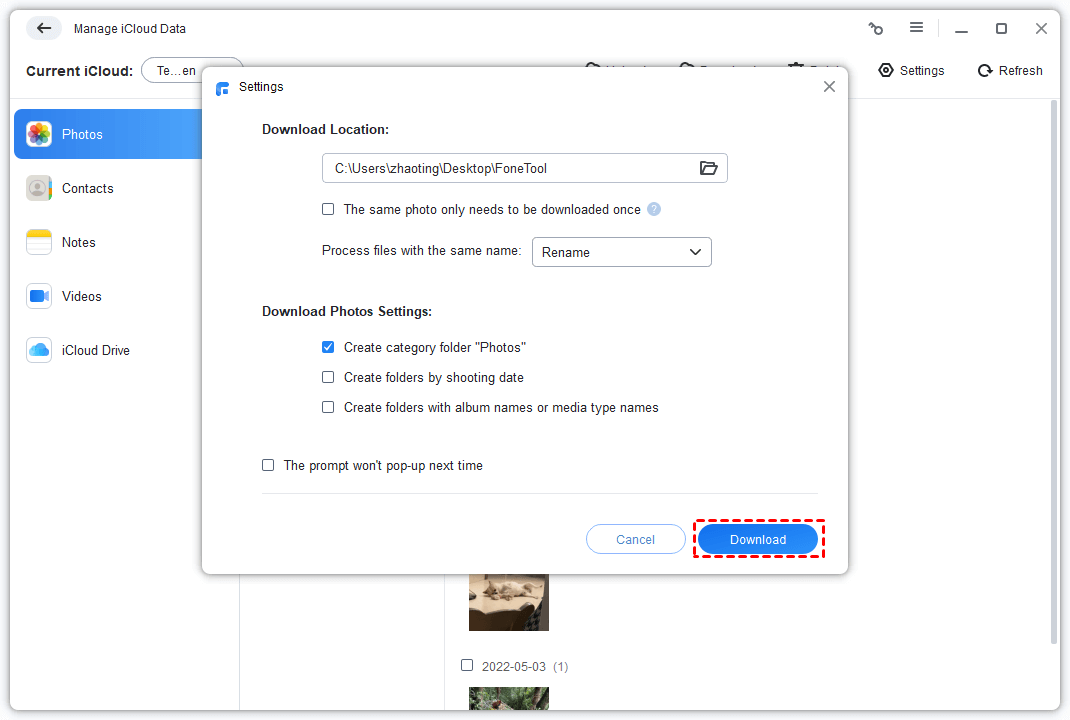
Langkah 3. Jika diperlukan, ubah pengaturan unduhan dari jendela pop-up > Klik Download untuk mengonfirmasi pilihan Anda.
5. Cara mendapatkan foto dari iPhone 16 ke komputer - Google Photos
Jika Anda membutuhkan cara nirkabel lain untuk mengunggah foto dari iPhone 16 ke komputer, Google Photos dapat sangat membantu. Tidak seperti iCloud yang hanya memiliki 5 GB, Google Photos menawarkan 15 GB penyimpanan gratis kepada pengguna untuk menyimpan foto dan video Anda.
Langkah 1. Buka browser di iPhone Anda > Buka situs web photos.google.com atau Anda dapat mengunduh aplikasi Google Photos dari App Store ke iPhone Anda > Masuk dengan akun Google Anda > Klik opsi Unggah untuk mentransfer foto.
Langkah 2. Setelah proses pengunggahan selesai, buka photos.google.com di komputer Anda > Masuk dengan akun yang sama > Pratinjau dan pilih foto yang Anda butuhkan > Klik tombol titik-titik tiga di sudut kanan atas > Klik Unduh untuk mengunduh gambar dari iPhone 16 ke laptop/komputer.

Pertanyaan Umum tentang transfer data iPhone 16 ke PC
1. Mengapa saya tidak dapat mentransfer foto iPhone ke PC?
· Format File Tidak Kompatibel: PC Anda mungkin tidak mengenali gambar-gambar Anda di iPhone, seperti format HEIC. FoneTool dapat mengenali berbagai format gambar umum, Anda dapat menggunakannya untuk menghindari masalah ini.
· Fitur iCloud Photos Diaktifkan: Jika fitur iCloud Photos diaktifkan, Anda mungkin perlu mengunduh versi asli dan beresolusi penuh foto Anda ke perangkat sebelum memindahkannya ke PC.
· Beberapa Kesalahan Perangkat: Komputer Anda mungkin tidak mengenali perangkat Anda dengan benar, iPhone Anda tidak terkunci, atau komputer Anda belum dipercaya oleh iPhone Anda.
2. Bagaimana cara mentransfer foto dari iPhone ke Mac?
Sambungkan iPhone Anda ke Mac dengan kabel USB > Buka aplikasi Photos di komputer Anda dan ikuti petunjuk di layar untuk menyelesaikan prosesnya. Atau Anda dapat mentransfer foto secara nirkabel menggunakan AirDrop atau iCloud.
3. Bagaimana cara meningkatkan kualitas foto di iPhone?
Untuk model iPhone 15 dan 16, Anda dapat mengubah resolusi kamera dari 12 MP menjadi 24 MP atau 48 MP. Untuk melakukannya, buka Pengaturan > Kamera > Format > Mode Foto. Atau gunakan beberapa aplikasi pihak ketiga untuk meningkatkan kualitas foto Anda.
Kata-kata Terakhir
Bagian ini menyediakan 5 cara untuk mentransfer foto dari iPhone 16 ke PC.
Jika Anda perlu mentransfer sejumlah besar gambar/video dari iPhone, Anda dapat menggunakan metode kabel untuk melakukannya, seperti FoneTool, aplikasi Foto, dan Windows File Explorer. Dan perangkat lunak transfer data iPhone profesional - FoneTool akan menjadi cara yang paling cepat dan berguna.
Jika Anda ingin melakukannya secara nirkabel, maka Anda dapat menggunakan iCloud atau Google Photos untuk mentransfer dengan mudah.
FoneTool - Pengelola Data iPhone Serba Ada
Transfer, cadangkan, dan kelola data di iPhone, iPad, dan iPod touch dengan cara mudah.
-
 Kompatibel dengan iOS 18
 Mendukung iPhone 17


Kevin adalah editor di FoneTool. Dia senang membantu orang menyelesaikan berbagai masalah terkait iOS/Android. Dia memiliki wawasan mendalam tentang transfer/backup data ponsel, manajemen data iCloud, dan tips masalah perangkat seluler lainnya.
Baca informasi tentang penulis >>



