[5 способов] Как удалить сообщения WhatsApp навсегда
Это руководство покажет вам, как удалить сообщения WhatsApp навсегда на iPhone и Android, включая методы навсегда удалить WhatsApp с обеих сторон.


Возможно ли навсегда удалить сообщения в WhatsApp?
WhatsApp - самое популярное приложение мгновенного обмена сообщениями в мире. Мы любим WhatsApp, потому что с его помощью мы легко можем делиться всевозможной информацией с другими людьми. Кроме того, мы можем легко удалять нежелательные сообщения. Если вы находитесь в следующих ситуациях, то возможно вы захотите знать, как навсегда удалить сообщения в WhatsApp на iPhone/Android.
● Вы отправили сообщение неправильному человеку или группе, и поэтому вы хотите знать, как навсегда удалить сообщения в WhatsApp со всех сторон.
● В WhatsApp занято слишком много места и память почти заполнена. Поэтому вы хотите удалить некоторые неважные сообщения, чтобы освободить место.
К счастью, возможно навсегда удалить сообщения в WhatsApp. Существуют различные методы, которые могут помочь вам удалить WhatsApp в различных ситуациях. Это руководство расскажет вам всю информацию, которую вы хотите знать.
Совет 1. Как навсегда удалить сообщения в WhatsApp с сервера
Когда отправленное вами сообщение содержит орфографические ошибки или вы отправили сообщение не в тот чат, вы определенно хотите знать, как навсегда удалить сообщения в WhatsApp со всех сторон.
К счастью, с помощью функции "Удалить для всех" вы легко можете навсегда удалить сообщения в WhatsApp с сервера на iPhone и Android-телефоне. После успешного удаления сообщения оно будет заменено на "Вы удалили это сообщение". Другие пользователи увидят "Это сообщение было удалено".
Навсегда удалить сообщения в WhatsApp со всех сторон на iPhone
1. Перейдите в чат, содержащий сообщения, которые вы хотите удалить.
2. Нажмите и удерживайте сообщение > Выберите Удалить > Выберите все сообщения, которые вы хотите удалить.
3. Нажмите значок Корзины > Выберите Удалить для всех.

Навсегда удалить сообщения в WhatsApp со всех сторон на Android
1. Выберите чат, содержащий сообщения, которые вы хотите удалить.
2. Нажмите и удерживайте сообщение > Выберите несколько сообщений для одновременного удаления.
3. Нажмите значок Корзины > Выберите Удалить для всех.
- ★Советы:
- · Функция "Удалить для всех" будет работать только тогда, когда вы и получатели обновили WhatsApp до последней версии.
- · После отправки сообщения у вас есть примерно 2 дня на запрос удаления для всех.
- · Вам не будет сообщено, если удаление для всех не удалось.
- · Получатели могут видеть ваши сообщения до их удаления или в случае неудачного удаления.
- · Получатели могут уже сохранить фотографии и видео на своих телефонах.
Совет 2. Как окончательно удалить сообщения WhatsApp на iPhone
Способ помочь WhatsApp удалить сообщения, старше 6 месяцев довольно прост и легок. Давайте посмотрим, как окончательно удалить сообщения WhatsApp на iPhone, если вы хотите освободить место.
Удаление отдельного чата на iPhone
В WhatsApp нажмите Чаты внизу > смахните влево по чату, который хотите удалить > выберите Еще > выберите Удалить чат или Очистить чат.
Удаление всех чатов на iPhone
Откройте WhatsApp > перейдите в Настройки > Чаты и нажмите Очистить все чаты или Удалить все чаты.
”Очистить” удалит сообщения из чата, но названия чатов останутся в списке раздела Чаты.
Совет 3. Как окончательно удалить сообщения WhatsApp на Android
Вы можете следовать нижеуказанным шагам, чтобы окончательно удалить сообщения WhatsApp на телефоне Android.
Удаление отдельного чата на iPhone
Откройте WhatsApp > нажмите Чаты > выберите чат, который хотите удалить > нажмите значок трех точек > выберите Очистить чат > нажмите ОЧИСТИТЬ ЧАТ для подтверждения.
Удаление всех чатов на телефоне Android
В WhatsApp нажмите на иконку трех точек > перейдите в Настройки > Чаты > История чата > выберите Очистить все чаты > выберите ОЧИСТИТЬ ЧАТЫ во всплывающем окне.
Совет 4. Как удалить WhatsApp сообщения окончательно из iCloud
Чтобы освободить место в iCloud, возможно, вас интересует, как окончательно удалить WhatsApp сообщения из iCloud. Есть два варианта удаления резервной копии WhatsApp из iCloud.
Откройте приложение Настройки > Нажмите на ваше имя > Выберите iCloud и выберите Управление хранилищем > Найдите и нажмите WhatsApp Messenger > Выберите Удалить данные, чтобы удалить WhatsApp сообщения окончательно из iCloud.
Также можно перейти в Настройки > [ваше имя] > iCloud > Управление хранилищем > Резервные копии > Найти WhatsApp и выключить зеленую кнопку.
Совет 5. Как удалить WhatsApp сообщения окончательно из Google Drive
На Android-телефоне можно делать резервные копии WhatsApp в Google Drive. По какой-то причине, возможно, вас интересует, как удалить WhatsApp сообщения окончательно из Google Drive. Просто следуйте инструкциям ниже.
1. Скачайте приложение Google Drive.
2. Откройте Google Drive и войдите в свою учетную запись.
3. Перейдите в Главное меню > Выберите Резервные копии и вы увидите все ваши файлы резервных копий.
4. Нажмите на иконку трех точек рядом с резервной копией > Выберите Удалить резервную копию > Выберите Удалить, чтобы подтвердить.
Бонусный совет: Создать резервную копию WhatsApp перед удалением
Резервное копирование сообщений WhatsApp заранее дает вам еще одну возможность избежать окончательной потери важных данных. Вы можете использовать простой инструмент резервного копирования WhatsApp - FoneTool, который предоставляет мощную технологию резервного копирования WhatsApp, которая может создавать резервные копии различных данных WhatsApp и других данных iPhone, и даже помогает вам защитить все данные iPhone от потери.
Шаг 1. Скачайте и установите FoneTool на свой компьютер. Затем подключите свой iPhone к компьютеру с помощью USB-кабеля.
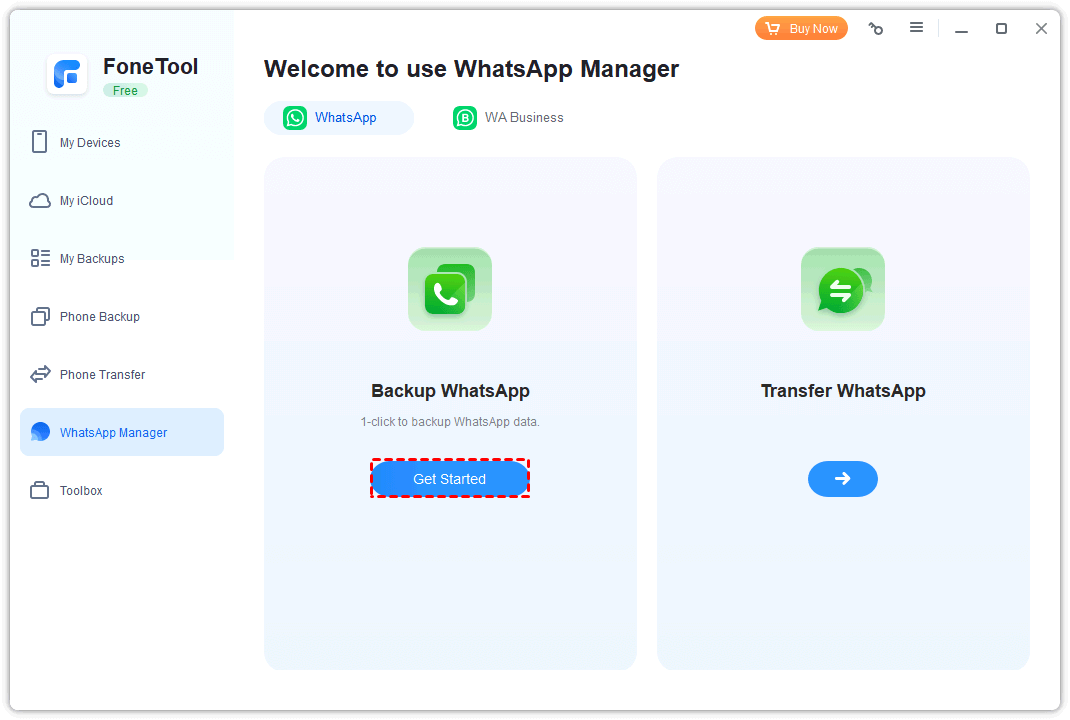
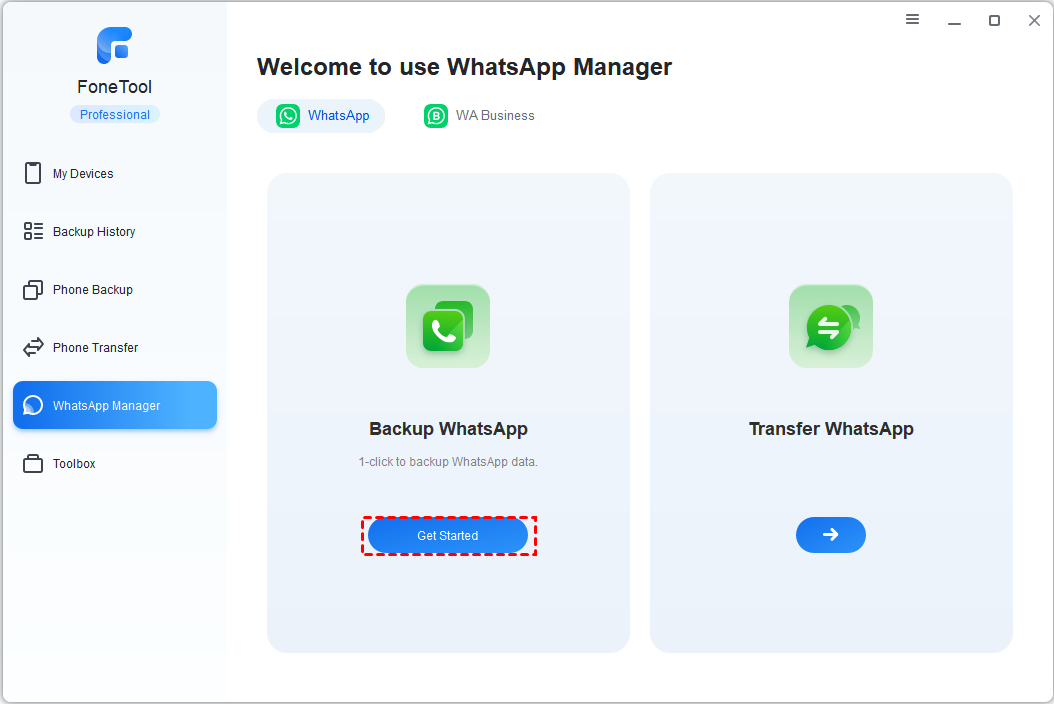
Шаг 2. Нажмите Управление WhatsApp > Резервирование WhatsApp > Начать для запуска.
Шаг 3. На следующем экране выберите данные WhatsApp, которые вам нужно резервировать, включите шифрование резервной копии и нажмите Начать резервное копирование.
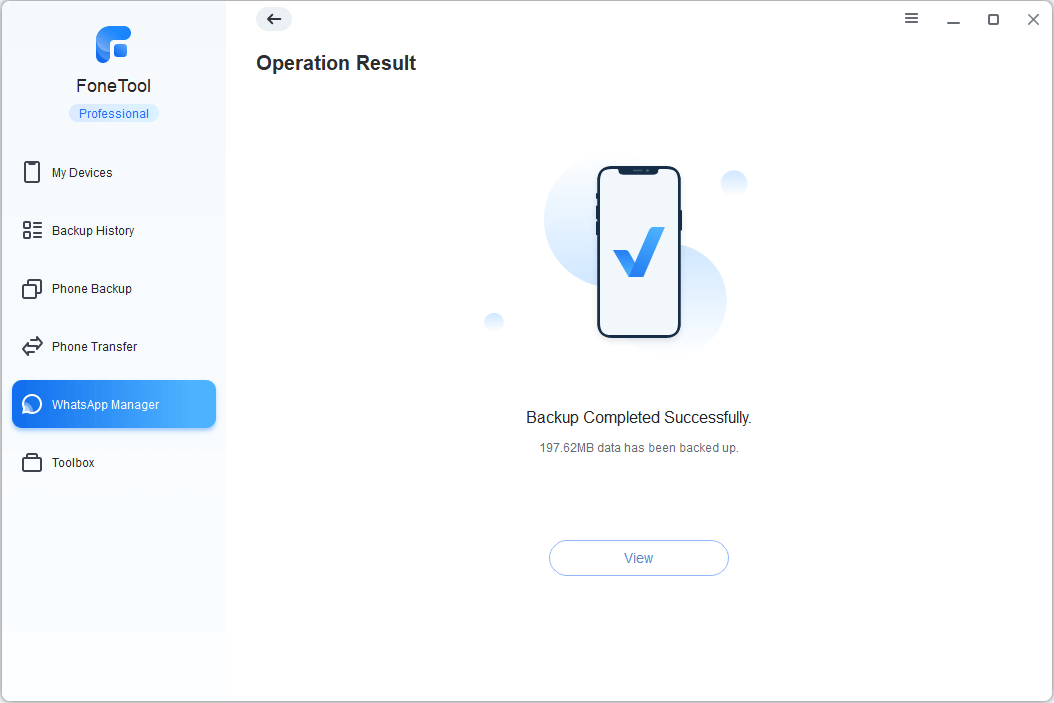
Шаг 4. Дождитесь завершения процесса резервного копирования. Нажмите на точку Восстановить или Просмотреть, чтобы проверить резервные данные WhatsApp.
Часто задаваемые вопросы об окончательном удалении сообщений WhatsApp
В: Можно ли отследить удаленные сообщения WhatsApp?
В большинстве случаев ответ - нет. Однако получатели могут найти удаленные сообщения из резервной копии. Они также могут использовать приложение для восстановления данных, чтобы восстановить удаленные сообщения.
В: Увидят ли получатели удаленные сообщения?
Даже если вы удалите сообщение, получатель все равно может увидеть ваши сообщения. Например, получатель может получить общее представление о сообщении через уведомление. Гид Как увидеть удаленные сообщения WhatsApp отправителя может дать вам больше информации.
В: Возможно ли восстановить окончательно удаленные сообщения?
,Translate the above content into Russian
Возможно восстановить окончательно удаленные сообщения. Удаленные сообщения можно восстановить из резервной копии или программного обеспечения для восстановления данных.
Final words
Вот и все о том, как окончательно удалить сообщения WhatsApp на iPhone и Android-телефоне. Вы можете воспользоваться функцией "Удалить для всех", чтобы удалить сообщения WhatsApp с сервера. Если вы хотите освободить место, вы можете выбрать удаление всех неважных чатов или резервных копий. Но имейте в виду, что удаленные сообщения все еще могут быть восстановлены с помощью приложения для восстановления данных.
FoneTool - Многофункциональный менеджер данных iPhone
Легко переносите, создавайте резервные копии и управляйте данными на iPhone, iPad и iPod touch.
-
 Совместим с iOS 18
 Поддерживает iPhone 17
Windows 11/10/8/8.1/7

100% Безопасно

Кевин — редактор FoneTool. Он стремится помочь людям решать различные проблемы, связанные с iOS/Android. У него глубокие знания в области передачи/резервного копирования данных телефона, управления данными iCloud и других советов по вопросам мобильных устройств.
Читать информацию об авторе >>



