วิธีถ่ายโอนเพลงจากคอมพิวเตอร์ไปยัง iPhone
หากมีเพลงบางเพลงบนคอมพิวเตอร์ของคุณที่คุณอยากฟังบน iPhone 8 ให้ไปที่คู่มือนี้เพื่อทราบวิธีถ่ายโอนเพลงจากคอมพิวเตอร์ไปยัง iPhone 8 ด้วยสี่วิธีที่มีประสิทธิภาพ.


ฉันจะย้ายเพลงจากคอมพิวเตอร์ไปยัง iPhone ได้อย่างไร?
ฉันมีซีดีหลายแผ่นที่ซื้อสะสมมาหลายปีบนคอมพิวเตอร์ของฉัน และฉันต้องการเพิ่มเพลงเหล่านั้นไปยัง iPhone 8 ของฉัน มีวิธีใดบ้างไหม? ข้อเสนอแนะใดๆ จะได้รับการชื่นชม
- คำถามจาก Apple Community
มีเพลงบนคอมพิวเตอร์ของคุณที่คุณต้องการฟังบน iPhone 8 หรือไม่? คุณกำลังมองหาวิธีการ ย้ายเพลงจาก CD/ USB ไปยัง iPhone เหมือนกับสถานการณ์ที่แสดงด้านบนหรือไม่? ถ้าคำตอบของคุณคือใช่ คู่มือฉบับนี้น่าจะคุ้มค่าที่จะอ่าน
ที่จริง คู่มือนี้มีวิธีที่มีประสิทธิภาพสี่วิธีในการถ่ายเพลงจากคอมพิวเตอร์ไปยัง iPhone 8/8 Plus วิธีทั้งสี่ด้านล่างนี้ยังรองรับรุ่น iPhone อื่นๆ เช่น iPhone X/11/12/13/14 เราไปกันเลย
วิธีที่ 1. ซิงก์เพลงจากคอมพิวเตอร์ไปยัง iPhone 8/8 Plus ด้วย iTunes
ในฐานะเครื่องมือทางการสำหรับผู้ใช้ Apple iTunes ช่วยให้คุณจัดการอุปกรณ์และซิงก์เพลงจากคอมพิวเตอร์ไปยัง iPhone 8 ได้ อย่างไรก็ตาม โปรดทราบว่ามีข้อจำกัดบางประการที่คุณควรรู้ล่วงหน้า
• iTunes อนุญาตให้คุณผูก iPhone กับคอมพิวเตอร์เพียงเครื่องเดียวเท่านั้น คุณไม่สามารถเพิ่มเพลงจากคอมพิวเตอร์เครื่องอื่นได้อย่างอิสระ
• ไฟล์ที่ซิงก์จะแทนที่ไฟล์มีเดียปัจจุบันบน iPhone ของคุณ คุณต้องใส่ใจ มิฉะนั้นคุณอาจสูญเสียข้อมูลสำคัญบางอย่างหลังจากการซิงก์
เพื่อความปลอดภัยของข้อมูล คุณสามารถข้ามไปที่ Way 2 เพื่อรับวิธีที่ง่ายกว่าในการเพิ่มเพลงไปยัง iPhone 8 จากคอมพิวเตอร์ หากคุณโอเคกับนั้น คุณสามารถเพิ่มเพลงจากคอมพิวเตอร์ไปยัง iTunes Library และซิงก์ไปยัง iPhone 8 ตามขั้นตอนด้านล่าง
ขั้นตอนการเพิ่มเพลงลงใน iTunes Library
ขั้นตอนที่ 1. ตรวจสอบให้แน่ใจว่าคุณมีเวอร์ชัน iTunes ล่าสุดบนคอมพิวเตอร์ของคุณ > เชื่อมต่อ iPhone ของคุณกับคอมพิวเตอร์ด้วย USB
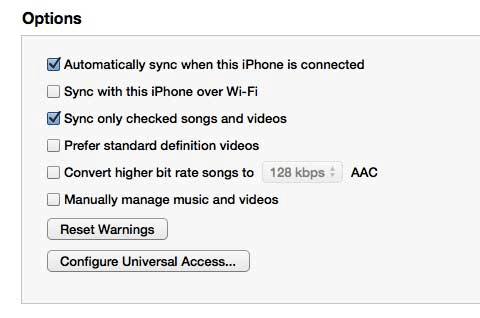
ขั้นตอนที่ 2. คลิก ไอคอนโทรศัพท์ > คลิก สรุป > ยกเลิกการเลือกตัวเลือก “ซิงก์อัตโนมัติเมื่อ iPhone นี้เชื่อมต่อ” > ตรวจสอบตัวเลือก “จัดการเพลงและวิดีโอด้วยตนเอง” > คลิก นำไปใช้ เพื่อยืนยัน.
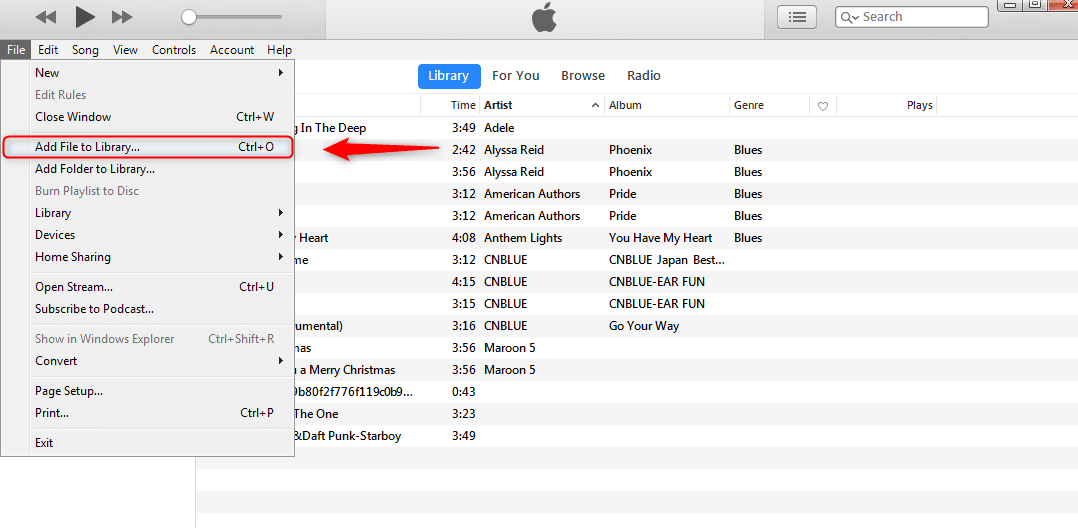
ขั้นตอนที่ 3. คลิก ไฟล์ ตัวเลือก > เลือก Add File to Library จากรายการแบบเลื่อนลงเพื่อเพิ่มไฟล์เพลงลงใน iTunes ที่คุณต้องการถ่ายโอนไปยัง iPhone
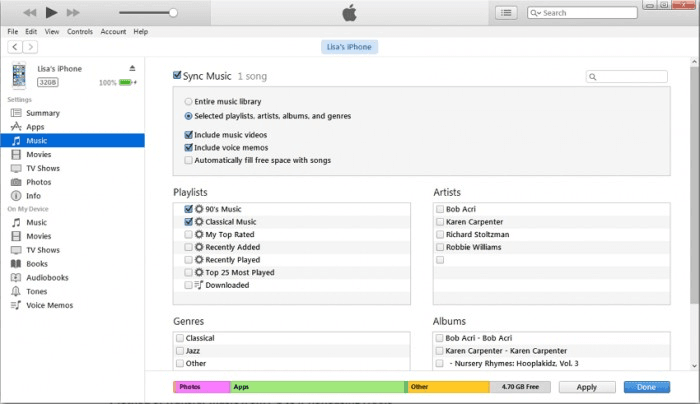
ขั้นตอนการถ่ายโอนเพลงจากคอมพิวเตอร์ไปยัง iPhone ด้วย iTunes
ขั้นที่ 1. คลิก เพลง > ตรวจสอบ ซิงค์เพลง > เลือกที่จะซิงค์ ห้องสมุดเพลงทั้งหมด หรือ รายชื่อเพลย์ลิสต์ที่เลือก ศิลปิน อัลบัม และแนวเพลง.
ขั้นที่ 2. คลิก ดำเนินการ เพื่อซิงค์เพลงไปยัง iPhone 14.
วิธีที่ 2. ถ่ายโอนเพลงจาก PC ไปยัง iPhone 8/8 Plus ผ่าน FoneTool
เพื่อทำให้ขั้นตอนการถ่ายโอนเป็นไปอย่างง่ายที่สุด คุณสามารถลองเครื่องมือถ่ายโอนฟรี - FoneTool เพื่อถ่ายโอนเพลงจาก PC ไปยัง iPhone โดยไม่ต้องใช้ iTunes เมื่อเปรียบเทียบกับ iTunes แล้ว มันมีทางเลือกที่ง่ายและปลอดภัยกว่าที่จะช่วยให้คุณเพิ่มเพลงลงใน iPhone ของคุณ
FoneTool แตกต่างจาก iTunes อย่างไร
? กระบวนการถ่ายโอนที่ไม่สูญหายของข้อมูล. คุณสามารถถ่ายโอนเพลงทั้งหมดหรือบางเพลงตามความต้องการของคุณ กระบวนการถ่ายโอนจะไม่ลบเพลงเดิมหรือข้อมูลอื่นใดบนอุปกรณ์.
? ไม่มีข้อจำกัดของ Apple ID. มันอนุญาตให้คุณถ่ายโอนไฟล์เช่นเพลงระหว่าง Apple ID ที่ต่างกันได้ คุณสามารถถ่ายโอนไฟล์ระหว่างอุปกรณ์ iOS และคอมพิวเตอร์ได้อย่างอิสระ.
? ออกแบบและการใช้งานที่ง่าย. การออกแบบที่เรียบง่ายช่วยให้คุณจัดการได้ง่าย เพียงไม่กี่คลิกคุณก็ทำการถ่ายโอนเสร็จสิ้น.
? ความเร็วในการถ่ายโอนสูง. การเชื่อมต่อ USB ที่มั่นคงระหว่าง iPhone และคอมพิวเตอร์สัญญาความเร็วสูง ไม่เกิน 10 นาทีสำหรับ 1000 เพลง.
คลิกไอคอนด้านล่างเพื่อดาวน์โหลด FoneTool ฟรี เชื่อมต่อ iPhone 8 กับคอมพิวเตอร์ด้วย USB และทำตามขั้นตอนด้านล่างเพื่อทราบวิธีคัดลอกเพลงจากคอมพิวเตอร์ไปยัง iPhone 8/8 Plus โดยใช้ FoneTool.
วิธีถ่ายโอนเพลงจากคอมพิวเตอร์ไปยัง iPhone 8
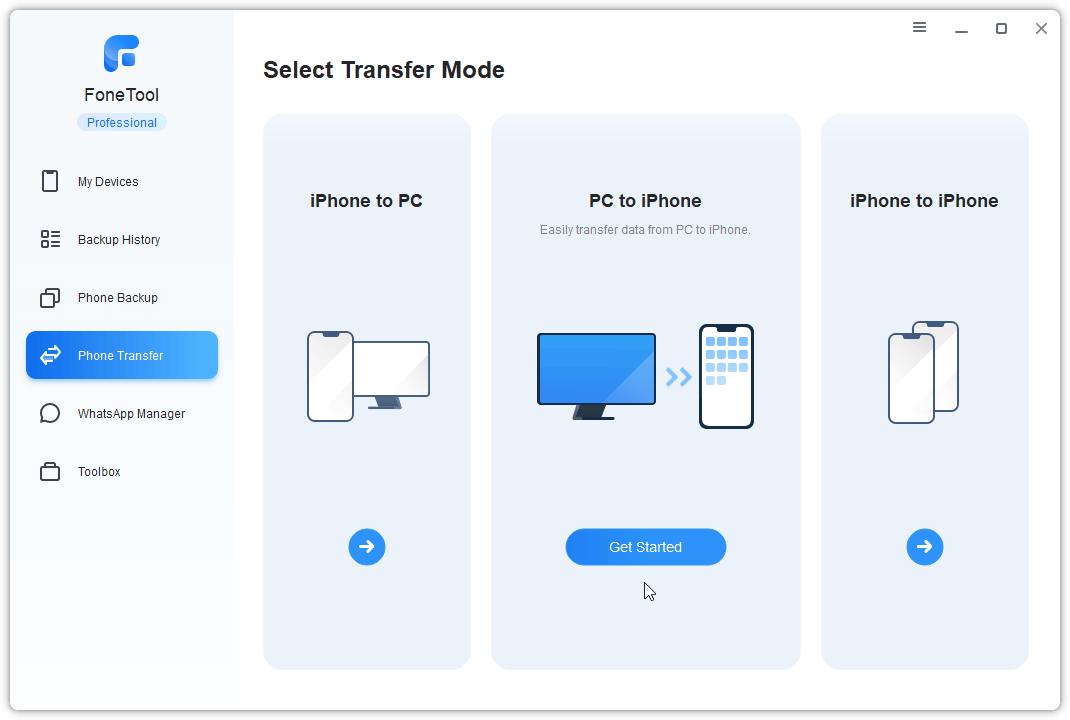
ขั้นตอนที่ 1 เปิด FoneTool บนคอมพิวเตอร์ของคุณ เลือก Phone Transfer > ชี้เมาส์ไปที่ PC to iPhone แล้วคลิก เริ่มการถ่ายโอน.
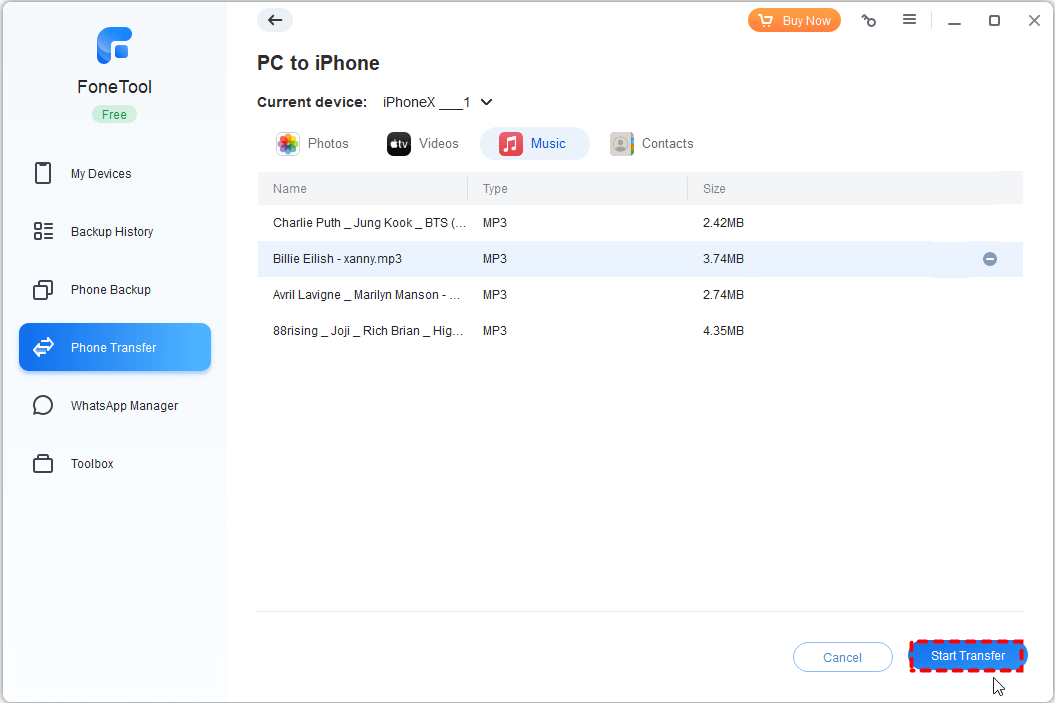
ขั้นตอนที่ 2 คลิกที่ โฟลเดอร์ ไอคอน > ค้นหาโฟลเดอร์ที่เก็บเพลงที่คุณต้องการถ่ายโอนไปยัง iPhone > เลือกเพลง คลิก เปิดเพื่อยืนยัน. คุณยังสามารถลากและวางเพลงที่ต้องการลงในกล่องได้
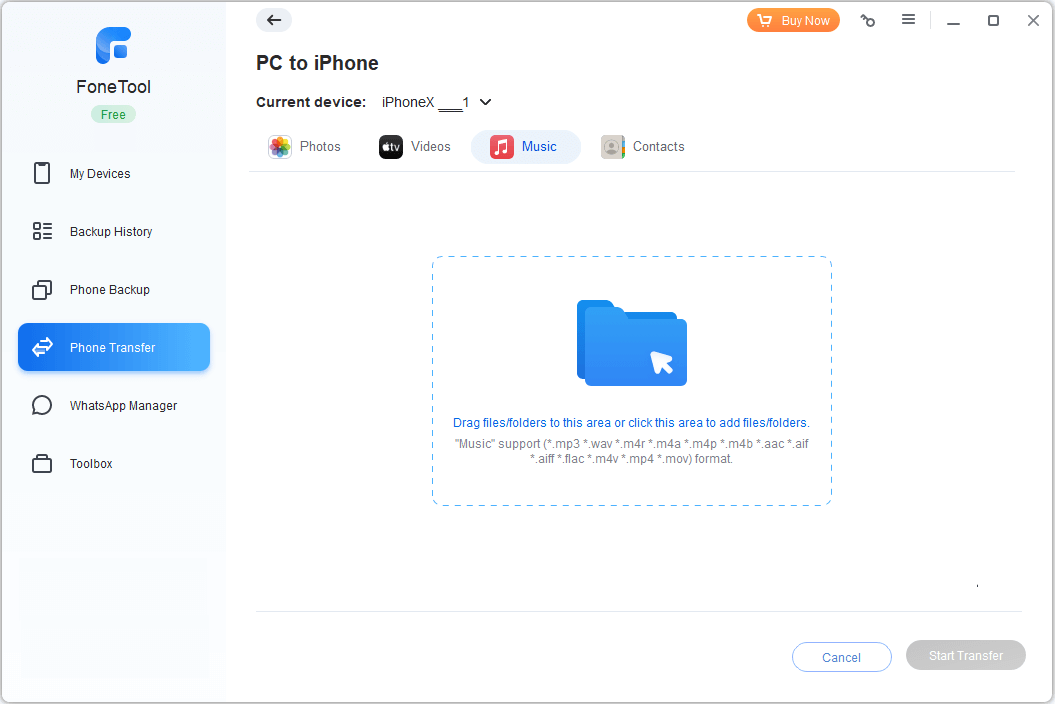
ขั้นตอนที่ 3 ตรวจสอบให้แน่ใจว่าคุณได้เพิ่มเพลงที่ต้องการทั้งหมด > คลิก เริ่มการถ่ายโอน เพื่อเริ่มต้น
FoneTool ยังสามารถช่วยผู้ใช้ ถ่ายโอนเพลง iPod ไปยัง iPad, iPhone, iPod, จาก iPhone ไปยังคอมพิวเตอร์ ซึ่งช่วยให้คุณวางเพลงของคุณลงในที่ที่เหมาะสมได้อย่างง่ายดาย.
วิธีที่ 3. โอนเพลงจากคอมพิวเตอร์ไปยัง iPhone 8/8 Plus ด้วย Dropbox
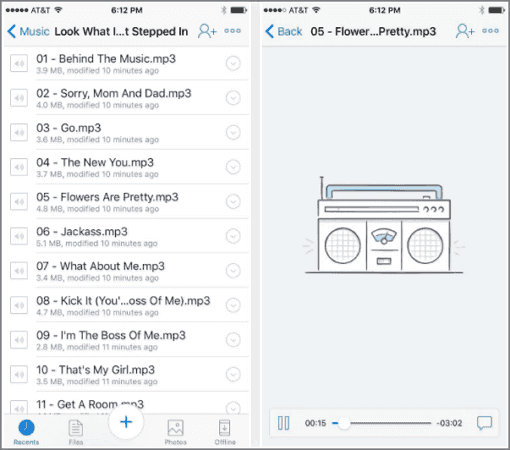
หากคุณชอบวิธีแบบไร้สายในการคัดลอกเพลงจาก PC ไปยัง iPhone 8 บริการคลาวด์อาจเป็นทางเลือกที่ดี สำหรับคุณ ในคู่มือนี้ เราจะใช้ Dropbox เป็นตัวอย่าง โปรดทราบว่า Dropbox มีพื้นที่เก็บข้อมูลฟรีให้คุณเพียง 2 GB ตามที่ระบุไว้ ทำตามขั้นตอนด้านล่างเพื่ออัปโหลดเพลงไปที่ Dropbox บนคอมพิวเตอร์ แล้วดาวน์โหลดลงใน iPhone 8 ของคุณ
บนคอมพิวเตอร์ของคุณ
ไปที่ Dropbox.com บนคอมพิวเตอร์ของคุณ > ลงชื่อเข้าใช้ด้วยบัญชี Dropbox ของคุณ > อัปโหลดเพลงที่คุณต้องการ
บน iPhone 8 ของคุณ
ไปที่แอป Dropbox บน iPhone 8 ของคุณ > ลงชื่อเข้าใช้ด้วยบัญชีเดียวกัน > ค้นหาเพลงและดาวน์โหลดเพลงเพื่อฟังแบบออฟไลน์
วิธีที่ 4. โอนเพลงจากคอมพิวเตอร์ไปยัง iPhone 8/8 Plus ด้วยอีเมล
หากมีไฟล์เพลงไม่มากนักที่ต้องถ่ายโอนจากคอมพิวเตอร์ไปยัง iPhone 8 คุณสามารถส่งอีเมลถึงตัวเองแล้วเล่นเพลงบน iPhone 8 ได้
บนคอมพิวเตอร์ของคุณ
ไปที่โปรแกรมอีเมลบนคอมพิวเตอร์ของคุณ > แนบเพลงของคุณไปในอีเมลเป็นไฟล์แนบ > ส่งอีเมลถึงตัวคุณเอง
บน iPhone 8 ของคุณ
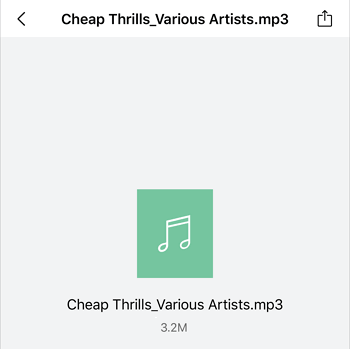
ขั้นตอนที่ 1. ไปที่แอป Mail บน iPhone ของคุณเพื่อดูอีเมล > แตะเพลงแต่ละเพลงเพื่อโหลดมัน
ขั้นตอนที่ 2. ปิดหน้าต่างที่กำลังเล่นเพลงและแตะปุ่มแชร์ > เลือกเปิดเพลงด้วยแอปฟังเพลงเพื่อเพิ่มเพลงลงใน iPhone ของคุณ
สรุป
ทั้งหมดนี้คือสี่วิธีในการถ่ายโอนเพลงจากคอมพิวเตอร์ไปยัง iPhone 8 ไม่ว่าจะใช้ iTunes หรือไม่ เมื่อเปรียบเทียบกันแล้ว FoneTool อาจเป็นทางเลือกที่ดีที่สุดที่ช่วยให้คุณถ่ายโอนเพลงที่เลือกได้โดยไม่สูญเสียข้อมูลหรือความพยายาม หากคู่มือฉบับนี้มีประโยชน์ กรุณาแบ่งปันให้ผู้อื่นทราบ
FoneTool - ตัวจัดการข้อมูล iPhone แบบครบวงจร
ถ่ายโอน สำรองข้อมูล และจัดการข้อมูลบน iPhone, iPad และ iPod touch ได้ง่าย ๆ
-
 รองรับ iOS 18
 สนับสนุน iPhone 17
Windows 11/10/8/8.1/7

ปลอดภัย 100%

เควินเป็นบรรณาธิการของ FoneTool เขาชอบช่วยเหลือผู้คนในการแก้ไขปัญหาต่างๆ ที่เกี่ยวข้องกับ iOS/Android เขามีความเข้าใจอย่างลึกซึ้งเกี่ยวกับการถ่ายโอน/สำรองข้อมูลโทรศัพท์ การจัดการข้อมูล iCloud และเคล็ดลับการแก้ปัญหาอุปกรณ์มือถืออื่นๆ
อ่านข้อมูลเกี่ยวกับผู้เขียน >>



