Cómo Arreglar la Pantalla Roja en iPhone [Guía paso a paso]
El problema de iPhone pantalla roja puede aparecer por errores del sistema, configuraciones incorrectas o fallos relacionados con el hardware. En este artículo explicamos las causas más habituales y mostramos diferentes métodos para quitar el rojo de pantalla de iPhone de forma segura. Además, te ayudamos a elegir la solución más adecuada según el origen del problema.


Los smartphones facilitan nuestra vida diaria, pero también pueden presentar fallos inesperados con el uso continuo o tras actualizaciones del sistema. Entre los problemas más comunes en dispositivos Apple se encuentran bloqueos, reinicios automáticos y cambios anormales en la visualización, como el iPhone pantalla roja, que puede aparecer de forma repentina y causar preocupación.
Si tu dispositivo muestra un tono rojizo constante o se queda atascado en esa pantalla, no estás solo. En esta guía analizamos las causas más habituales y te explicamos 5 métodos efectivos para quitar el rojo de pantalla de iPhone, ayudándote a recuperar el funcionamiento normal paso a paso.
¿Por qué la pantalla de mi iPhone se pone roja?
Cuando aparece la iPhone pantalla roja o incluso la llamada la pantalla roja de la muerte del iPhone, suele indicar un fallo relacionado con el sistema, la configuración o los componentes del dispositivo. Identificar la causa es fundamental para aplicar la solución correcta y evitar que el problema vuelva a ocurrir.
- Errores del sistema iOS: fallos tras una actualización, archivos dañados o procesos bloqueados pueden alterar los colores de la pantalla.
- Configuraciones de accesibilidad activadas: filtros de color o ajustes visuales mal configurados pueden provocar un tono rojizo.
- Aplicaciones incompatibles: apps de terceros mal optimizadas pueden causar conflictos con la visualización.
- Daños por golpes o caídas: impactos físicos pueden afectar al panel o a los conectores internos.
- Sobrecalentamiento del dispositivo: el exceso de temperatura puede generar anomalías temporales en la pantalla.
- Desgaste del hardware: con el tiempo, el panel puede perder su calibración de color original.
También puede interesar: ¿La pantalla de mi iPhone se puso negra? ¡Te ayudamos!
Método 1. Forzar el reinicio del iPhone
Cuando tu dispositivo muestra la iPhone pantalla roja, realizar un reinicio forzado puede ser una solución rápida y efectiva para restablecer el sistema y quitar el rojo de pantalla de iPhone en muchos casos. Este método no elimina datos ni configuraciones personales, por lo que es seguro como primer intento antes de probar opciones más complejas.

Para iPhone 8, 8 Plus y modelos posteriores (iPhone X, 11, 12, 13, 14, 15, 16, 17), presiona y suelta rápidamente el botón Subir volumen, luego presiona y suelta rápidamente el botón Bajar volumen, después mantén presionado el botón lateral hasta que aparezca el logotipo de Apple y suéltalo.
Para iPhone 7 y 7 Plus, mantén presionados simultáneamente los botones Encendido y Bajar volumen hasta que aparezca el logotipo de Apple, luego suelta ambos.
En iPhone 6s, 6s Plus y modelos anteriores, mantén presionados al mismo tiempo los botones Inicio y Encendido (o superior) hasta que veas el logotipo de Apple, luego suelta los botones y espera a que el dispositivo se reinicie.
- Importante:
- Este procedimiento no borra datos ni aplicaciones.
- Si el problema persiste tras varios intentos, puede deberse a errores más profundos del sistema o daños en el hardware, y sería recomendable probar métodos avanzados o herramientas profesionales.
Método 2. Utilizar iTunes para restaurar o actualizar el iPhone
Cuando tu dispositivo muestra la pantalla roja en iPhone o incluso la llamada la pantalla roja de la muerte del iPhone, es posible que no puedas acceder a los ajustes para actualizar iOS de manera normal. En estos casos, iTunes es una herramienta confiable que permite restaurar o actualizar el sistema de tu iPhone desde un ordenador, solucionando problemas de software que causan la anomalía en la pantalla.
Paso 1. Asegúrate de tener instalada la última versión de iTunes en tu ordenador.
Paso 2. Conecta el iPhone al PC mediante un cable USB y abre iTunes.
Paso 3. iTunes detectará automáticamente tu dispositivo y mostrará si hay una actualización disponible para iOS.
Paso 4. Haz clic en Descargar y actualizar para iniciar el proceso. Introduce el código de desbloqueo del iPhone si se solicita.
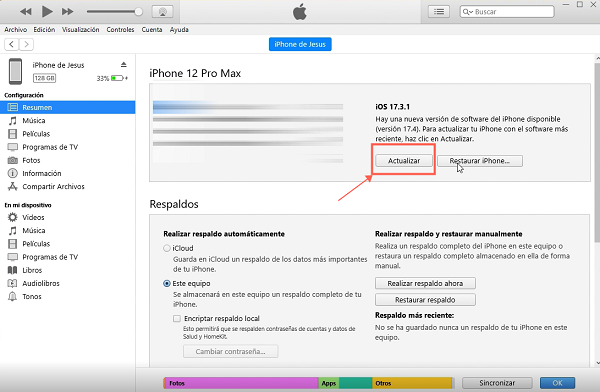
Paso 5. Espera a que iTunes complete la descarga e instalación del sistema; el dispositivo se reiniciará automáticamente.
Paso 6. Si lo deseas, también puedes seleccionar Restaurar iPhone, pero ten en cuenta que esta opción elimina todos los datos y ajustes, dejando el dispositivo como nuevo.
- La actualización vía iTunes no borra datos, pero la restauración sí.
- Asegúrate de contar con una copia de seguridad antes de usar la opción de restauración.
- Este método es efectivo para resolver fallos graves del sistema que provocan la pantalla roja.
Método 3. Actualizar iOS a la última versión
Si tu dispositivo muestra la pantalla roja en iPhone, muchas veces el problema se debe a errores del sistema que ya han sido corregidos en versiones más recientes de iOS. Actualizar el software del iPhone puede ayudar a quitar el rojo de pantalla de iPhone de forma segura y sin necesidad de borrar tus datos, mejorando la estabilidad y el rendimiento del dispositivo.
Paso 1. Abre la aplicación Ajustes en tu iPhone.
Paso 2. Selecciona General y luego toca Actualización de software.
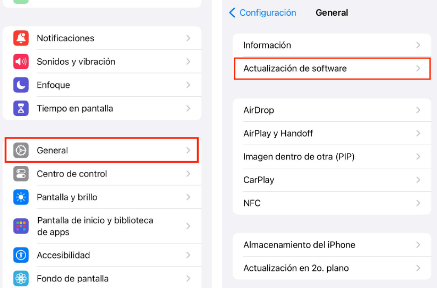
Paso 3. Si hay una nueva versión disponible, pulsa Descargar e instalar.
Paso 4. Mantén el dispositivo conectado a Wi-Fi y con suficiente batería hasta que se complete la descarga.
Paso 5. Introduce el código de desbloqueo si se solicita y espera a que el iPhone se reinicie automáticamente para finalizar la actualización.
Método 4. Reparar iPhone atascado en la pantalla roja sin perder datos
Si los métodos anteriores no logran solucionar la pantalla roja en iPhone, es recomendable usar una herramienta profesional. FoneTool Repair está diseñado para reparar todo tipo de problemas relacionados con la pantalla del iPhone, incluyendo pantalla roja, pantalla verde, pantalla blanca, pantalla negra y pantallas que no responden al tacto, garantizando que tus datos permanezcan intactos durante la reparación.
- Ventajas principales de FoneTool Repair
- 🔹 Repara de forma segura la pantalla de iPhone sin borrar fotos, aplicaciones ni configuraciones.
- 🔹 Compatible con todos los modelos de iPhone, desde iPhone 5 hasta iPhone 17 y versiones anteriores.
- 🔹 Soluciona diversos fallos de iOS, como pantalla congelada, logotipo de Apple con barra de progreso, errores del sistema y más.
- 🔹 Interfaz intuitiva y fácil de usar, apta para principiantes y usuarios sin experiencia técnica.
- 🔹 Permite entrar y salir del modo recuperación con un solo clic.
Descarga e instala FoneTool Repair en tu ordenador para reparar la pantalla roja de la muerte del iPhone de forma segura.
Paso 1. Abre FoneTool Repair y conecta tu iPhone al ordenador con un cable. Puede ver que este software tiene muchas funciones, como reparar más de 160 problemas de sistema iOS, actualizar o bajar iOS, restablecer el iPhone, etc. Selecciona Reparaciones en iOS para continuar.
Paso 2. FoneTool ofrece dos modos de reparación para solucionar los problemas de iPhone: Modo Estándar y Modo de profundidad. Lea atentamente las notas antes de repararlo. Seleccione un modo de reparación según tus necesidades, tenga en cuenta que la reparación estándar no perderá ningún dato.
Paso 3. Sigue los pasos siguientes para arreglar la pantalla roja del iPhone. Espera un momento, el problema se solucionará y su dispositivo se reiniciará y el problema de la pantalla roja del iPhone se resolverá.
Método 5. Comprobar el hardware en Apple Store
Si tras probar los métodos anteriores la pantalla roja en iPhone sigue apareciendo, es posible que el problema tenga un origen físico, como un daño en el panel, conectores internos sueltos o algún componente defectuoso. En estos casos, la solución más segura es acudir a una Apple Store o un centro de servicio autorizado para que los técnicos revisen el hardware del dispositivo.
Al optar por esta opción, recibirás un diagnóstico profesional y una reparación confiable.
- Nota:
- Este método puede implicar costes de reparación y, dependiendo del daño, podría ser necesario reemplazar la pantalla o algún componente, por lo que se recomienda hacer una copia de seguridad de tus datos antes de acudir al servicio técnico.
Preguntas Frecuentes sobre la pantalla roja en iPhone
Conclusión
Existen varias causas que pueden provocar la pantalla roja en iPhone, y los métodos mencionados ofrecen soluciones completas. Sin embargo, si buscas una forma rápida, segura y eficiente de quitar el rojo de pantalla de iPhone sin perder tus datos, FoneTool Repair es la opción ideal. ¡Descárgalo ahora y comienza a reparar tu iPhone o iPad de inmediato!
Soluciona más de 160 problemas de iOS/iPadOS, bucles de arranque, fallos y actualizaciones fallidas, sin pérdida de datos.
-
 iOS 27 Compatible
 iPhone 17 Soportado
100% Seguro

Vega es autora senior en FoneTool y una apasionada exploradora del universo iOS. Con sensibilidad y precisión, ofrece soluciones que no solo resuelven problemas técnicos, sino que también acompañan a los usuarios en su vida diaria, facilitando una conexión más fluida y armoniosa con sus dispositivos.
Leer la información del autor >>



 como fuente preferida en Google