6 maneras rápidas y útiles: cómo transferir música de iPod a iPad
cómo transferir música de ipod a ipad, transferir música de ipod a ipad mediante bluetooth, cómo transferir música de ipod a ipad usando itunes, cómo sincronizar música de ipod a ipad


¿Cómo transfiero música desde el iPod y el iPad?
Tengo un iPod antiguo con música guardada en iTunes. Recientemente compré un iPad Pro y quiero transferir la música al iPad, pero no sé cómo hacerlo. Parece que el iPad no tiene iTunes, en su lugar tiene una aplicación llamada "Música".
- Pregunta de la Comunidad de Apple
Con la nueva iteración de dispositivos electrónicos, el iPod, que alguna vez fue uno de los reproductores portátiles de música más populares, se está volviendo cada vez menos necesario. Incluso si ya no escuchas música en tu iPod antiguo, no quieres perder la música que tienes en él. Entonces, puedes pensar en cómo transferir música desde el iPod al iPad.
En esta guía, se te darán seis formas de transferir música desde el iPod al iPad. Revísalas una tras otra y elige la que mejor satisfaga tus necesidades.
1# La forma más rápida de transferir música desde el iPod al iPad
Si tu iPod guarda música no comprada, el iPod y el iPad usan diferentes ID de Apple, o no quieres utilizar iTunes o iCloud, entonces puedes dejar que la herramienta profesional de transferencia de datos de iOS: FoneTool te ayude. Antes de llegar a los pasos detallados, veamos un resumen de lo que puedes obtener de FoneTool.
Funciones y ventajas clave de FoneTool
? Sin pérdida de datos. Todas las canciones de tu biblioteca de música del iPhone se pueden transferir al iPad, incluyendo las compradas y las no compradas.
? Proceso de transferencia visible. Puedes previsualizar y seleccionar todas las canciones, videos, etc. o solo las que desees, del iPod al iPad utilizando FoneTool.
? Sin limitaciones de cuenta. Incluso si estás usando diferentes ID de Apple en el iPod y el iPad, FoneTool te ayuda a transferir archivos de música sin limitaciones.
? Compatibilidad amplia. FoneTool funciona perfectamente con modelos de iPod, iPad e iPhone con sistemas operativos desde los más antiguos hasta los más recientes.
Ahora, descarga gratis FoneTool en tu iPhone y sigue los pasos para transferir música desde el iPod al iPad utilizando este potente software gratuito.
Paso 1. Transferir canciones desde iPod a la computadora
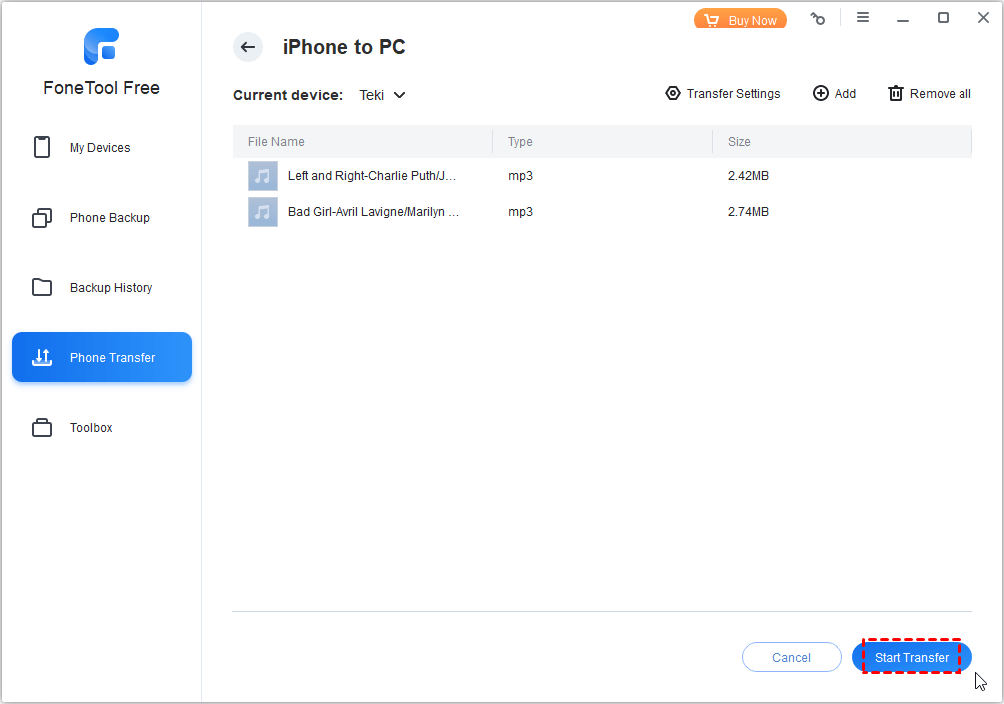
• Inicie FoneTool > Conecte su iPod a la computadora con USB > Haga clic en Transferencia de Teléfono > Pase el mouse sobre iPhone a PC y haga clic en Iniciar Transferencia.

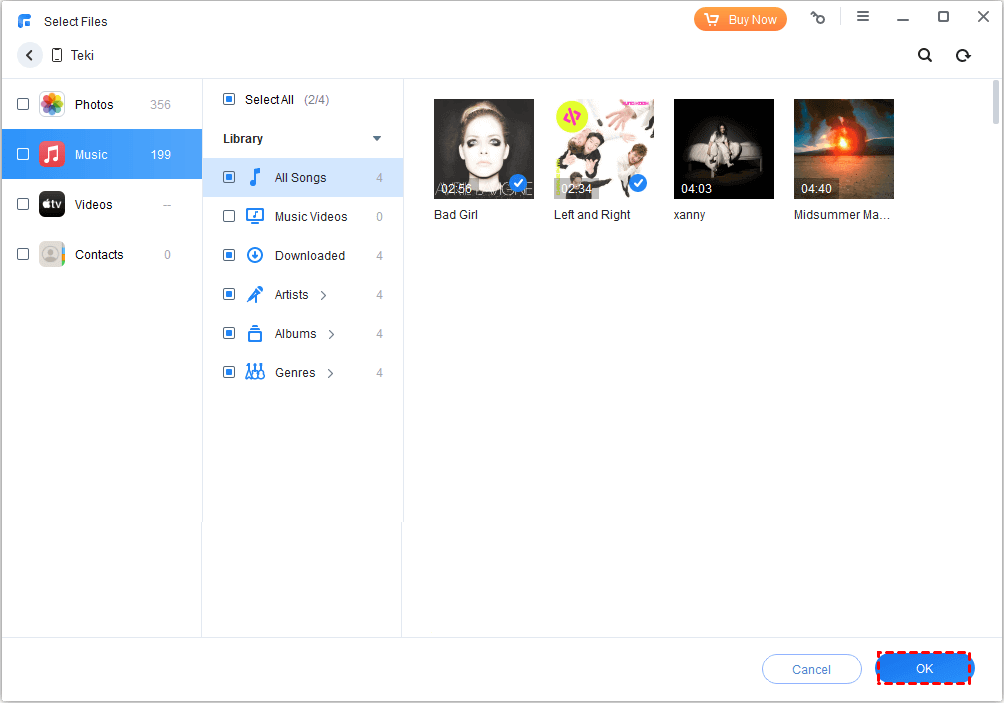
• Haga clic en el icono para buscar música en el iPod > Seleccione las canciones que desea transferir a la computadora > Haga clic en OK para confirmar.
• Elija una ruta de almacenamiento y ajuste otras configuraciones desde Configuración de Transferencia > Haga clic en Iniciar Transferencia para iniciar el proceso.
Paso 2. Transferir música a iPad
• Desconecte el iPod de la computadora y conecte su iPad a la computadora.
• En FoneTool, elija Transferencia de Teléfono > PC a iPhone. Puede hacer clic en el icono del archivo para seleccionar archivos de música. O arrastre y suelte directamente los archivos en FoneTool.
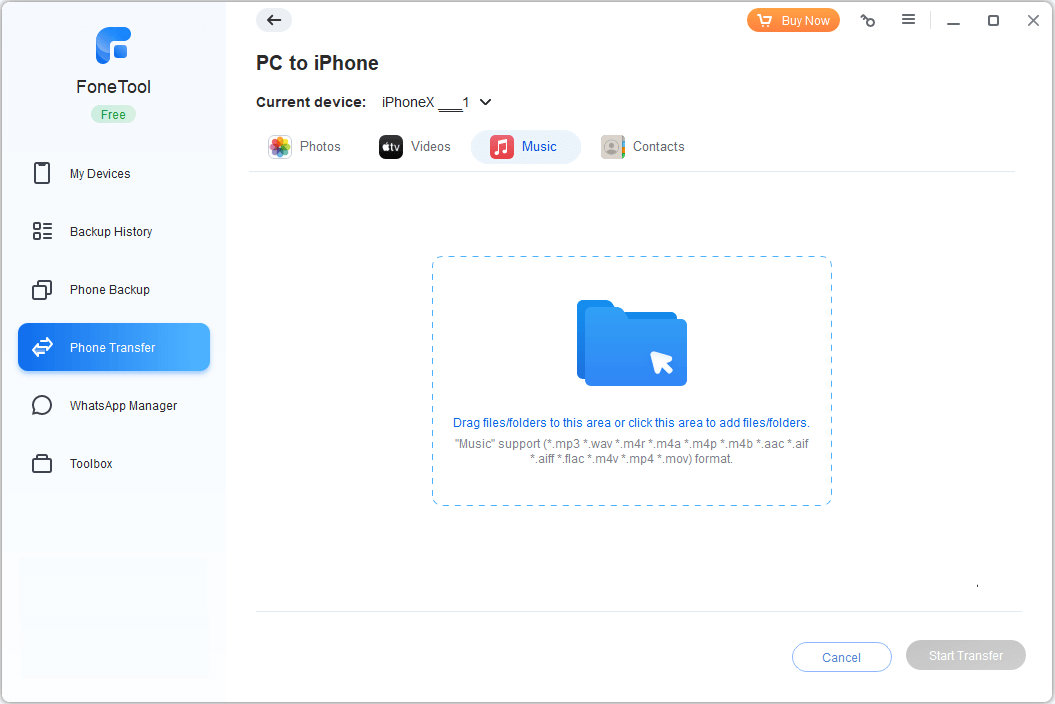
• Haga clic en Iniciar Transferencia para importar la música del iPod al iPad.
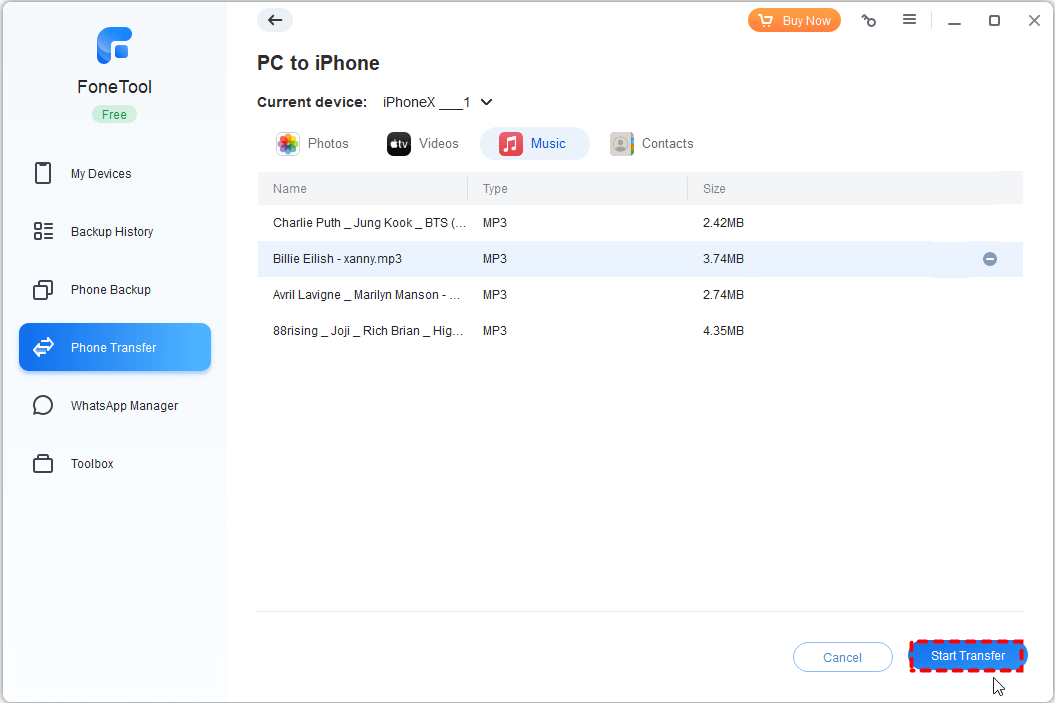
Nota: También puedes utilizar esta forma de transferir música desde Windows 10 a iPhone sin iTunes.? Cómo transferir música de iPod a iPad sin computadora a través de FoneTool
¿No tienes una computadora disponible? FoneTool también ofrece una versión de aplicación móvil para transferir música y otros tipos de archivos de forma inalámbrica entre dispositivos iOS y teléfonos Android directamente.
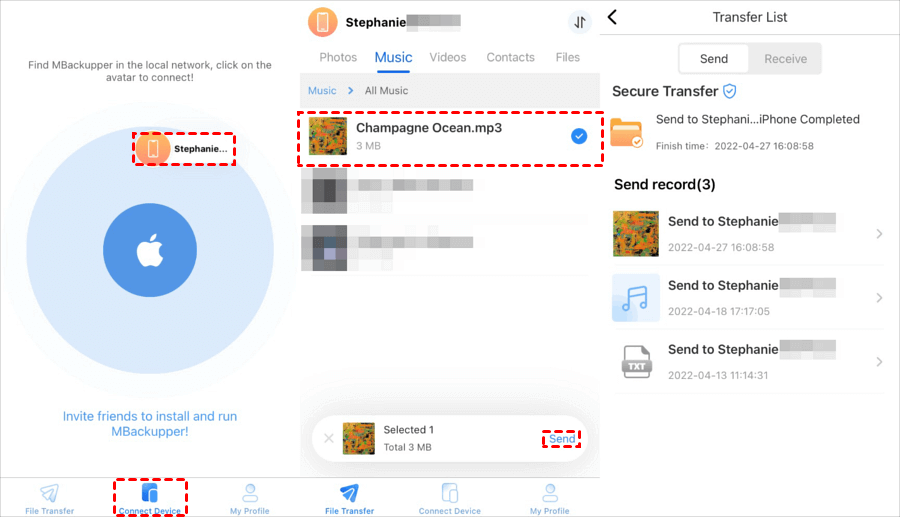
2# Cómo transferir música de iPod a iPad usando iTunes
Cuando se trata de administrar archivos multimedia en tus dispositivos iOS, debes considerar utilizar iTunes. Si te preguntas cómo transferir música de iPod a iPad usando iTunes, sigue los pasos a continuación para transferir los archivos de música comprados en iPod a iTunes y luego sincronizarlos con el iPhone.
Paso 1. Descarga la última versión de iTunes en tu PC y luego conecta tu iPod a la computadora.
Paso 2. Haz clic en Archivo > Dispositivos > Transferir compras desde [nombre del dispositivo]. La música comprada en el iPod se transferirá a la biblioteca de iTunes.
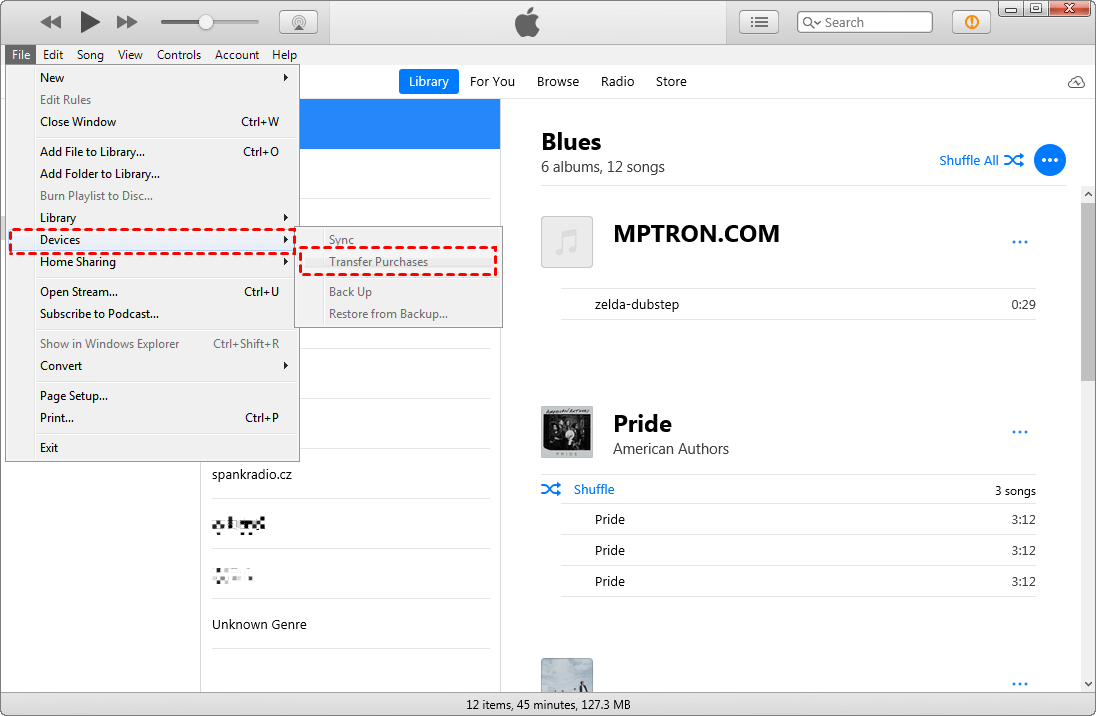
Paso 3. Desconecta el iPod y conecta tu iPad a la computadora.
Paso 4. Haz clic en Música > Canciones en la barra lateral y se mostrará la lista de reproducción. Puedes seleccionar las pistas de música deseadas y luego hacer clic derecho en ellas > Agregar a Dispositivo > [nombre del dispositivo].
3# Sincronizar música de iPod a iPad mediante Apple Music
Si utiliza Apple Music, puede sincronizar su biblioteca de música en todos sus dispositivos sin descargar todas sus canciones. Para sincronizar y reproducir sus canciones en su iPad, necesitará una conexión Wi-Fi o de red estable. Aquí se detallan los pasos sobre cómo sincronizar música desde el iPod al iPad.
Paso 1. Vaya a la aplicación Configuración en su iPod > Elija Música > Active el interruptor junto a Sincronizar biblioteca.
Paso 2. Asegúrese de que su iPad esté registrado con la misma cuenta de Apple > Ejecute Apple Music en su iPad.
Paso 3. Espere pacientemente a que la lista de reproducción de música se sincronice en su iPad.
4# Transferir música desde el iPod al iPad mediante AirDrop
La función de transferencia de iPod incorporada AirDrop le permite transferir música desde el iPod al iPad mediante Bluetooth. Asegúrese de haber habilitado Wi-Fi y Bluetooth en ambos dispositivos y siga los siguientes pasos para hacerlo.
Paso 1. Active AirDrop en ambos dispositivos: Vaya a Configuración > Toque General > Toque AirDrop > Elija Solo contactos o Todos.
Paso 2. En el iPod: Vaya a la aplicación Música > Encuentre la canción que desea compartir > Haga clic en el ícono de los tres puntos para acceder a la opción Compartir > Haga clic en Compartir canción > Toque su iPad como dispositivo de destino.
Paso 3. En su iPad: Toque Ver en el mensaje emergente que aparece para comprobar el enlace.
Puede repetir los pasos anteriores para transferir por AirDrop otros archivos de música que desee escuchar en su iPad, aunque puede llevar algo de tiempo.
5# Compartir música del iPod al iPad con Compartir en casa
La función de Compartir en casa le permite compartir canciones de música entre hasta 5 dispositivos. Puede compartir canciones de música compradas entre ellos siempre que haya iniciado sesión con la misma cuenta.
Tenga en cuenta que Compartir en casa no ayuda a copiar música, sino que solo le permite reproducir música del iPod en su iPad. Aquí hay pasos para compartir música del iPod al iPad con Compartir en casa.
Paso 1. Asegúrese de que tanto su iPod como su iPad estén conectados a la misma red Wi-Fi.
Paso 2. En el iPod, ve a Configuración > Música > Desplázate hacia abajo para elegir Compartir en casa e inicia sesión con tu ID de Apple. Realiza los dos pasos en el iPad.
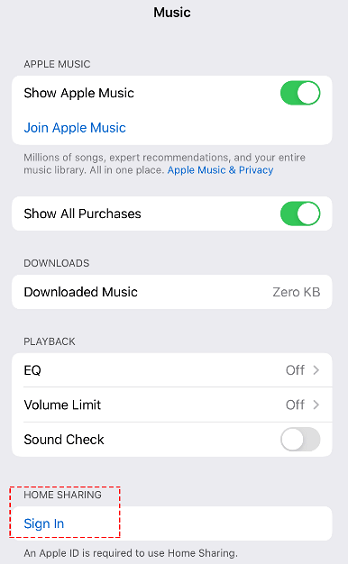
Después de completar estos pasos, tu iPad compartirá la biblioteca de música entre el iPod y el iPad. Ve a la aplicación de Música > Toca Mi música > Toca Canciones o Álbumes > elige Compartir en casa para comprobarlo.
6# Transferir música del iPod al iPad mediante correo electrónico
Puedes enviar música selectiva como adjuntos en un correo electrónico. Es una forma rápida de transferir no más de 10 canciones debido a una limitación de tamaño en el correo electrónico.
Paso 1. Descarga una aplicación de Correo electrónico en la App Store (es mejor que tengas una cuenta para ello) e inicia sesión.
Paso 2. Elige el destinatario o escribe una dirección.
Paso 3. Toca Añadir adjuntos (generalmente en la parte inferior).
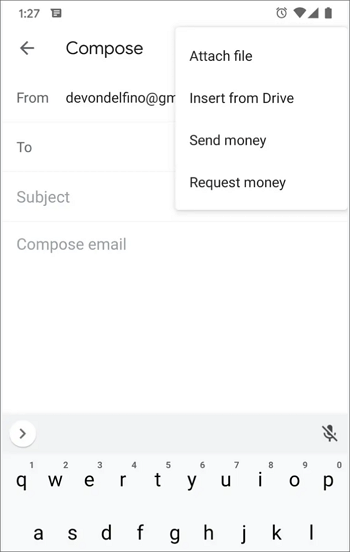
Paso 4. Selecciona los archivos de música que deseas enviar. Puedes escribir su nombre en la barra de búsqueda para encontrarlo.
Paso 5. Verifica si el destinatario ha recibido esos archivos.
Conclusión
Eso es todo acerca de cómo transferir música del iPod al iPad en 6 formas efectivas. Como puedes ver, si deseas transferir tanto música comprada como no comprada del iPod al iPad, la herramienta de transferencia - FoneTool puede ser tu mejor elección. Además, FoneTool también te permite transferir videos, fotos o incluso todo entre dispositivos iOS y PC.
¿Esta guía te resultó útil? Puedes compartirla para ayudar a más personas.
FoneTool - Administrador de datos de iPhone todo en uno
Transfiera, respalde y administre datos en iPhone, iPad y iPod touch de manera fácil.
-
 Compatible con iOS 27
-
 Soporte para el iPhone 17
Windows 11/10/8/8.1/7

100% seguro

Kevin es editor de FoneTool. Le entusiasma ayudar a las personas a resolver varios problemas relacionados con iOS/Android. Tiene un profundo conocimiento sobre la transferencia/backup de datos de teléfonos, la gestión de datos de iCloud y otros consejos sobre problemas de dispositivos móviles.
Lea la biografía completa >>



 como fuente preferida en Google