Cómo desbloquear un teléfono Android si olvidó el PIN [4 formas más fáciles]
¿Sabes cómo desbloquear un teléfono Android si olvidaste el PIN? Bueno, esto te mostrará 4 formas fáciles para desbloquear un teléfono Android y te ofrecerá una buena aplicación de transferencia de teléfono para transferir tus datos de Android.


Para proteger datos personales y privacidad, muchas personas utilizan contraseñas complejas, PIN o patrones para bloquear sus pantallas. Sin embargo, esto a veces puede impedir que utilices tu teléfono si olvidas tu PIN. Puede que estés pensando, "¿Cómo desbloqueo mi teléfono Android si olvido mi PIN?" Afortunadamente, existen varias formas de recuperar el acceso sin un PIN.
Muchos teléfonos Android modernos te permiten iniciar sesión utilizando biometría. Si olvidaste tu PIN, intenta utilizar tu huella digital o escáner facial para desbloquear tu teléfono. Si aún no has configurado tu información biométrica, continúa leyendo para aprender cómo desbloquear un teléfono Android si olvidaste el PIN.
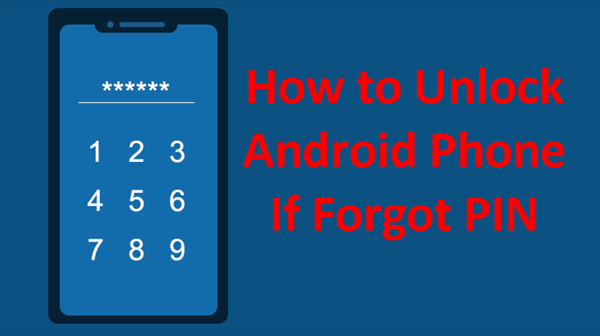
Cómo desbloquear un teléfono Android si olvidaste el PIN en 4 simples formas
La forma de cómo desbloquear un teléfono Android si olvidaste el PIN es bastante simple y fácil. ¡Veamos cómo hacerlo!
Forma 1. Utilizar la función "Olvidé mi PIN" en versiones antiguas de Android
La primera forma de desbloquear un teléfono Android si olvidaste el PIN es solucionar este problema. En dispositivos con Android 4.4 o versiones anteriores, puedes omitir la pantalla de bloqueo utilizando las credenciales de tu cuenta de Google antes de que Google mejorara las medidas de seguridad.
Pasos para desbloquear un teléfono Android sin PIN:
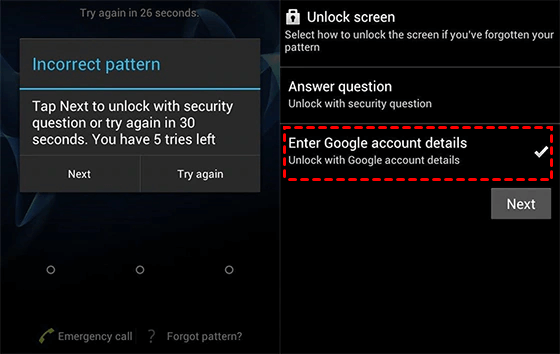
Paso 1: Intenta desbloquear tu teléfono varias veces hasta que aparezca la opción "Olvidé el patrón", "Olvidé el PIN" o "Olvidé la contraseña".
Paso 2: Toca la opción e ingresa tu dirección de correo electrónico y contraseña de Google > Haz clic en "Iniciar sesión" para desbloquear tu teléfono y establecer un nuevo PIN para la pantalla de bloqueo.
Forma 2. Desbloquea tu teléfono a través de Find My Device
Find My Device de Google, anteriormente conocido como Android Device Manager (ADM), es un servicio gratuito que te permite rastrear, localizar o borrar de forma remota un dispositivo Android perdido o robado. También puedes utilizarlo para desbloquear tu teléfono realizando un restablecimiento de fábrica remoto.
Pasos para desbloquear un teléfono Android utilizando Find My Device:
Paso 1: Ve a Google "Find My Device" en una computadora o en otro teléfono e inicia sesión con la cuenta de Google asociada al dispositivo bloqueado.
Paso 2: Aparecerá una lista de dispositivos conectados a esa cuenta de Google en la parte superior. Seleccione el dispositivo que desea desbloquear.
Paso 3: Haga clic en BORRAR DISPOSITIVO y confirme su elección. Esto realizará un restablecimiento de fábrica, lo que le permitirá establecer una nueva contraseña y recuperar el acceso a su teléfono.
Forma 3. Desbloquear su teléfono Samsung usando Buscar mi móvil
Si se encuentra bloqueado fuera de su teléfono Samsung, existen múltiples métodos para recuperar el acceso si ha olvidado el PIN. Para dispositivos Samsung antiguos que ejecuten versiones antiguas de Android, puede utilizar la opción de PIN de respaldo para desbloquear su teléfono.
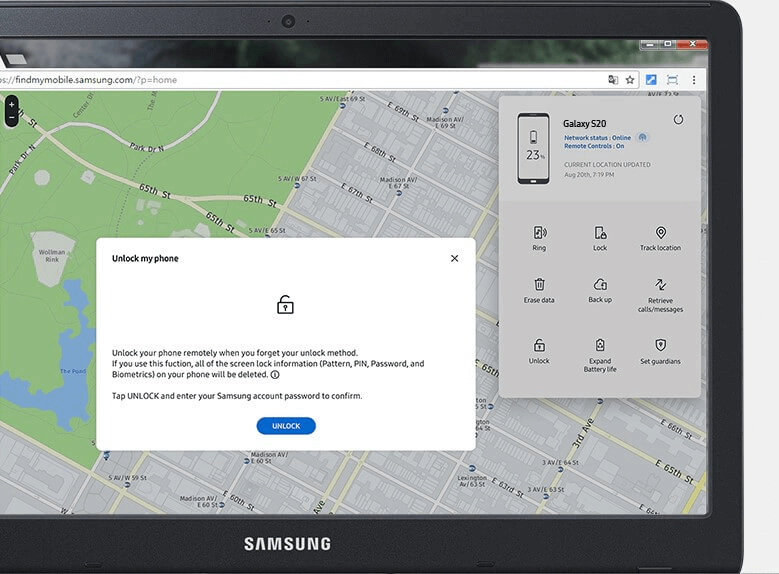
Para dispositivos Samsung más nuevos con versiones actualizadas de Android, puede aprovechar la función Buscar mi móvil para evitar el bloqueo del PIN, siempre que la función esté habilitada.
Pasos para usar Buscar mi móvil para desbloquear un PIN de teléfono Samsung:
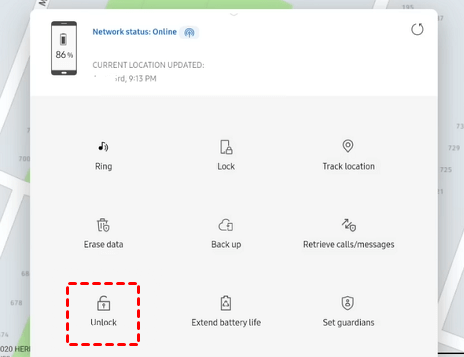
Paso 1: Abra un navegador web y vaya a https://findmymobile.samsung.com/ Inicie sesión en su cuenta de Samsung.
Paso 2: Seleccione la opción Desbloquear y siga las instrucciones en pantalla para proceder con el desbloqueo de su dispositivo.
También lea: Cómo desbloquear el patrón de teléfono Samsung: 3 formas útiles >>
Forma 4. Realizar un restablecimiento de fábrica en Android sin contraseña
Si se encuentra incapaz de acceder a su teléfono debido a un PIN de inicio de sesión olvidado, una forma de recuperar la utilidad es mediante un restablecimiento de fábrica en el modo de recuperación de Android. Este proceso borrará todos los datos del usuario en el dispositivo, incluido el código de bloqueo, restaurando todas las configuraciones a sus valores predeterminados y permitiéndole comenzar de nuevo, incluso configurando un nuevo PIN, patrón o contraseña.
Pasos para realizar un restablecimiento de fábrica en un smartphone Android en el modo de recuperación:
Paso 1: Reinicie su teléfono en el modo de recuperación de Android > Seleccione la opción para Borrar datos/restablecimiento de fábrica y confirme eligiendo Sí: eliminar todos los datos del usuario.
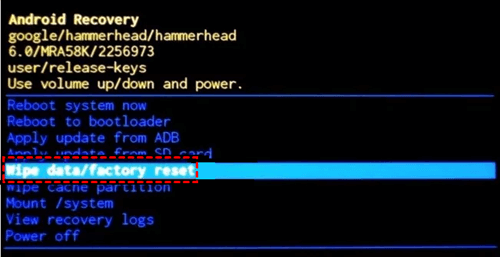
Paso 2: Por último, selecciona Reiniciar sistema ahora para reiniciar tu dispositivo y recuperar el acceso.
Consejo adicional: Cómo transferir archivos de Android a Android
Para evitar la pérdida de datos, es mejor transferir tus datos a otro dispositivo Android. Al buscar la mejor aplicación de clonación de Android a Android, FoneTool para Android es la mejor opción para ti. Es la solución ideal para clonar tu teléfono Android sin perder ningún dato en el proceso. Con FoneTool, transferir diferentes archivos entre dispositivos Android se convierte en un proceso sin problemas con un solo clic.
Con FoneTool, puedes transferir fácilmente datos como contactos, mensajes de texto, aplicaciones, música, fotos, videos, documentos y registros de llamadas de un dispositivo Android a otro. FoneTool no solo admite la transferencia de Android a Android, sino también la transferencia de iPhone a iPhone sin depender de iCloud.
Para transferir datos de Android a Android, sigue esta guía paso a paso:
Paso 1: Descarga la aplicación FoneTool en ambos dispositivos Android> Abre FoneTool y otórgale acceso a WLAN> Activa el Wi-Fi sin conectarte a una red específica.
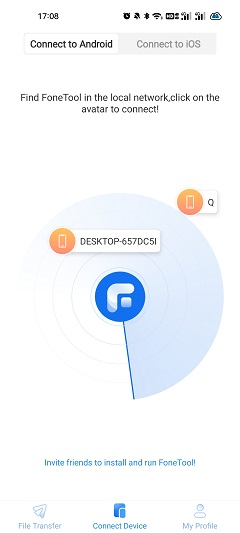
Paso 2: Ve a la sección Dispositivos conectados dentro de FoneTool y selecciona Conectar a Android para establecer una conexión segura entre tus dispositivos Android antiguos y nuevos.
Paso 3: En tu dispositivo Android antiguo, accede a la función Transferencia de archivos> Elige los archivos que deseas transferir e inicia el proceso seleccionando Enviar.
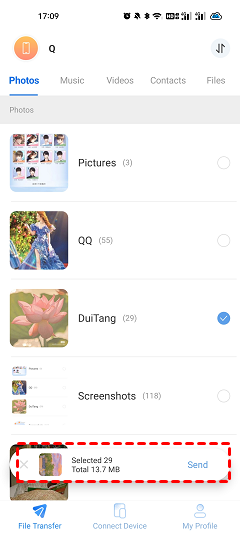
Paso 4: Confirma la transferencia en tu nuevo dispositivo Android. Una vez completada la transferencia, podrás revisar y acceder a tus archivos sin esfuerzo.
Además, el acceso a la versión de escritorio de FoneTool te permite gestionar de forma perfecta los archivos de nuevo iOS 26 en tu PC Windows.
Esta herramienta versátil no solo simplifica las transferencias de archivos, sino que también cifra las copias de seguridad de iPhone para una mayor seguridad.
Un gestor de datos móviles todo en uno que te ayuda a hacer copias de seguridad, transferir y gestionar datos en tus dispositivos iOS y Android de forma rápida y sencilla.
La conclusión
Después de leer esta publicación, podrás saber cómo desbloquear un teléfono Android si olvidaste el PIN. Este artículo ofrece 4 formas efectivas para ayudarte a solucionar y desbloquear tu teléfono Android. Además, si te preocupa la pérdida de datos, también puedes utilizar FoneTool para transferir tus datos de un teléfono Android a otro. Además, FoneTool está disponible para dispositivos iOS, puedes utilizar esta aplicación para guiarte en cómo transferir todo desde Android a iPhone de manera fácil y rápida.
FoneTool - Administrador de datos de iPhone todo en uno
Transfiera, respalde y administre datos en iPhone, iPad y iPod touch de manera fácil.
-
 Compatible con iOS 27
-
 Soporte para el iPhone 17
Windows 11/10/8/8.1/7

100% seguro

Kevin es editor de FoneTool. Le entusiasma ayudar a las personas a resolver varios problemas relacionados con iOS/Android. Tiene un profundo conocimiento sobre la transferencia/backup de datos de teléfonos, la gestión de datos de iCloud y otros consejos sobre problemas de dispositivos móviles.
Lea la biografía completa >>



 como fuente preferida en Google