[Detallado] Cómo utilizar iCloud para hacer una copia de seguridad de WhatsApp
WhatsApp te mantiene conectado con los demás. Puedes considerar hacer una copia de seguridad de WhatsApp en iCloud para mantener tus datos seguros. Esta guía está aquí para ayudarte a hacer una copia de seguridad de WhatsApp en iCloud, así como para responder a cualquier duda que puedas tener sobre la copia de seguridad de WhatsApp en iCloud


WhatsApp se ha convertido en una de las aplicaciones de mensajería instantánea más populares que te conecta con tus amigos y familiares. El historial de chat en WhatsApp también debe ser cada vez más importante para ti.

Hacer una copia de seguridad de WhatsApp también puede estar en tu mente, y permitir que iCloud haga una copia de seguridad de WhatsApp puede ser tu primera opción. Sin más preámbulos, comencemos a saber cómo hacer una copia de seguridad de WhatsApp en iCloud.
Parte 1. Cómo permitir que iCloud haga una copia de seguridad de WhatsApp
Como probablemente sepas, WhatsApp puede vincularse a tu cuenta de iCloud para guardar copias de seguridad de la aplicación. Como resultado, puedes ir a los ajustes de WhatsApp y hacer una copia de seguridad de tus chats, archivos adjuntos, etc., en tu cuenta de iCloud. Asegúrate de tener suficiente espacio en iCloud para guardar la copia de seguridad de WhatsApp.
Pasos para hacer una copia de seguridad de WhatsApp en iCloud
Asegúrate de iniciar sesión en WhatsApp con el número de teléfono que utilizas para acceder a iCloud y que iCloud Drive esté habilitado. Ahora, sigue los siguientes pasos para saber cómo hacer una copia de seguridad de WhatsApp en iCloud.
Paso 1. Abre WhatsApp en tu iPhone > ve a sus Ajustes > Toca Chats > Copia de seguridad de chat.
Paso 2. Puedes tocar Hacer copia de seguridad ahora para hacer una copia de seguridad de inmediato. También puedes elegir hacer una copia de seguridad automática de WhatsApp yendo a Auto Backup y configurando su frecuencia en diaria, semanal o mensual.
Cómo restaurar la copia de seguridad de iCloud de WhatsApp
En caso de que quieras restaurar WhatsApp desde iCloud, puedes seguir los siguientes pasos.
Desinstala y vuelve a instalar WhatsApp en tu iPhone > Verifica tu número de teléfono > Toca Restaurar historial de chat > Sigue las instrucciones en pantalla para completar la restauración de datos.
Parte 2. Hacer una copia de seguridad de WhatsApp en PC con un solo clic
">, repite esto con todas las secciones HTML que necesitan ser traducidas.Aunque es conveniente hacer copias de seguridad automáticas de WhatsApp a través de iCloud, hay algunos requisitos que debes cumplir. Si no tienes suficiente espacio en iCloud o te preocupa la seguridad del servicio en la nube, es posible que necesites una solución para hacer copias de seguridad de WhatsApp sin iCloud.
Afortunadamente, existen muchas herramientas de transferencia de terceros disponibles que te pueden ayudar a hacer copias de seguridad de WhatsApp sin conexión y sin limitación de almacenamiento. Aquí tomaremos FoneTool como ejemplo. Esta herramienta profesional de gestión de datos para iPhone puede ayudarte a hacer copias de seguridad completas de WhatsApp en tu PC.
Con una conexión USB estable, la copia de seguridad de WhatsApp en iPhone se puede hacer con solo un clic. Solo tienes que hacer clic en el icono para descargar FoneTool en tu PC y seguir los pasos a continuación para hacer la copia de seguridad de tu WhatsApp.
Paso 1. Inicia FoneTool > Conecta tu iPhone a una computadora > Es posible que debas tocar Confiar en tu iPhone.
Paso 2. Haz clic en Gestor de WhatsApp > Elige WhatsApp > Haz clic en Empezar debajo de Copia de seguridad de WhatsApp.
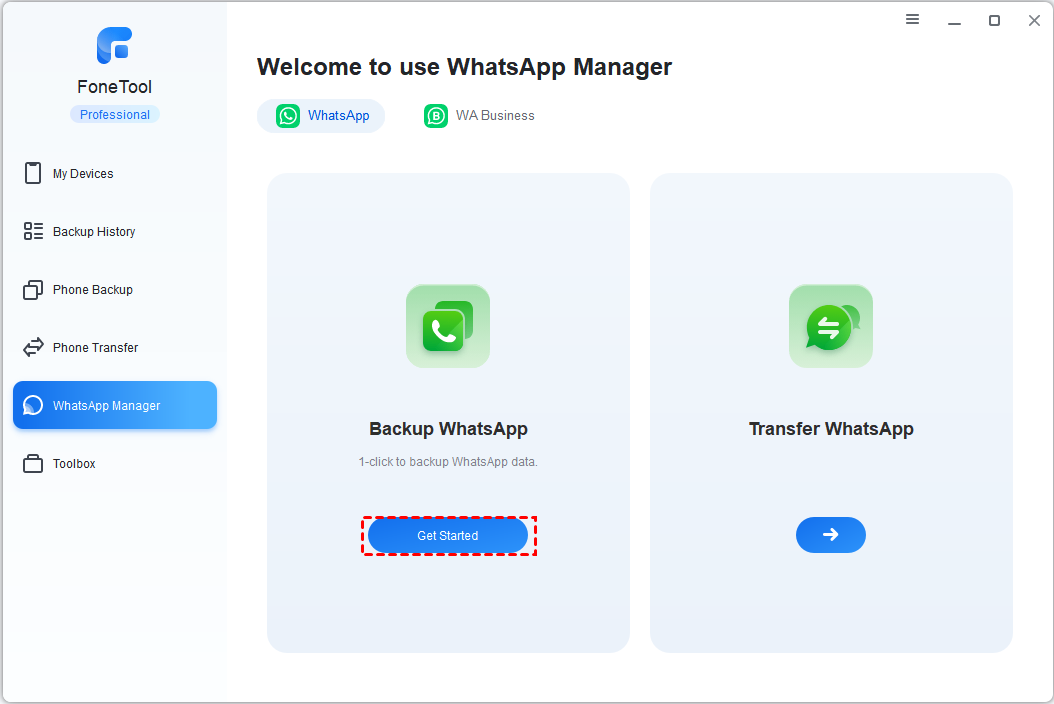
Paso 3. Opcionalmente, habilita la encriptación de la copia de seguridad > Haz clic en Ruta de almacenamiento de la copia de seguridad para elegir tu NAS Synology como destino de la copia de seguridad > Haz clic en Iniciar copia de seguridad para comenzar la tarea.

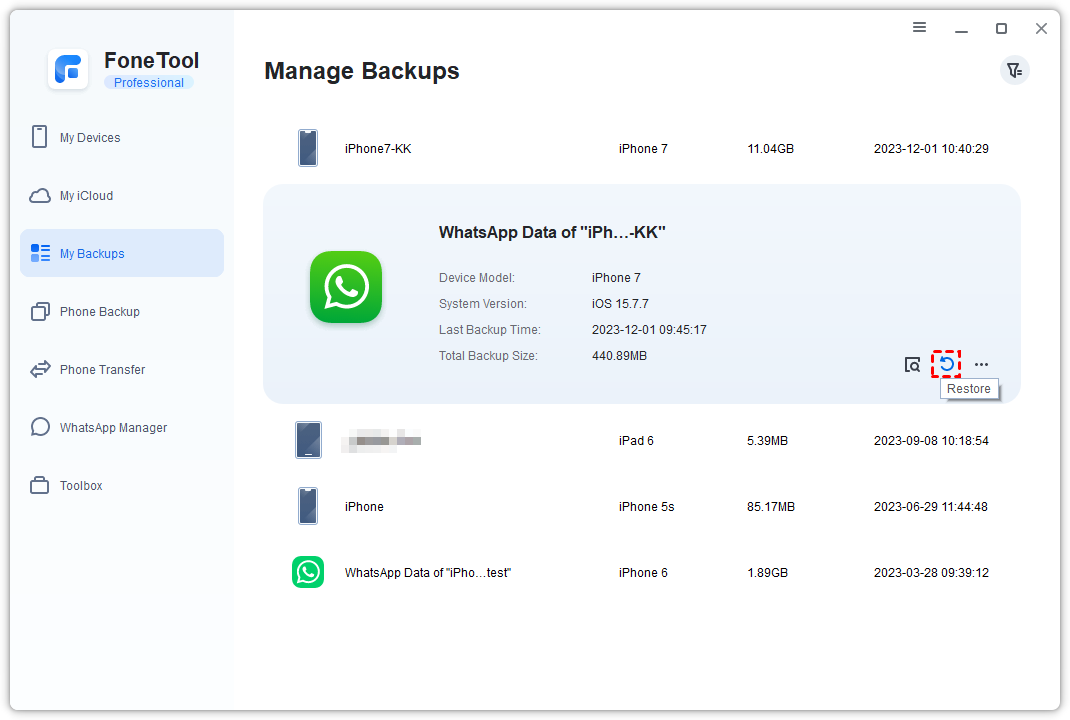
Cuando la copia de seguridad esté completa, puedes tocar el botón Ver para verificar las conversaciones de WhatsApp. También puedes ir a la página de Mis copias de seguridad para explorar, eliminar y restaurar la copia de seguridad de WhatsApp.
Parte 3. Preguntas frecuentes sobre la copia de seguridad de WhatsApp iCloud
Es posible que tengas algunas confusiones y problemas sobre la copia de seguridad de WhatsApp en iCloud. Espero que las respuestas a las siguientes preguntas frecuentes sobre la copia de seguridad de WhatsApp en iCloud puedan ayudarte.
P 1. ¿Por qué se atasca la copia de seguridad de WhatsApp en iCloud?
Mientras se realiza la copia de seguridad de WhatsApp en iCloud, la operación puede quedar atascada en algún momento. El bloqueo de la copia de seguridad en iCloud puede ser resultado de un espacio insuficiente en iCloud, una conexión de red inestable, entre otros. Los siguientes pasos de solución pueden resolver tu problema.
• Verifica y libera el almacenamiento en iCloud.
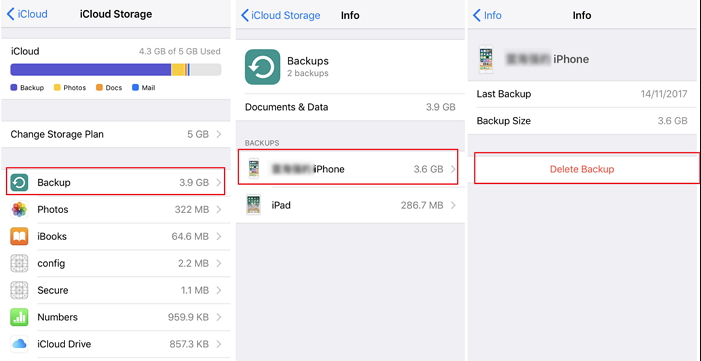
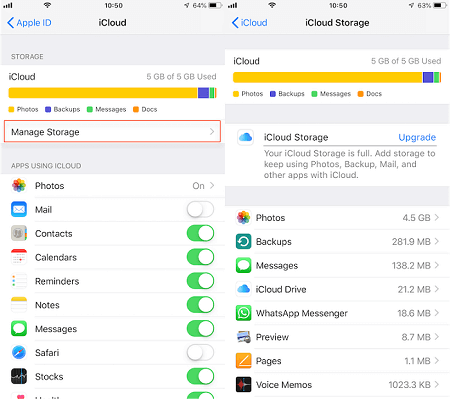
Puedes ir a Ajustes > [tu nombre] > iCloud para verificar si tienes suficiente espacio de almacenamiento disponible. También puedes eliminar las copias de seguridad antiguas en iCloud para liberar espacio y volver a intentarlo. Desde la página de Almacenamiento en iCloud > Toca Copia de seguridad y elimina los archivos de copia de seguridad innecesarios.
• Verifica la conexión de red
Tu dispositivo debe estar conectado a una conexión de internet estable para hacer una copia de seguridad de WhatsApp en iCloud. Antes de comenzar, asegúrate de que la red WiFi esté funcionando correctamente.
• Cerrar sesión e iniciar sesión en la cuenta de iCloud
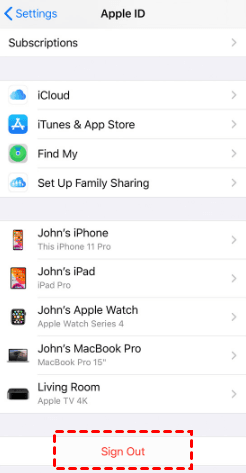
La sincronización de tu cuenta de iCloud puede dejar de funcionar temporalmente. Para solucionarlo, puedes cerrar sesión e iniciar sesión en tu cuenta de iCloud para actualizar los servicios de iCloud. Para cerrar sesión en la cuenta de iCloud: ve a Ajustes > Toca tu perfil > Deslízate hacia abajo y toca Cerrar sesión.
P 2. ¿La copia de seguridad de iCloud incluye las conversaciones de WhatsApp?
Sí. La copia de seguridad de iCloud de WhatsApp funciona de la misma manera que Google Drive. Además, los usuarios pueden deseleccionar los archivos multimedia, como los videos, para hacer una copia de seguridad únicamente de las conversaciones de esta forma.
P 3. ¿Cómo acceder a la copia de seguridad de WhatsApp en iCloud?
Al igual que con la copia de seguridad en iCloud para iPhone, por motivos de privacidad, no puedes ver información detallada sobre los mensajes de WhatsApp en iCloud. Sin embargo, aún puedes confirmar si tus mensajes están siendo respaldados en iCloud o no.
Para realizar una comprobación, ve a Configuración > Toca [tu nombre] > iCloud > Haz clic en Gestionar almacenamiento. Desde aquí, podrás ver WhatsApp Messenger y cuánto espacio está utilizando en iCloud.
Conclusión
Eso es todo sobre la copia de seguridad de WhatsApp en iCloud. Puedes crear fácilmente una copia de seguridad individual de WhatsApp en iCloud desde la aplicación. Espero que este artículo también te haya ayudado a resolver otras dudas sobre la copia de seguridad de WhatsApp en iCloud. Si esta guía te fue útil, compártela con otros.
FoneTool - Administrador de datos de iPhone todo en uno
Transfiera, respalde y administre datos en iPhone, iPad y iPod touch de manera fácil.
-
 Compatible con iOS 27
-
 Soporte para el iPhone 17
Windows 11/10/8/8.1/7

100% seguro

Kevin es editor de FoneTool. Le entusiasma ayudar a las personas a resolver varios problemas relacionados con iOS/Android. Tiene un profundo conocimiento sobre la transferencia/backup de datos de teléfonos, la gestión de datos de iCloud y otros consejos sobre problemas de dispositivos móviles.
Lea la biografía completa >>



 como fuente preferida en Google