Guía paso a paso: Cómo fusionar copias de seguridad de iPhone
Si tienes dos iPhones, es posible que te preguntes cómo fusionar las copias de seguridad de iPhone para no perder nada después de cambiar a otro iPhone. Sigue leyendo esta guía para aprender 3 métodos sencillos para fusionar dos copias de seguridad de iPhone.


Si eres un usuario ávido de iPhone, probablemente estés familiarizado con la importancia de hacer copias de seguridad regulares. Hacer una copia de seguridad de tus datos de iPhone garantiza que tus fotos, mensajes y aplicaciones preciados estén seguros, incluso si tu dispositivo se extravía, se roba o se daña. Sin embargo, puede llegar un momento en el que desees fusionar dos copias de seguridad de iPhone, ya sean de iTunes o de iCloud.
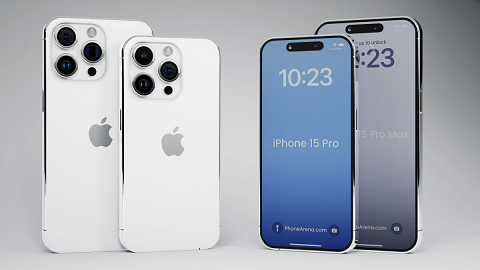
En esta guía, exploraremos el concepto de fusionar copias de seguridad de iPhone, cómo hacerlo utilizando iTunes y iCloud, e presentaremos una herramienta de terceros que te ayudará a fusionar copias de seguridad de iPhone de manera más sencilla.
Pregunta: ¿Puedes fusionar dos copias de seguridad de iPhone?
Antes de profundizar en los procedimientos, abordemos una pregunta común: ¿puedes fusionar dos copias de seguridad de iPhone? Desafortunadamente, la respuesta no es un sí directo. El sistema de copias de seguridad de Apple no proporciona una forma nativa de fusionar dos copias de seguridad en una sola. Cuando creas una nueva copia de seguridad, básicamente reemplaza a la anterior.
Opcionalmente, aún puedes lograr el objetivo de tener todos tus datos de dos copias de seguridad en un solo dispositivo al restaurar selectivamente los datos de una copia de seguridad en otra. Este proceso puede requerir cierto esfuerzo manual, pero es completamente factible.
1# Cómo fusionar copias de seguridad de iPhone via FoneTool
FoneTool es una solución integral y fácil de usar para gestionar los datos de tu iPhone. Te permite realizar copias de seguridad selectivas, restauraciones y transferencias de datos con facilidad. Sin perder datos, puedes finalizar la copia de seguridad selectiva del iPhone de origen y restaurarla en el iPhone de destino en dos pasos.
La herramienta es compatible con todos los modelos de iPhone, desde el iPhone 4 hasta el último iPhone 15, y funciona bien con la última versión de iOS. Descarga el software gratuito en tu computadora y sigue los pasos a continuación para saber cómo fusionar selectivamente dos copias de seguridad de iPhone a través de FoneTool.
Paso 1. Conecta tu iPhone de origen a la computadora > Haz clic en Copia de seguridad del teléfono > Ve a Copia de seguridad selectiva y haz clic en Comenzar.
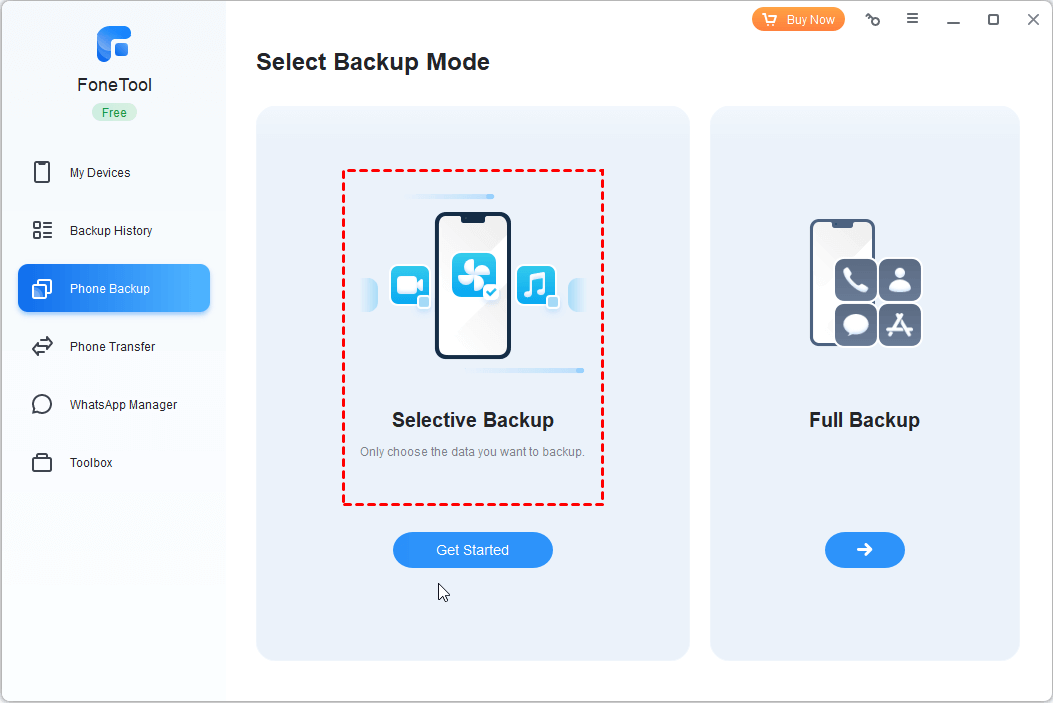
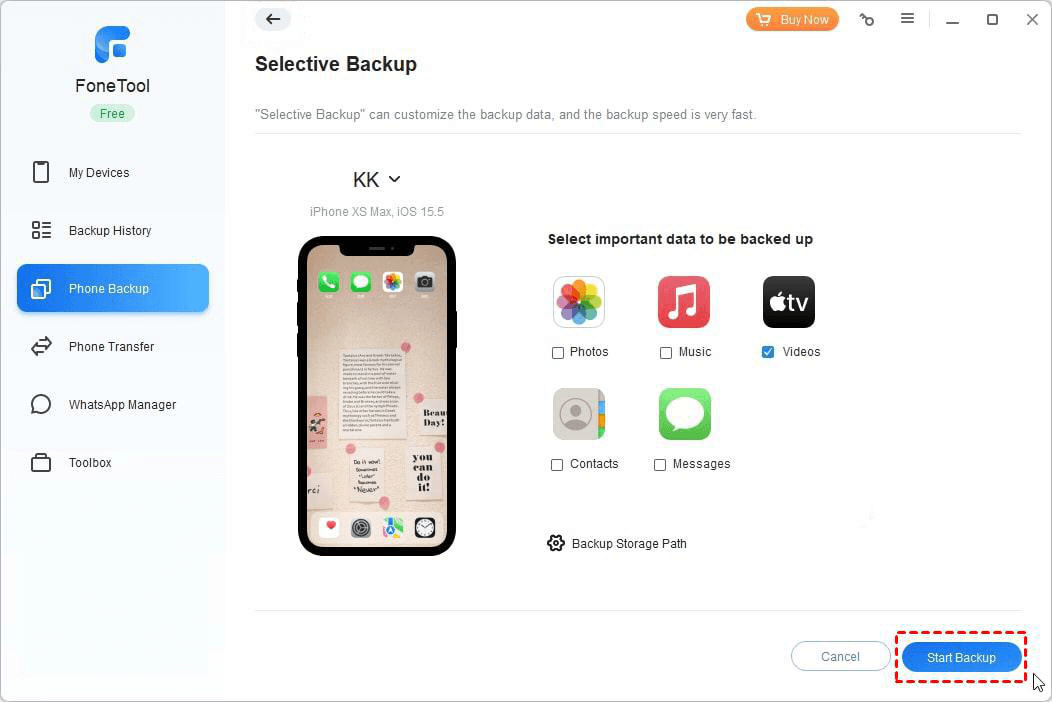
Paso 2. Marque cada icono para seleccionar los archivos que desea respaldar. Asegúrese de haber seleccionado todo lo que desea y haga clic en OK para confirmar.

Paso 3. Puede hacer clic en Ruta de almacenamiento de respaldo para elegir una ubicación para guardar los datos. Haga clic en Iniciar respaldo para comenzar.
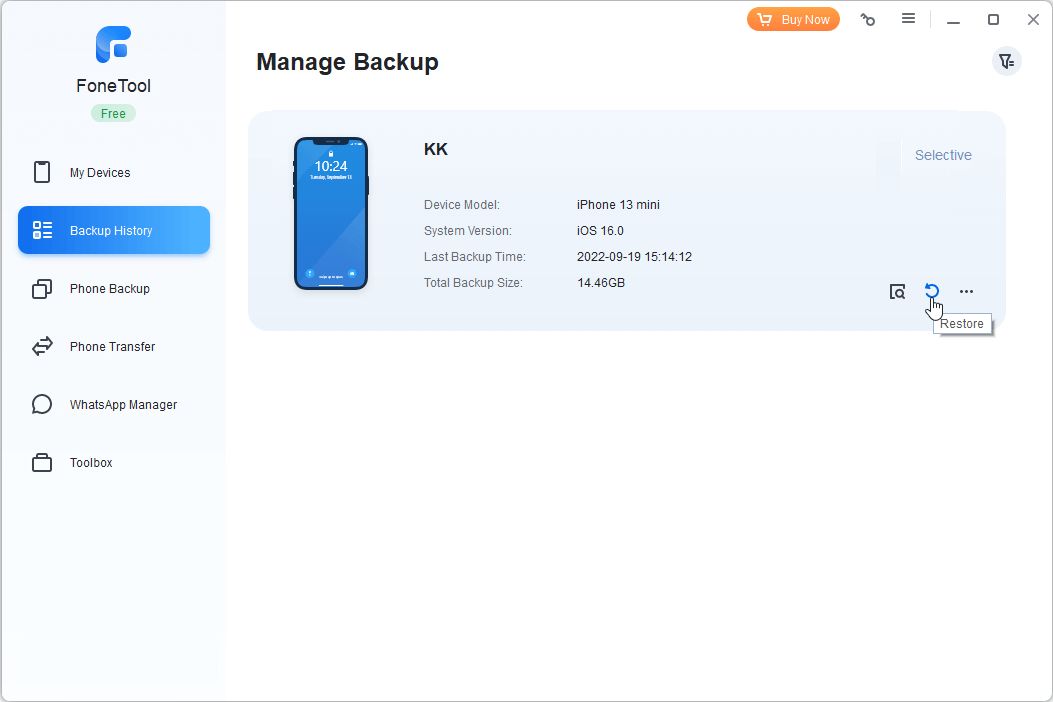
Paso 4. Desconecte el iPhone de origen y conecte el iPhone de destino a la computadora > Vaya a Historial de respaldo > Localice la última versión de respaldo y toque el icono Restaurar para fusionar el respaldo en el iPhone de destino.
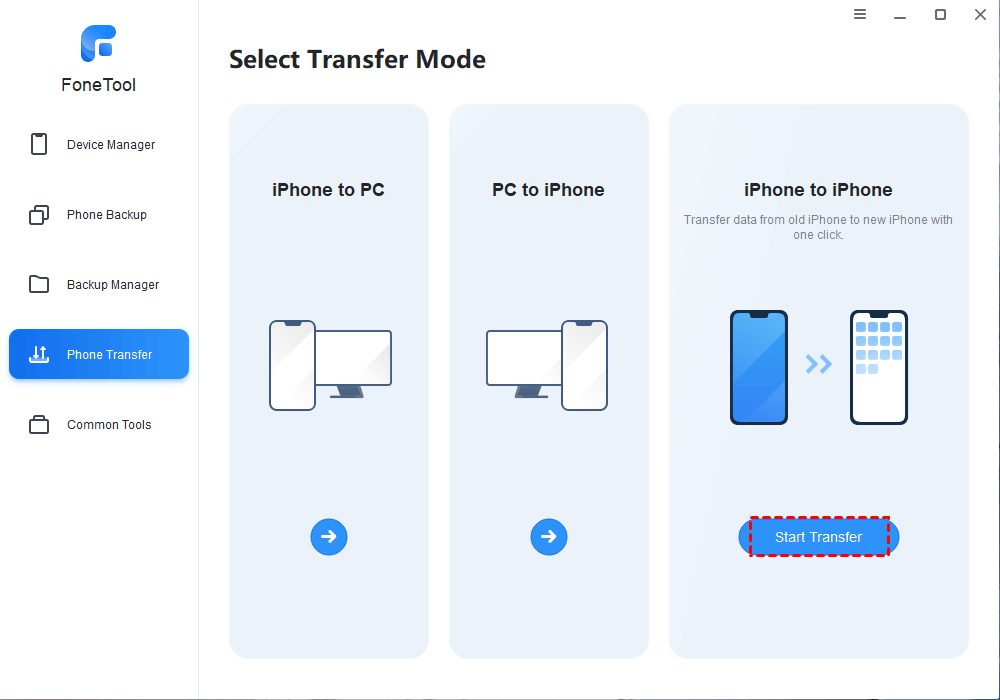
FoneTool también le ofrece potentes funciones de transferencia, y su transferencia de iPhone a iPhone le permite transferir todo a un nuevo iPhone con un solo clic. Si su iPhone de destino es completamente nuevo, es una buena opción obtener todo desde el antiguo iPhone sin necesidad de respaldo y sin limitaciones de Apple ID.
2# Cómo fusionar respaldos de iPhone a través de iCloud
Como se mencionó anteriormente, no se le permite fusionar dos respaldos de iPhone en uno solo. Pero hay algo que puede hacer. Para minimizar la pérdida de datos al fusionar respaldos de iPhone a través de iCloud, se recomienda sincronizar los datos del iPhone tanto como sea posible primero, luego respaldar un iPhone y restaurar en el otro.
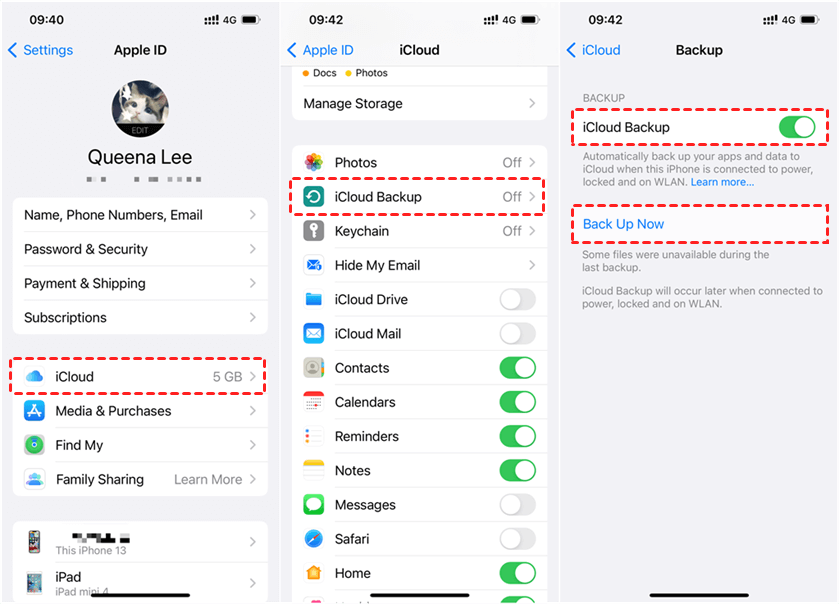
Paso 1. Habilitar la sincronización de iCloud en dos iPhone: Ve a Ajustes > [tu nombre] > iCloud > Activa el interruptor junto a las categorías de datos.
Paso 2. Hacer una copia de seguridad de los dos iPhones en iCloud: Ve a Ajustes > [tu nombre] > iCloud > Activa Copia de Seguridad en iCloud. Haz clic en Hacer Copia Ahora para obtener la copia de seguridad más reciente.
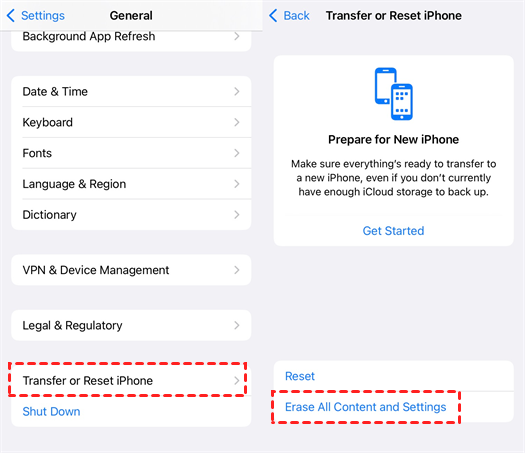
Paso 3. Restaurar uno de los iPhones a la configuración de fábrica: Ve a Ajustes > General > Transferir o Restaurar iPhone > Elije Borrar Todo el Contenido y Ajustes para borrar el iPhone.
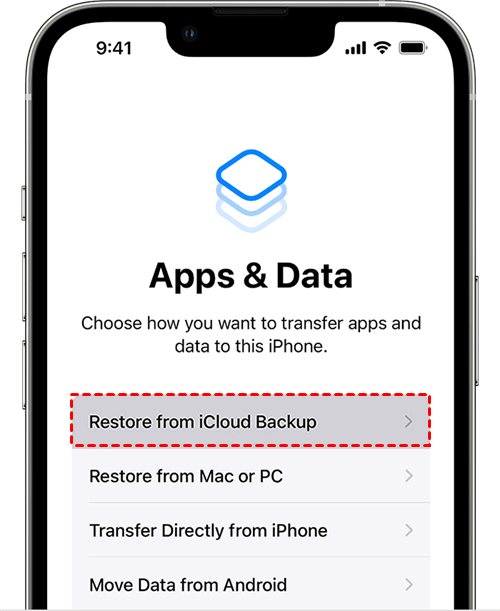
Paso 4. Configurar y restaurar la copia de seguridad de iCloud: Configura el iPhone hasta que veas la pantalla de Apps y Datos > Elige Restaurar desde la Copia de Seguridad de iCloud > Elige la copia de seguridad más reciente > Por último, completa el proceso de configuración.
Finalmente, no olvides habilitar la sincronización de iCloud para obtener el resto de los datos en el iPhone de destino.
3# Cómo combinar copias de seguridad de iPhone a través de iTunes
Combinar copias de seguridad de iPhone a través de iTunes sigue un principio similar: deberás copiar manualmente los datos. Dado que restaurar una copia de seguridad de iTunes sobrescribirá los archivos del iPhone previo, puedes seguir tres pasos para combinar las copias de seguridad de iTunes y minimizar la pérdida de datos: Exportar los datos del iPhone de destino → Restaurar la copia de seguridad de iTunes al iPhone de destino → Importar los datos exportados al iPhone de destino.
Para exportar e importar datos del iPhone, puedes utilizar FoneTool mencionado en la Parte 1#. Te permite transferir selectivamente iPhone a iPhone, iPhone a PC y viceversa.
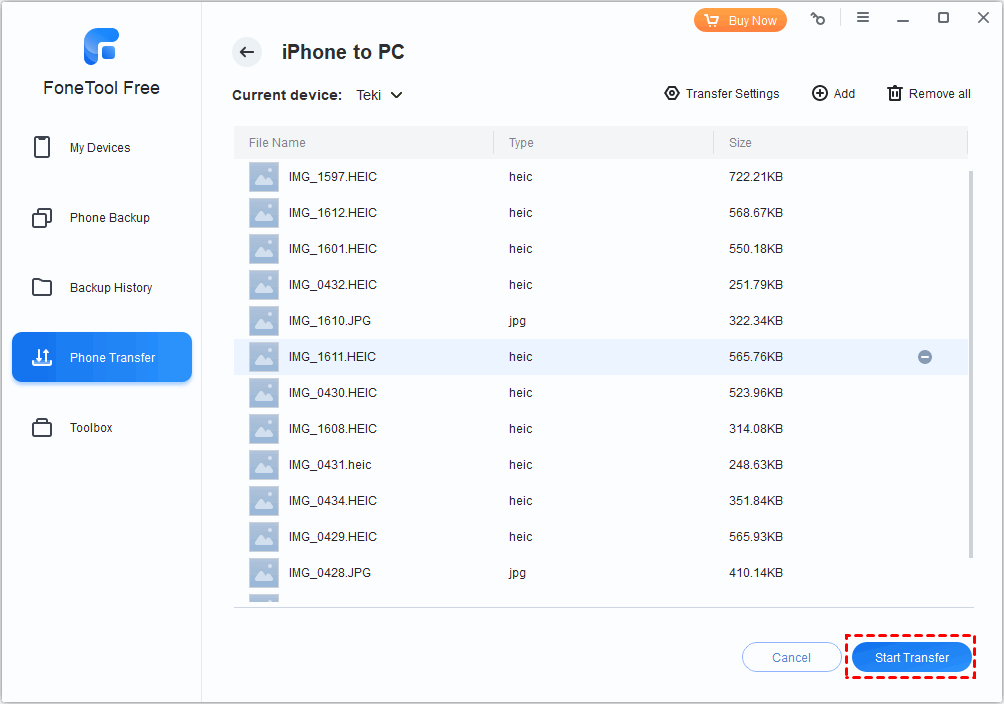
Paso 1. Exporta los datos del iPhone de destino a la PC
Lanza FoneTool, conecta el iPhone de destino a la PC > Selecciona iPhone a PC para elegir los archivos a transferir a la PC.
Paso 2. Haz una copia de seguridad del iPhone fuente mediante iTunes
Conecta el iPhone fuente a la PC > Lanza la última versión de iTunes > Haz clic en el icono en forma de teléfono > Haz clic en Resumen > Haz clic en Realizar copia ahora para que iTunes haga una copia de seguridad de tu iPhone.
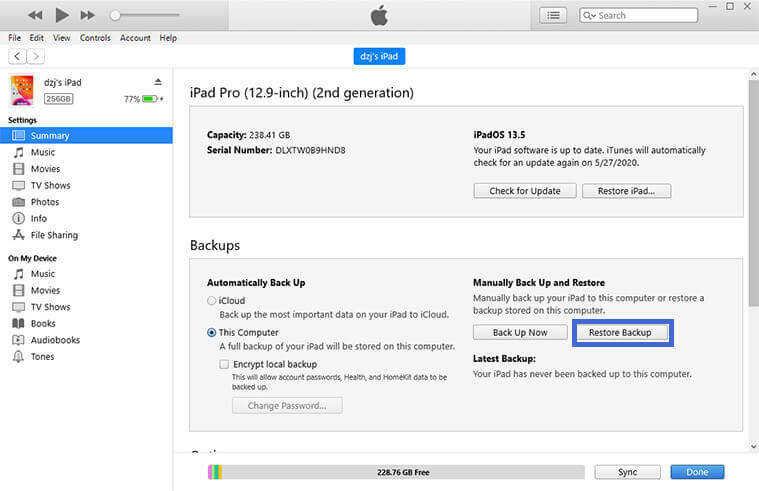
Paso 3. Restaura la copia de seguridad de iTunes en el iPhone de destino
Mantén el iPhone de destino conectado a la PC > Selecciona Resumen en iTunes > Haz clic en Restaurar copia de seguridad y selecciona la copia de seguridad que deseas restaurar.
Paso 4. Importa los datos exportados de vuelta al iPhone de destino
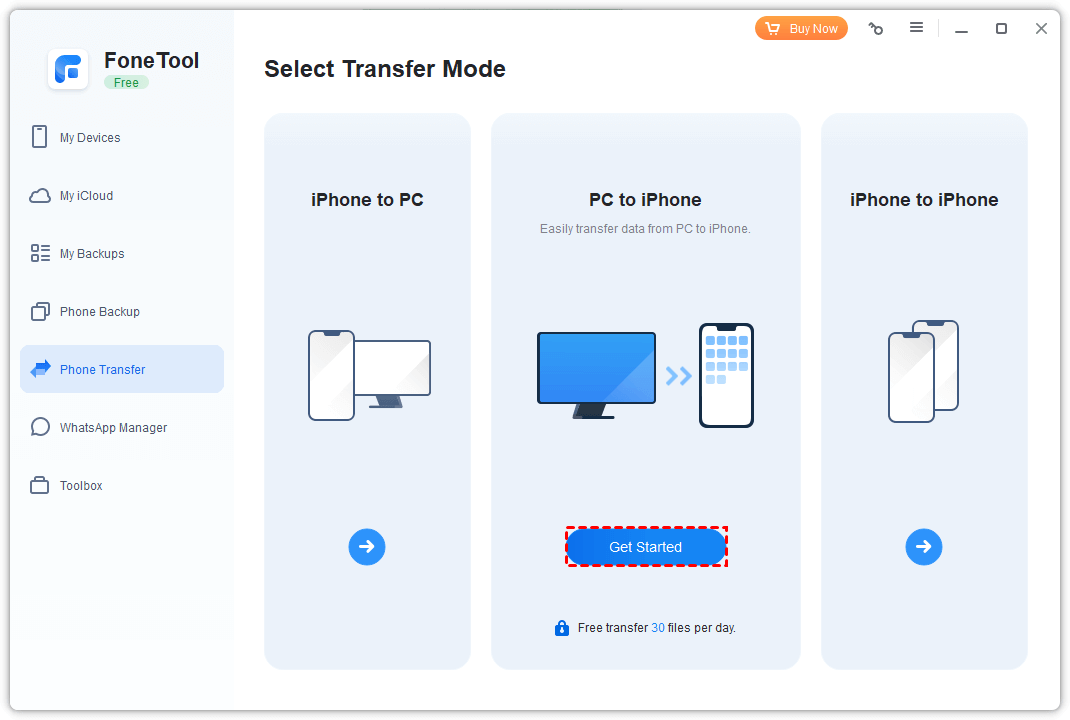
Vuelve a FoneTool > Selecciona PC a iPhone para transferir los archivos del iPhone de destino de vuelta al iPhone.
Conclusion
En conclusión, aunque el sistema de copias de seguridad de Apple no ofrece una forma directa de fusionar copias de seguridad de iPhone, todavía existen métodos funcionales para fusionar archivos en dos de tus iPhones. Con FoneTool, puedes fusionar copias de seguridad de iPhone y mover copia de seguridad de iTunes a un disco duro externo. Para más consultas y comentarios, no dudes en contactarnos en cualquier momento.
FoneTool - Administrador de datos de iPhone todo en uno
Transfiera, respalde y administre datos en iPhone, iPad y iPod touch de manera fácil.
-
 Compatible con iOS 27
-
 Soporte para el iPhone 17
Windows 11/10/8/8.1/7

100% seguro

Kevin es editor de FoneTool. Le entusiasma ayudar a las personas a resolver varios problemas relacionados con iOS/Android. Tiene un profundo conocimiento sobre la transferencia/backup de datos de teléfonos, la gestión de datos de iCloud y otros consejos sobre problemas de dispositivos móviles.
Lea la biografía completa >>



 como fuente preferida en Google