Cómo organizar las aplicaciones de iPhone en la computadora con o sin iTunes
¿Puedes organizar bien las aplicaciones de iPhone en la computadora y cómo puedes hacerlo? En esta guía, te mostraremos cómo organizar las aplicaciones de iPhone en la computadora con o sin iTunes, así como una herramienta para gestionar tus datos de aplicaciones de iPhone.


¿Puedes organizar aplicaciones de iPhone en la computadora?
La organización de aplicaciones en un iPhone es clave para personalizar la experiencia y asegurar una fácil transferencia de aplicaciones de iPhone a iPhone. Mientras que iTunes solía ser utilizado tradicionalmente para administrar aplicaciones, los cambios recientes en iOS han alterado estas funcionalidades. Entonces, surge la pregunta: ¿puedes organizar aplicaciones de iPhone en la computadora?
Sí, puedes organizar aplicaciones de iPhone tanto usando iTunes como herramientas de terceros, mediante la disposición de iconos de aplicaciones, creación de carpetas y gestión de su diseño. El proceso y las características disponibles pueden variar según el método que elijas. Ahora, exploremos métodos para organizar aplicaciones de iPhone en la computadora, con y sin iTunes.
Parte 1. Cómo organizar aplicaciones en el iPhone desde la computadora con iTunes
Como herramienta oficial de gestión de archivos multimedia, iTunes también te ofrece una manera cómoda y rápida de organizar tus aplicaciones de iPhone. Sigue las instrucciones aquí para organizar aplicaciones en el iPhone usando iTunes.
Paso 1. Conecta tu iPhone a la computadora con un cable USB > Abre iTunes y haz clic en el ícono del teléfono > Haz clic en Aplicaciones en la barra lateral izquierda.
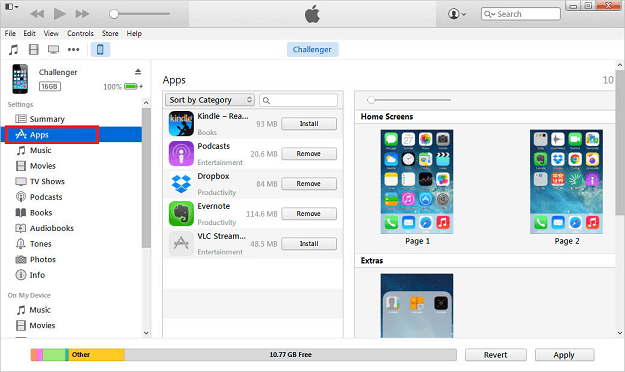
Paso 2. En la interfaz de Aplicaciones, se muestra un diseño de aplicaciones que refleja la pantalla de inicio de tu teléfono. Aquí, puedes organizar tus aplicaciones de iPhone de varias formas de manera conveniente.
• Mover aplicaciones - Selecciona el ícono de la aplicación que deseas mover y arrástralo hacia la ubicación deseada. Puedes mantener presionada y arrastrar una aplicación sobre otra para crear una nueva carpeta o colocarla en una carpeta existente.
• Eliminar aplicaciones - Simplemente ubica la aplicación que deseas eliminar y haz clic en el botón Eliminar.
• Sincronizar aplicaciones entre dispositivos iOS - Al igual que solías sincronizar archivos multimedia en dispositivos iOS usando iTunes, puedes utilizarlo para seleccionar y transferir aplicaciones de iPhone a iPad.
• Revertir a una versión anterior de aplicaciones - Puede que pienses que es imposible revertir a una versión anterior de una aplicación en iPhone, pero iTunes puede ayudarte a hacerlo con un solo clic.
Paso 3. Por último, para guardar los cambios en tus aplicaciones de iPhone, haz clic en Aplicar.
Parte 2. Cómo organizar las aplicaciones de iPhone en la computadora sin iTunes
Desafortunadamente, Apple ha eliminado la función de organización de aplicaciones con los cambios en iTunes 12.7. Por lo tanto, en esta parte, te guiaremos paso a paso sobre cómo organizar las aplicaciones de iPhone en la computadora sin iTunes, pero utilizando una herramienta de terceros: Configurator 2.
Ten en cuenta que solo puedes utilizar Configurator 2 en una computadora Mac. Ahora, comencemos.
Paso 1. Descarga e instala Configurator 2 desde la Mac App Store > Conecta tu iPhone a la Mac utilizando un cable USB.
Paso 2. Abre Configurator 2 y haz doble clic en el ícono del dispositivo de la sección Todos los dispositivos> Es posible que debas desbloquear tu dispositivo y seleccionar Confiar.
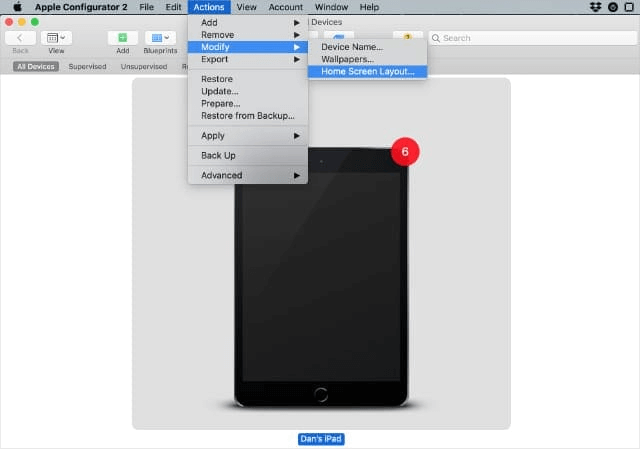
Paso 3. Abre la opción Acciones en la barra de menú > Ve a Modificar> Diseño de pantalla de inicio…
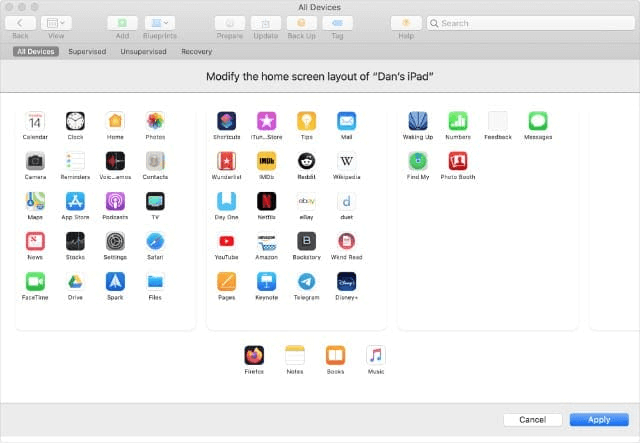
Paso 4. Espera a que Configurator 2 obtenga el diseño de tu pantalla de inicio > Haz clic y arrastra para organizar tus aplicaciones. Puedes crear carpetas, cambiar el Dock o agregar aplicaciones a una nueva pantalla de inicio.
Paso 5. Finalmente, haz clic en Aplicar para que Configurator 2 transfiera ese diseño de aplicaciones a tu iPhone conectado.
Consejo adicional: Cómo organizar mejor los datos de las aplicaciones de iPhone en la computadora
En el ámbito de la gestión y organización de iPhone, FoneTool se destaca como un software potente que brinda una amplia gama de herramientas para administrar, organizar y optimizar varios aspectos de los datos de tu iPhone.
Específicamente, FoneTool te ofrece la capacidad de organizar eficientemente los datos de las aplicaciones de iPhone, proporcionando una plataforma versátil y fácil de usar para administrar aplicaciones.
Ahora, puedes hacer clic en el siguiente icono para obtener este software gratuito y echémosle un vistazo a sus características.
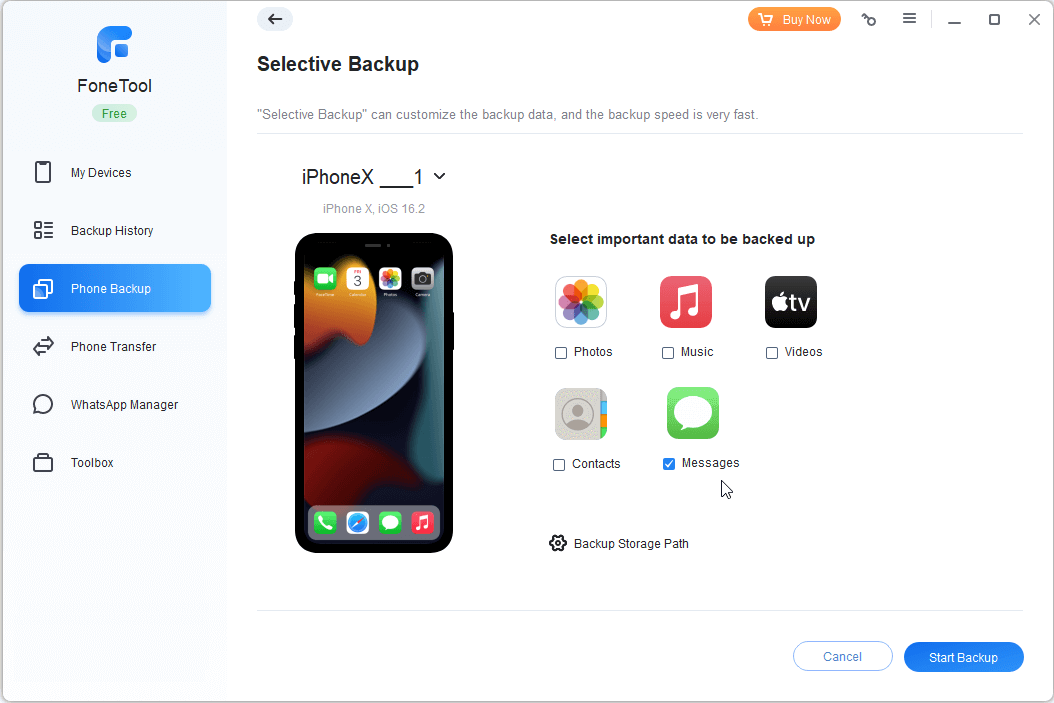
Seleccionarivamente Respaldar Datos Multimedia de iPhone
La función de Respaldo Selectivo en FoneTool te permite seleccionar los archivos deseados, como fotos, vídeos, contactos, música y mensajes, para respaldarlos desde tu iPhone a tu PC Windows.
En tres pasos, podrás terminar de respaldar selectivamente los archivos de tu iPhone a tu PC: Conecta el iPhone a la computadora y ejecuta FoneTool > Selecciona los archivos deseados del iPhone > Inicia el respaldo.
Transferir Datos Multimedia Entre iOS y Computadora
Las funciones de iPhone a PC/PC a iPhone hacen que sea muy fácil transferir archivos selectivos desde el iPhone al iPhone, desde el iPhone a la PC y viceversa.

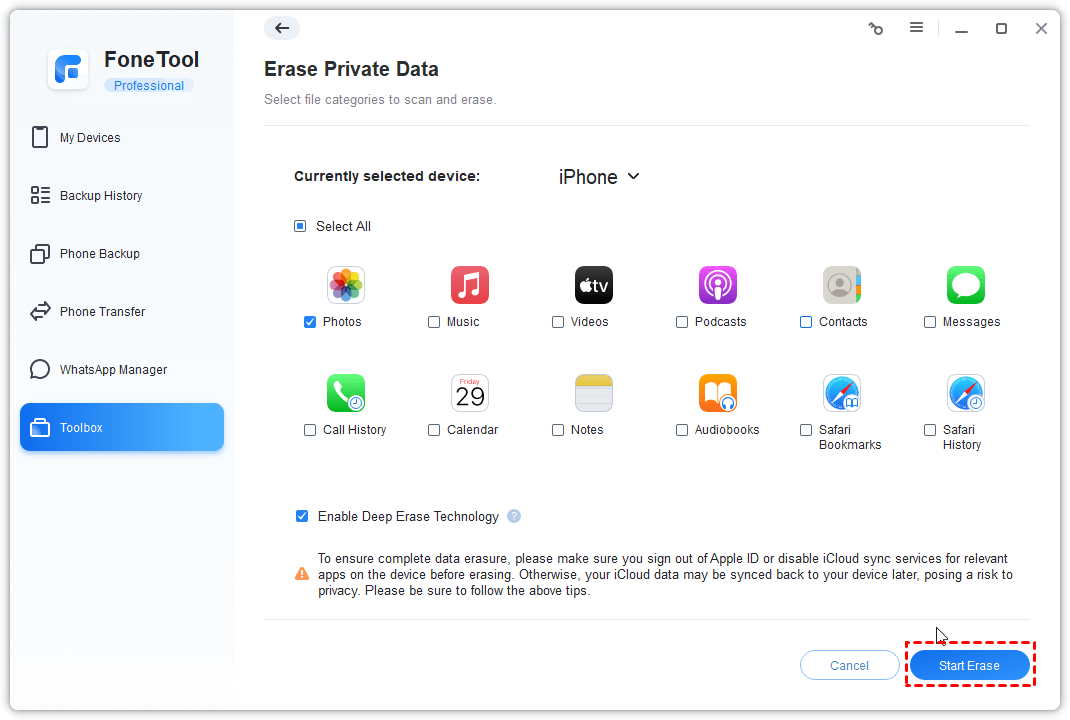
Borrar Ciertos Datos de Aplicaciones en iPhone
En ocasiones, es posible que desees eliminar datos personales para liberar espacio o proteger tu privacidad. Esta función te permite seleccionar categorías específicas de archivos para su eliminación. Puedes utilizar esta herramienta para borrar información privada de tu iPhone/iPad, como borrar todas las fotos, vídeos, podcasts, contactos, mensajes y más.
Hay muchas otras funciones poderosas que esperan a que las pruebes, lo que hará que tus datos de iPhone estén más organizados.
Conclusión
Esto es todo acerca de cómo organizar aplicaciones de iPhone en la computadora con o sin iTunes. Si bien la gestión directa de aplicaciones a través de iTunes ya no está disponible, el software de terceros ofrece una forma de organizar y administrar los datos de las aplicaciones en el iPhone a través de la computadora.
Al incorporar estos métodos y aprovechar los beneficios del software de terceros, espero que puedas gestionar y organizar de manera eficiente los datos de las aplicaciones de iPhone desde la computadora, garantizando una interfaz de aplicaciones personalizada y bien organizada en sus dispositivos.
FoneTool - Administrador de datos de iPhone todo en uno
Transfiera, respalde y administre datos en iPhone, iPad y iPod touch de manera fácil.
-
 Compatible con iOS 27
-
 Soporte para el iPhone 17
Windows 11/10/8/8.1/7

100% seguro

Kevin es editor de FoneTool. Le entusiasma ayudar a las personas a resolver varios problemas relacionados con iOS/Android. Tiene un profundo conocimiento sobre la transferencia/backup de datos de teléfonos, la gestión de datos de iCloud y otros consejos sobre problemas de dispositivos móviles.
Lea la biografía completa >>



 como fuente preferida en Google