Cómo restaurar el iPhone desde una copia de seguridad después de la configuración
¿Puedes restaurar iPhone desde una copia de seguridad después de la configuración? En esta guía, se te darán instrucciones detalladas sobre cómo restaurar el iPhone desde una copia de seguridad de iCloud/iTunes después de la configuración inicial, así como ofrecer formas más fáciles de transferir datos directamente de un iPhone a otro y restaurar selectivamente la copia de seguridad en el iPhone.


¿Puedo restaurar el iPhone desde una copia de seguridad después de haberlo configurado?
Tengo un nuevo iPhone 15 y necesito restaurar la copia de seguridad de mi iPhone actual al nuevo iPhone. Ahora me di cuenta de que puedo restaurar la copia de seguridad durante el proceso de configuración. Pero ya configuré mi iPhone. ¿Cómo puedo restaurar el iPhone desde una copia de seguridad después de haberlo configurado como un teléfono nuevo? ¿Es posible?
- Pregunta de Reddit.com
¿Puedes restaurar el iPhone desde una copia de seguridad en iCloud/backup de iPhone después de la configuración?
Sí, aún puedes restaurar tu iPhone desde una copia de seguridad en iCloud o una copia de seguridad de iPhone después de configurar tu nuevo iPhone. Si ya configuraste tu iPhone y necesitas restaurarlo desde una copia de seguridad, Apple sugiere un método oficial: restablece tu iPhone a estado de fábrica para volver al proceso de configuración. Luego puedes restaurar tus datos de iPhone nuevamente.
Sigue leyendo, te guiaremos sobre cómo restaurar el iPhone desde una copia de seguridad después de la configuración inicial. Además, proporcionaremos una herramienta profesional de respaldo y transferencia de iOS, que te permite transferir datos directamente de un iPhone a otro sin necesidad de hacer una copia de seguridad y restaurar después de la configuración. También te ayuda a restaurar selectivamente una copia de seguridad en el iPhone sin restablecer/borrar los datos del iPhone.
¿Cómo restaurar el iPhone desde una copia de seguridad en iCloud/iTunes después de la configuración?
Como mencionamos antes, si ya configuraste tu iPhone, puedes restablecer el iPhone a los ajustes de fábrica - borrar todos los datos de tu iPhone para volver a la guía de configuración. Aquí discutiremos por separado cómo restaurar una copia de seguridad en iCloud y una copia de seguridad en iTunes después de configurar el iPhone como un teléfono nuevo.
Parte 1. Cómo restaurar el iPhone desde una copia de seguridad en iCloud después de la configuración inicial
Veamos los pasos sobre cómo restaurar el iPhone desde una copia de seguridad sin iTunes.
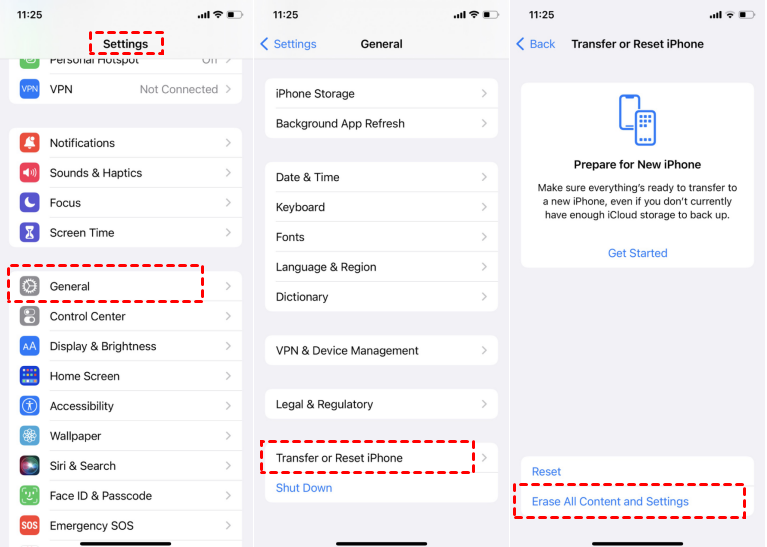
Paso 1. Ve a la aplicación Configuración en tu iPhone.
Paso 2. Elige General > Transferir o restablecer iPhone > Toca Borrar todo el contenido y ajustes. Luego, ingresa tu código para confirmar.
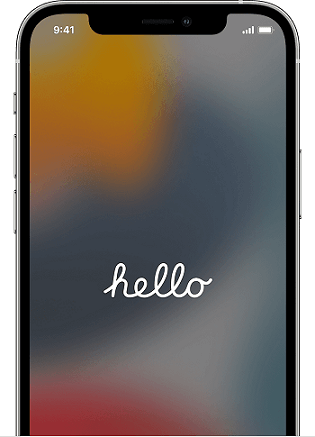
Paso 3. Espera un momento. Cuando se complete el proceso de borrado, enciende tu iPhone y verás la pantalla de bienvenida.
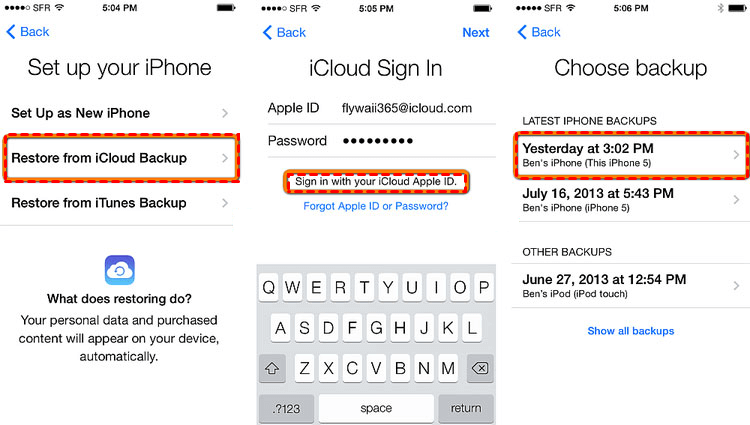
Paso 4. Conecta tu iPhone a Wi-Fi. Cuando aparezca la página de Aplicación y datos > Elige Restaurar desde copia de seguridad de iCloud > Inicia sesión con tu cuenta y contraseña de iCloud > Elige la copia de seguridad más reciente para restaurar.
Parte 2. Cómo restaurar iPhone desde copia de seguridad de iTunes después de la configuración
iTunes te ayuda a gestionar archivos multimedia y realizar copias de seguridad de tus dispositivos iOS en tu ordenador. Si has hecho una copia de seguridad en iTunes, los siguientes pasos te mostrarán cómo restaurar tu iPhone desde la copia de seguridad más reciente en iTunes.
Paso 1. Configura tu iPhone hasta que veas la pantalla de Aplicaciones y datos > Elige Restaurar desde Mac o PC.
Paso 2. Conecta tu iPhone al ordenador con un cable USB > Ejecuta la última versión de iTunes en tu ordenador > Haz clic en el icono del teléfono > En la barra de Ajustes, elige Resumen > Haz clic en Restaurar copia de seguridad.
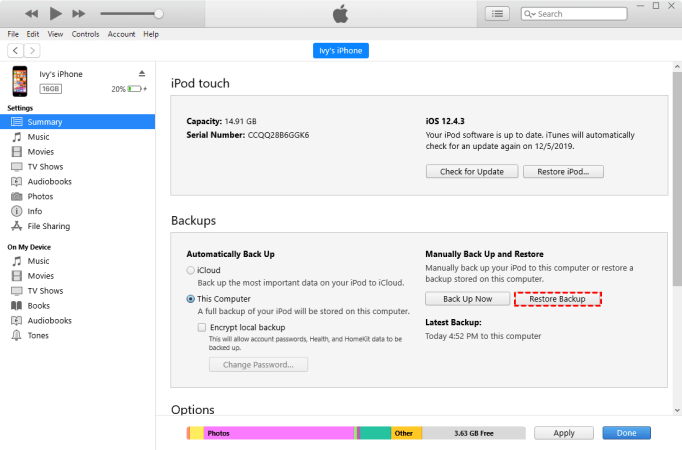
Paso 3. Por último, elige la copia de seguridad de iTunes más reciente para restaurar en tu iPhone.
• Asegúrate de que iTunes reconoce tu iPhone.
• Reinicia tu iPhone y iTunes.
• Actualiza la versión de iOS y de iTunes.
FoneTool: Una mejor manera de transferir/restaurar datos en iPhone después de la configuración
Cuando necesitas restaurar el iPhone desde una copia de seguridad después de la configuración, también puedes recurrir a una herramienta popular y profesional de transferencia y copia de seguridad de datos de iOS: FoneTool. Te permite transferir datos de un iPhone a otro con un solo clic después de completar el proceso de configuración.
Además, FoneTool ofrece una función de "Copia de seguridad selectiva" que te permite restaurar selectivamente los datos en tu iPhone sin restablecerlo. Si ya has agregado algunos datos nuevos a tu nuevo iPhone y no deseas restablecerlo de fábrica, puedes utilizar esta función para hacer una copia de seguridad de los datos en tu dispositivo actual a tu PC y luego restaurarlos en tu nuevo iPhone sin restablecerlo.
FoneTool
· Transferir todos los datos al nuevo iPhone después de la configuración. Esta herramienta gratuita te permite hacer una copia de seguridad o transferir datos de un iPhone a otro después de la configuración sin pérdida de datos.
· Interfaz y operaciones sencillas. El diseño y la interfaz amigables te ayudarán a utilizar la herramienta en pocos segundos. Toda la operación es tan simple como el ABC.
· Sin limitaciones de Apple ID. Si deseas cambiar el Apple ID en tu nuevo dispositivo, FoneTool admite la transferencia de datos desde el Apple ID al Apple ID.
· Restaurar copia de seguridad sin restablecer: FoneTool permite restaurar fotos, videos, contactos, mensajes y música en el iPhone sin restablecerlo.
· Amplia compatibilidad. FoneTool es ampliamente compatible con los modelos de iPhone, incluida la última serie de iPhone 16, así como iPad y iPod.
A continuación, te mostraremos cómo restaurar los datos del iPhone en otro iPhone directamente y cómo restaurar selectivamente los datos del iPhone con FoneTool.
Paso 1. Cómo restaurar/transferir todo desde el iPhone a otro iPhone después de la configuración
Paso 1. Inicia FoneTool > Conecta ambos iPhones a una computadora > Es posible que debas tocar Confiar en tu iPhone.
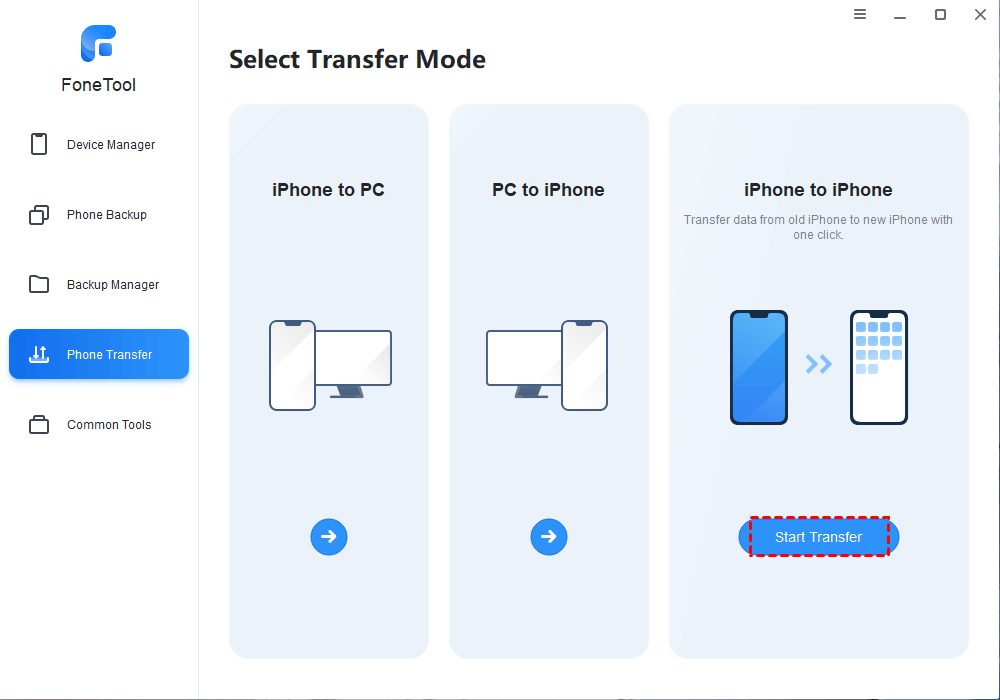
Paso 2. Haz clic en Transferencia de teléfono > Elige la opción De iPhone a iPhone y haz clic en Iniciar transferencia.
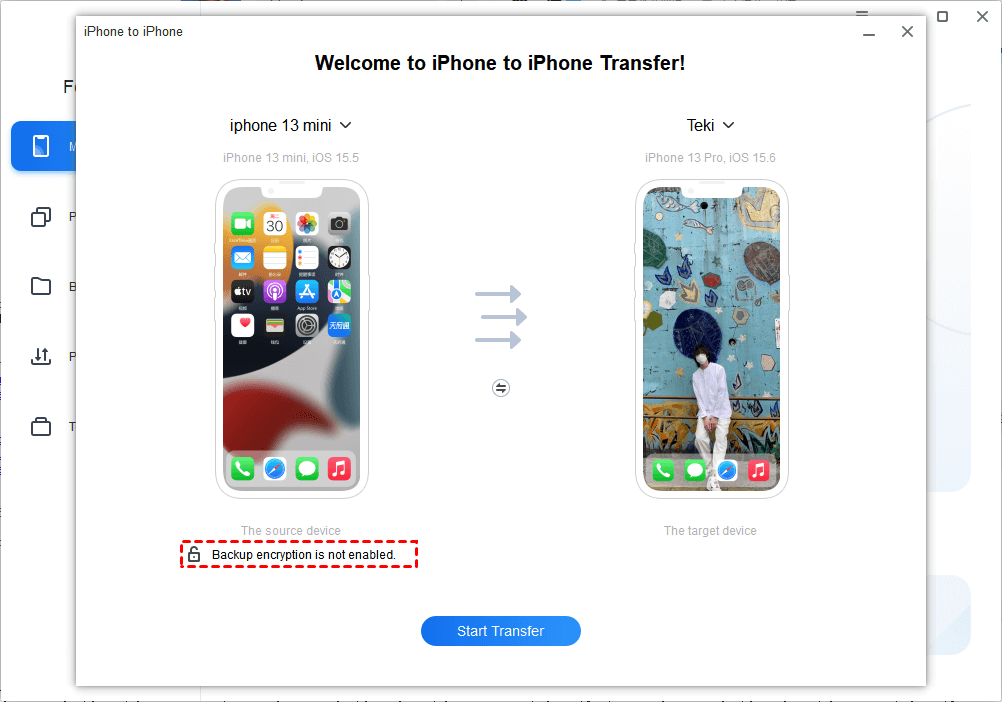
Paso 3. Se mostrarán el iPhone de origen y el iPhone de destino. Para transferir contraseñas, datos de salud, llaveros y otros datos privados, puedes encriptar el proceso.
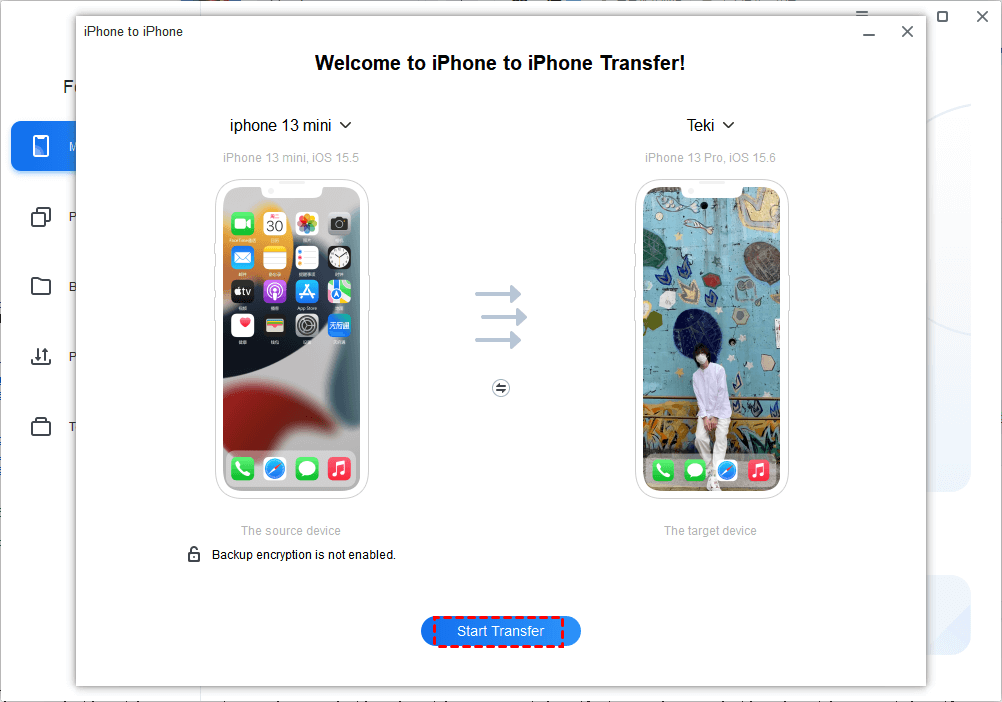
Paso 4. Haz clic en Iniciar transferencia para comenzar la transferencia > Espera a que la transferencia se complete y todos los datos se transferirán a tu nuevo iPhone.
Parte 2. Restaurar selectivamente datos en el iPhone después de la configuración sin restablecer
La función de "Copia de seguridad selectiva" de FoneTool te ayuda a hacer una copia de seguridad de fotos, videos, contactos, mensajes, y música en tu PC, luego puedes restaurar la copia de seguridad en tu nuevo iPhone después de configurarlo. Si no deseas restaurar todos los datos en tu nuevo dispositivo o no deseas restablecer tu iPhone, puedes seguir los pasos a continuación para aprender cómo hacer una copia de seguridad de iPhone en Windows parcialmente.
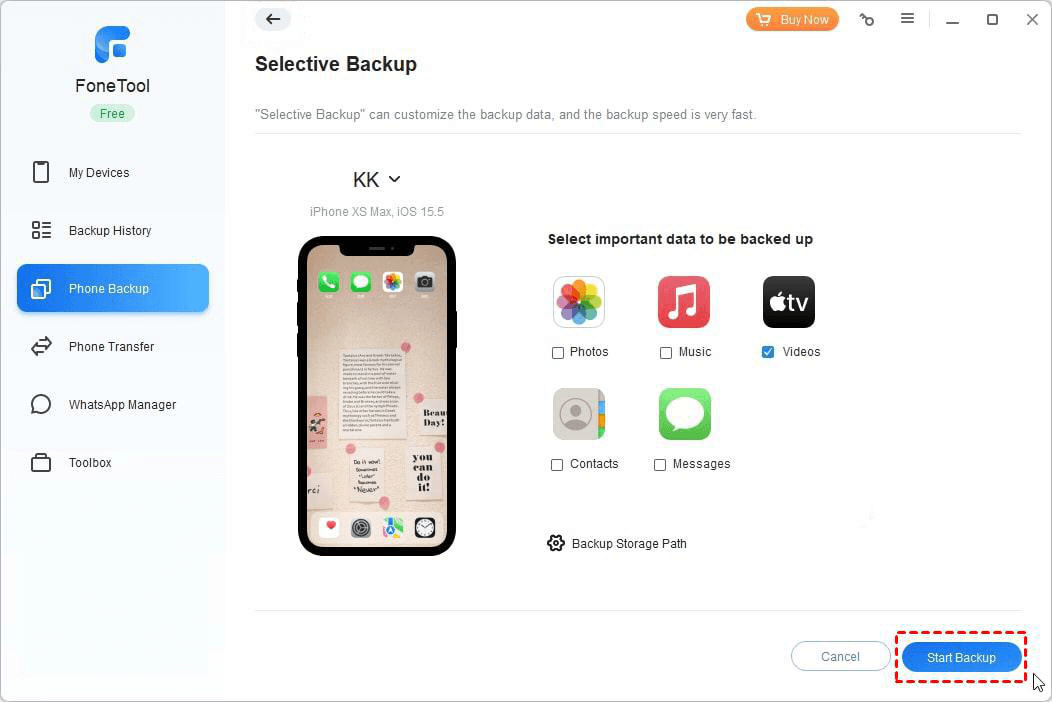
Paso 1. Conecta el iPhone actual a la computadora y ejecuta FoneTool. Elige Copia de seguridad del teléfono. Selecciona Copia de seguridad selectiva. Haz clic en Empezar.

Paso 2. Selecciona los archivos que deseas respaldar y puedes hacer clic en el ícono del tipo de archivo para elegir los elementos específicos.
Paso 3. Puedes hacer clic en la Ruta de almacenamiento de copia de seguridad para guardar una ubicación donde guardar los datos. Luego haz clic en Iniciar copia de seguridad.
Paso 4. Cuando se complete la copia de seguridad, desconecta el iPhone actual y conecta tu nuevo iPhone a la computadora. Ve a Historial de copias de seguridad para restaurar la copia de seguridad que acabas de crear.
Palabras finales
Eso es todo para las instrucciones de restauración del iPhone desde una copia de seguridad después de la configuración. Puedes elegir restaurar una copia de seguridad de iCloud/iTunes después de borrarla o utilizar FoneTool para restaurar fácilmente los datos de un iPhone a otro. También te permite hacer copias de seguridad y restaurar datos selectivamente en un nuevo iPhone sin restablecerlo.
Además, después de restaurar los datos, es posible que desees deshacerte de tu dispositivo antiguo y no quieras una fuga de datos. FoneTool también admite la eliminación completa y permanente de datos del iPhone antiguo para proteger tus datos contra fugas.
FoneTool - Administrador de datos de iPhone todo en uno
Transfiera, respalde y administre datos en iPhone, iPad y iPod touch de manera fácil.
-
 Compatible con iOS 27
-
 Soporte para el iPhone 17
Windows 11/10/8/8.1/7

100% seguro

Kevin es editor de FoneTool. Le entusiasma ayudar a las personas a resolver varios problemas relacionados con iOS/Android. Tiene un profundo conocimiento sobre la transferencia/backup de datos de teléfonos, la gestión de datos de iCloud y otros consejos sobre problemas de dispositivos móviles.
Lea la biografía completa >>



 como fuente preferida en Google