7 Mejores programas para transferir fotos de iPhone a PC
De acuerdo a tus necesidades, puedes elegir una aplicación gratuita para transferir fotos de iPhone a PC en esta guía detallada. Y FoneTool mencionado en el Método 1 podría ser la mejor opción.


Cuando necesites navegar, editar o compartir fotos del iPhone en tu computadora, es esencial elegir un software confiable para transferir fotos del iPhone a la PC. Pero puede ser un poco complicado.
Tendrás que considerar factores como la velocidad de transferencia para archivos grandes, si el espacio de almacenamiento es limitado y si optar por una conexión por cable o inalámbrica. Este artículo te proporcionará una guía detallada para ayudarte a tomar la mejor elección según tus necesidades.
| Software | Conexión | Límite de Almacenamiento | Velocidad de Transferencia | Efectividad |
| FoneTool🔥 | Cableado | × | Super Rápida | Alta - 3 Pasos |
| Aplicación de Fotos | Cableado | × | Media | Media |
| Explorador de Archivos | Cableado | × | Media | Media |
| iTunes | Cableado | × | Lenta | baja |
| iCloud | Inalámbrico | 5 GB Gratis | Depende de Internet | Media |
| Google Photos | Inalámbrico | 15 GB Gratis | Depende de Internet | Media |
| Dropbox | Inalámbrico | 16 GB Gratis | Depende de Internet | Media |
1. El mejor software gratuito para transferir fotos de iPhone a PC: Professional FoneTool
Cuando se trata de software gratuito de transferencia de fotos de iPhone a PC, la herramienta profesional y segura de transferencia de datos de iPhone llamada FoneTool te ayudará mucho.
Mejor software gratuito de transferencia de iPhone a PC
- Transfiere fotos ilimitadas de iPhone a PC y viceversa.
- 100 imágenes de alta calidad se pueden transferir en minutos.
- Todas las fotos no serán comprimidas en calidad durante la transmisión.
- Previsualiza y selecciona las imágenes en el iPhone que necesitas transferir.
- Acepta varios formatos de archivo (jpg, jpeg, png, bmp, gif, tif, tiff, heic, raw, etc.).
- Cambia fácilmente la ubicación de almacenamiento para guardar las fotos en cualquier lugar que desees.
Windows 11/10/8/8.1/7

100% Seguro
Ahora puedes descargar esta aplicación gratuita para transferir fotos de iPhone a PC sin limitaciones.
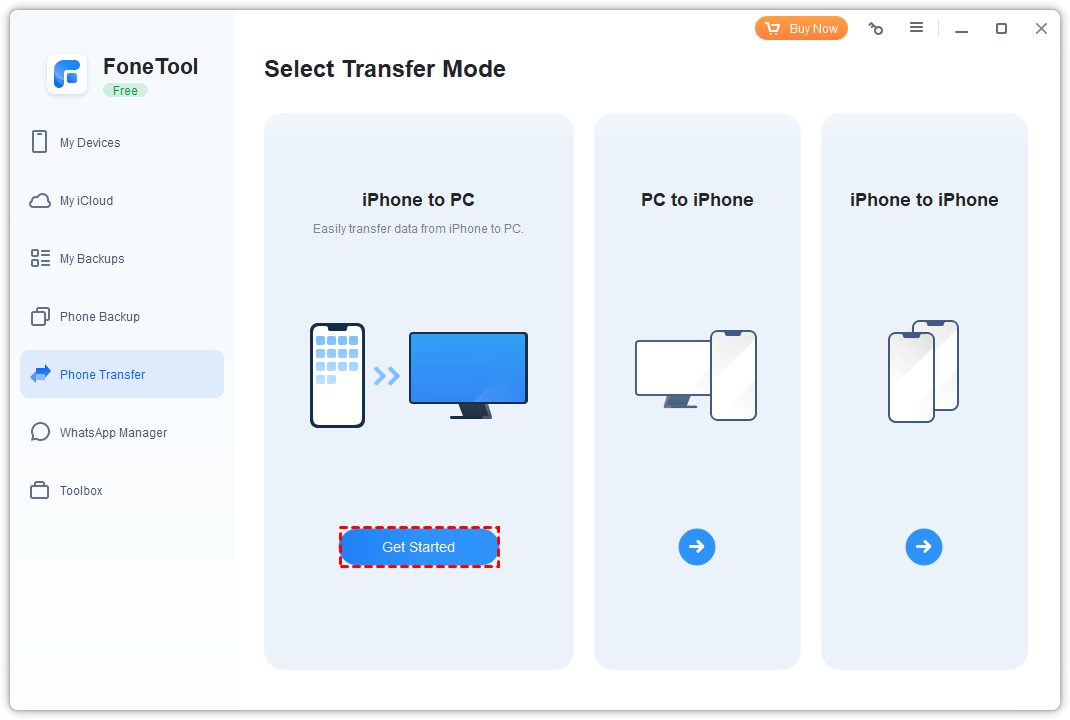
Paso 1. Conecta tu iPhone a la laptop HP con un cable USB confiable > Si se solicita, toca Confiar en el iPhone para continuar. Inicia FoneTool y ve a Transferencia de Teléfono > Elije iPhone a PC.
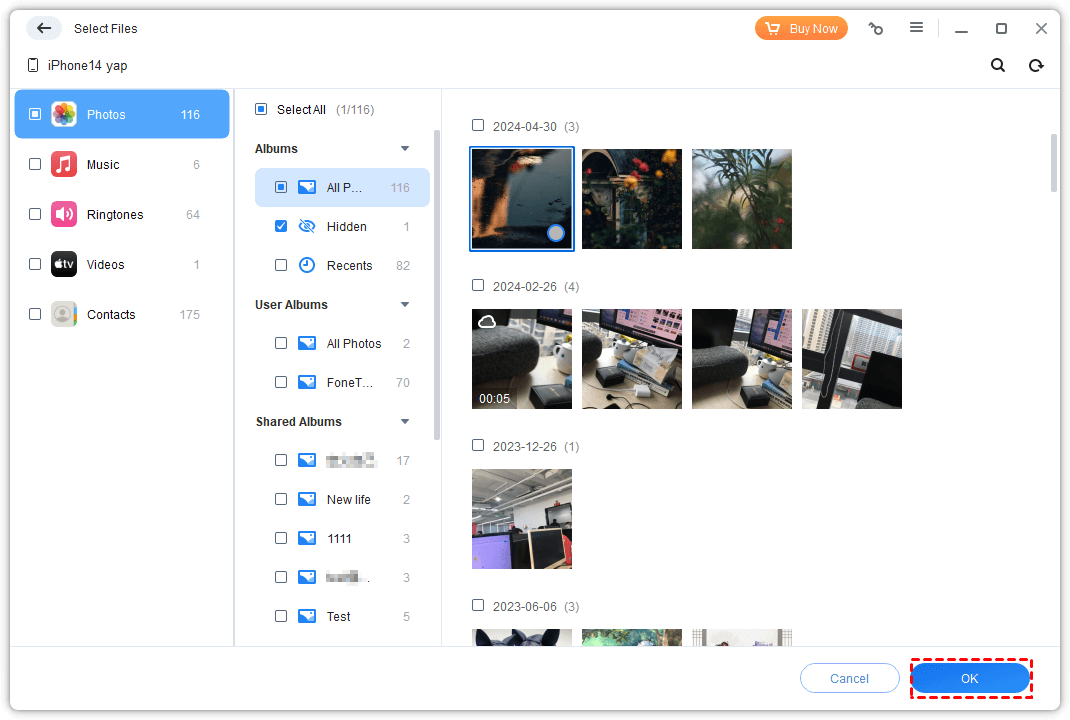
Paso 2. Elije el icono de Fotos o Videos > Selecciona los datos que necesitas transferir y haz clic en OK.
Paso 3. Si es necesario, cambie la ubicación de almacenamiento de archivos desde la Configuración de transferencia para guardar las fotos en la PC > Haga clic en Iniciar transferencia para comenzar.
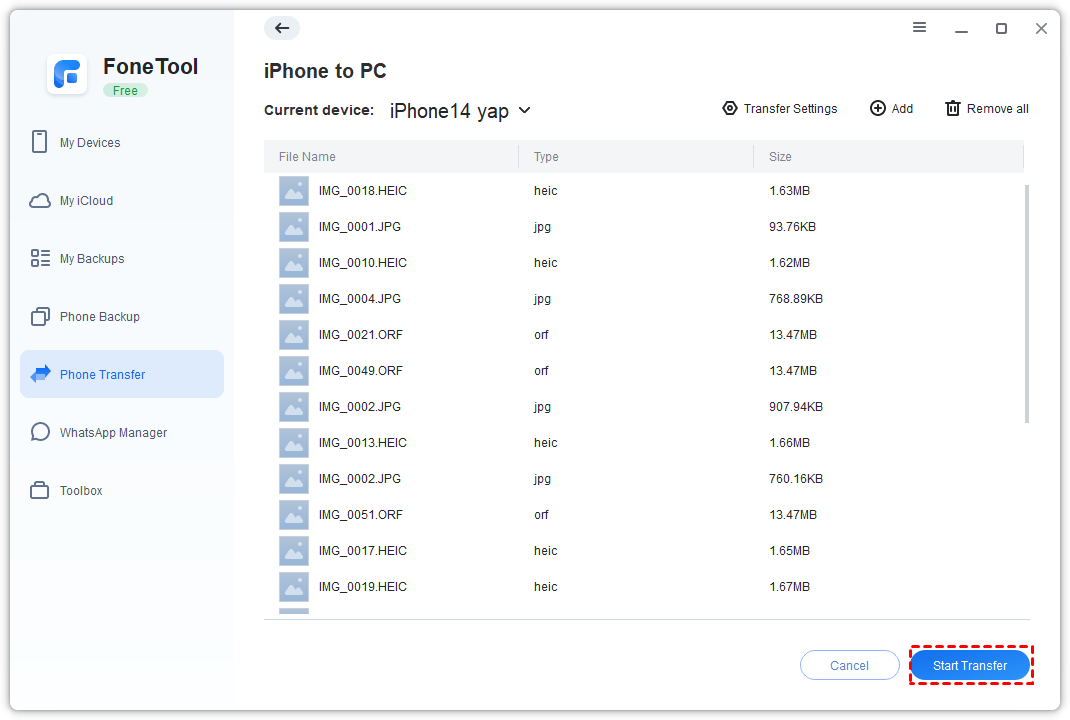
También puedes ir a Transferencia de teléfono > Elija PC al iPhone para transferir fotos de la PC al iPhone sin iTunes a través de un método con cable.
2. Software gratuito de transferencia de fotos de iPhone a computadora - Fotos de Windows
Para usuarios de Windows 11, 10 o 8, puedes confiar en la aplicación Fotos integrada para transferir fotos del iPhone a la PC de forma gratuita con un cable USB. Y no necesitas instalar ningún software de terceros.
Paso 1. Conecta tu iPhone y desbloquéalo. Luego haz clic en Confiar e ingresa la contraseña si se te solicita confiar en esta computadora.
Paso 2. Inicia la aplicación Fotos desde el menú Inicio > Haz clic en Importar y selecciona Desde un dispositivo conectado. Después de eso, detectará automáticamente tus fotos en el iPhone, solo necesitas esperar unos minutos.
Paso 3. Una vez que se detecten todas las fotos en tu iPhone, elige las fotos que deseas transferir. Luego, haz clic en Configuración de importación > Selecciona Cambiar el destino de importación para guardar las fotos en la carpeta de la PC que desees.
Paso 4. Ahora puedes hacer clic en Importar seleccionado para comenzar a transferir fotos desde el iPhone a la PC.
3. Aplicación para transferir fotos del iPhone a la computadora-portátil/escritorio - Explorador de archivos
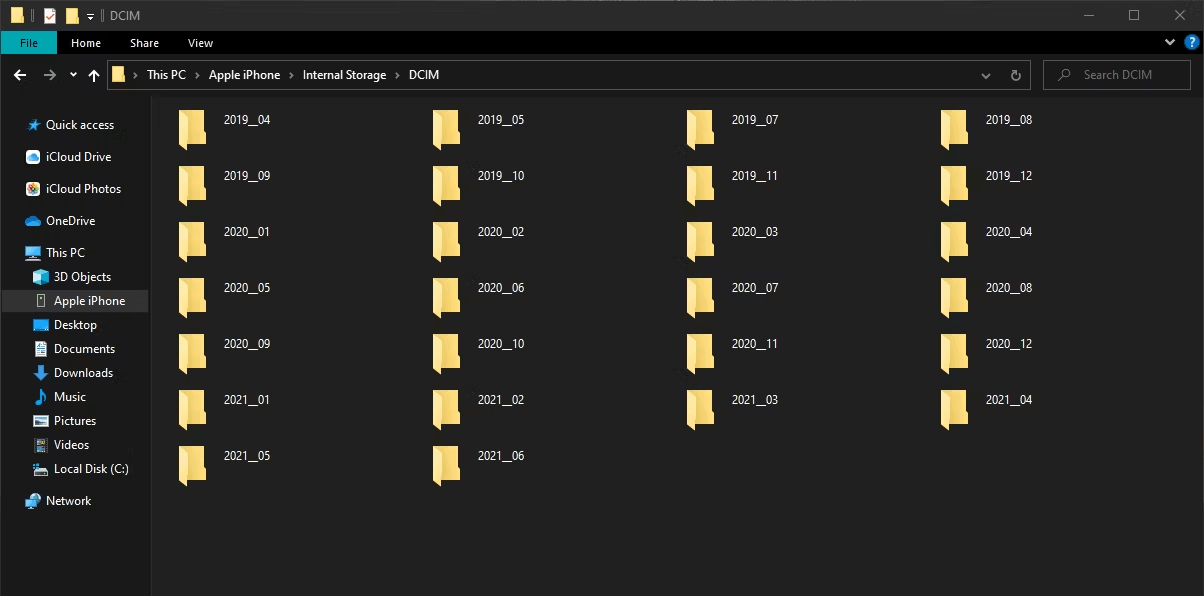
El Explorador de Windows o el Explorador de archivos es el software ofrecido por Windows para ayudarte a acceder y administrar las fotos/videos del iPhone almacenados en la carpeta DCIM.
Paso 1. Conecta tu iPhone a la computadora y desbloquéalo. Luego, haz clic en Confiar para permitir que tu computadora acceda a tus fotos y videos.
Paso 2. Ve a Equipo o Este PC, y verás un nuevo dispositivo llamado xxx iPhone.
Paso 3. Luego, haz doble clic en el iPhone y abre la carpeta llamada Internal Storage > carpeta DCIM. Ahora puedes previsualizar y elegir tus fotos, y copiar y pegarlas en tu computadora.
4. Aplicación gratuita para transferir fotos de iPhone a PC - iTunes
Como el software oficial de transferencia y sincronización proporcionado por Apple para usuarios de Windows, iTunes también puede ayudarte a transferir fotos desde tu iPhone a una PC con Windows.
Sin embargo, para la mayoría de los usuarios, la interfaz de iTunes es bastante compleja, los pasos pueden ser tediosos y a menudo ocurren errores desconocidos durante el proceso, como el error 8003 de iTunes. Por lo tanto, no recomendamos utilizar este método para la transferencia.
Paso 1. Descarga la última versión de iTunes e instálala en tu PC.
Paso 2. Inicia iTunes > Establece una conexión entre tu iPhone y tu PC mediante un cable USB.
Paso 3. Una vez que tu computadora haya reconocido tu dispositivo, haz clic en el ícono de tu iPhone > Elije Photos > Marca la opción Sync Photos > Selecciona All photos and album (Puedes seleccionar include Videos para transferir tus videos juntos) > Haz clic en Apply para comenzar la tarea.
Paso 4. Una vez que el proceso de sincronización esté completo, puedes hacer clic en el botón Done y todas las imágenes se guardarán en tu computadora ahora.
5. Software para transferir fotos de iPhone a PC de forma gratuita - iCloud
Para las personas que necesitan transferir fotos de iPhone a PC de forma gratuita, también pueden confiar en iCloud para completar el proceso de forma inalámbrica.
Antes de la operación, debes confirmar que la función de Fotos de iCloud se encuentra activada en tu iPhone (Settings > [tu nombre] > iCloud > Photos > Sync this iPhone). Luego podrás descargarlas fácilmente desde iCloud a tu computadora con Windows.
Paso 1. Ve a https://www.icloud.com/ desde tu laptop/escritorio Windows > Inicia sesión con tu Apple ID.
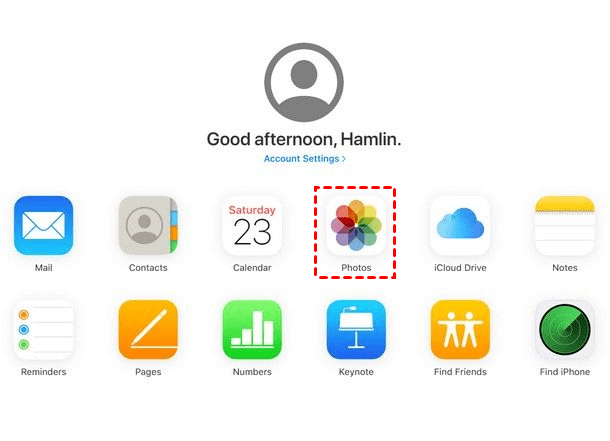
Paso 2. Haz clic en el icono de Fotos > Ver las fotos de iCloud cargadas > Elige las imágenes que necesites y haz clic en el icono de descarga para descargarlas a tu PC.
6. Transferir fotos del iPhone al PC de forma gratuita: Google Fotos
Google Fotos es otra opción viable para la transferencia inalámbrica. A diferencia de los 5 GB de iCloud, ofrece 15 GB de espacio para los usuarios gratuitos. Puedes seguir las siguientes instrucciones para cargar y descargar fotos desde Google Fotos.
Paso 1. Abre un navegador en tu iPhone > Ve a https://photos.google.com/ o descarga la aplicación de Google Fotos desde la App Store para continuar > Inicia sesión con tu cuenta de Google > Haz clic en Subir para añadir fotos desde tu iPhone a Google Fotos.
Paso 2. Una vez que todas las imágenes estén cargadas, puedes ir a https://photos.google.com/ desde tu computadora e iniciar sesión con la misma cuenta > Previsualiza y selecciona las fotos que necesites > Haz clic en el botón de tres puntos en la esquina superior derecha > Haz clic en Descargar para descargar las fotos a tu computadora.

7. Programa gratuito para transferir fotos de iPhone a PC - Dropbox
Dropbox es un servicio gratuito de almacenamiento en la nube que ofrece a los usuarios hasta 16 GB de espacio de almacenamiento gratuito. Debido a su alta compatibilidad, los usuarios lo utilizan ampliamente para transferir fotos de iPhone a PC.
Paso 1. Descargue e instale Dropbox desde la App Store en su iPhone. Inicie la aplicación > Toque Configuración > Carga de cámara > Active Carga en segundo plano para asegurarse de que no es necesario abrir Dropbox cada vez para guardar fotos y videos en su dispositivo.
Paso 2. Una vez que se complete el proceso de carga, puede abrir Dropbox o ir a https://www.dropbox.com/ en su PC con Windows para descargarlas.
Conclusión
Aquí puede conocer 7 programas gratuitos para transferir fotos de iPhone a PC. ¿Cuál es el mejor programa para ver las fotos del iPhone en la PC? Si necesita mover un gran número de imágenes, la respuesta es FoneTool. Su velocidad de transferencia rápida le permite transferir 1,000 fotos de iPhone a PC en 10 minutos. Si necesita una forma inalámbrica, entonces puede elegir iCloud, Google Photos o Dropbox para hacerlo eficientemente.
FoneTool - Administrador de datos de iPhone todo en uno
Transfiera, respalde y administre datos en iPhone, iPad y iPod touch de manera fácil.
-
 Compatible con iOS 27
-
 Soporte para el iPhone 17
Windows 11/10/8/8.1/7

100% seguro

Kevin es editor de FoneTool. Le entusiasma ayudar a las personas a resolver varios problemas relacionados con iOS/Android. Tiene un profundo conocimiento sobre la transferencia/backup de datos de teléfonos, la gestión de datos de iCloud y otros consejos sobre problemas de dispositivos móviles.
Lea la biografía completa >>



 como fuente preferida en Google