Cómo transferir el historial de llamadas de Android a iPhone
Este artículo te muestra cómo transferir fácilmente el historial de llamadas de Android a iPhone. Además, con la guía, también puedes transferir otros datos a tu iPhone.


Recientemente cambié de Android al último iPhone 16 y me preguntaba si hay alguna manera de transferir el historial de llamadas desde mi Android al iPhone. ¿Alguna sugerencia o aplicaciones que puedan hacer el trabajo? ¡Gracias de antemano!
- Pregunta de la Comunidad Apple
¿Por qué necesito enviar el historial de llamadas de Android a iPhone?
Los registros de llamadas son un registro de todas las llamadas que recibes, haces o pierdes, incluyendo detalles como nombres de contactos, números de teléfono, fechas y duración de las llamadas. Cuando te atrae el último iPhone y cambias tu antiguo dispositivo Android por el nuevo iPhone, es posible que desees transferir el historial de llamadas de Android a iPhone.
Lamentablemente, no hay un método directo para transferir el historial de llamadas directamente de Android a iPhone. Por lo tanto, en el siguiente contenido, compartiremos otras herramientas telefónicas que te ayudarán a transferir diferentes archivos entre Android y iOS. ¡Vamos a leer para encontrar las soluciones!
Cómo transferir registros de llamadas de Android a iOS
Usar Google Drive es una solución conveniente para ayudarte a transferir el historial de llamadas de Android a iPhone. Google Drive es un servicio en la nube que te permite hacer una copia de seguridad de registros de llamadas, contactos, música, fotos, calendarios y otros archivos en tu teléfono Android. Luego puedes restaurar la copia de seguridad en tu iPhone con la misma cuenta de Google.
Sigue estos pasos para aprender cómo transferir el historial de llamadas de Android a iPhone a través de Google Drive:
Paso 1. Descarga e instala la aplicación de Google Drive en ambos dispositivos.
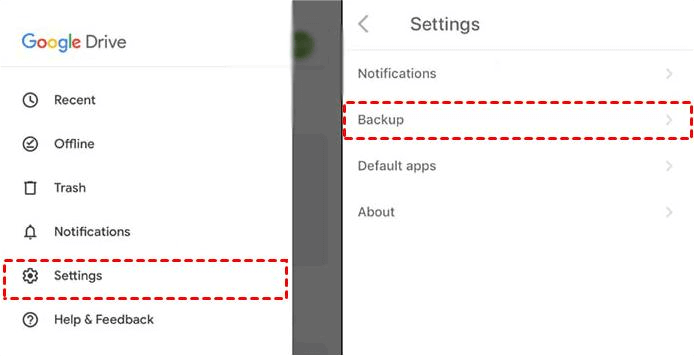
Paso 2. En el teléfono Android, ve a Menú > Configuración > Copia de seguridad.
Paso 3. Después de eso, tus datos de Android, incluido el historial de llamadas, se respaldarán.
Paso 4. En tu iPhone, ve a Configuración dentro de la aplicación > Toca Copia de seguridad para descargar las copias de seguridad a tu iPhone.
Bonus Tip: Transferir Mensajes y Contactos de Android a iPhone
A continuación, le presentaremos otras 2 aplicaciones de transferencia eficientes. Después de que sepa cómo copiar registros de llamadas de Android a iPhone, puede transferir sus Mensajes y Contactos de Android a dispositivos iOS.
Transferir Mensajes a iPhone con Move to iOS
Apple le proporciona oficialmente una herramienta llamada Move to iOS para ayudarlo a pasar de Android a iPhone. Incluye transferir el historial de mensajes, fotos, videos, cuentas de correo y calendarios a su nuevo iPhone durante el proceso de configuración. A pesar de que hay muchos pasos cuando envía Mensajes de Android a iPhone a través de esta herramienta, le proporcionaremos una guía detallada.
Veamos los pasos a continuación.
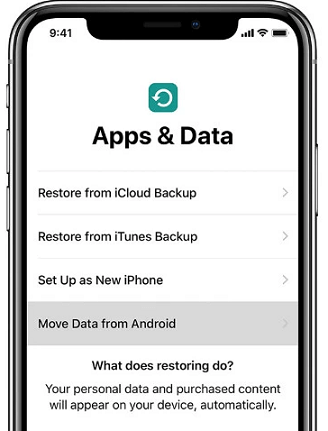
Paso 1. Configure su nuevo iPhone hasta que vea la pantalla Aplicaciones y datos > Haga clic en Transferir datos desde Android.
- ★Consejos:
- Si ya ha configurado un nuevo iPhone, puede ir a Ajustes > General > Transferir o Restablecer iPhone y elegir Borrar todo el contenido y configuraciones para restablecer el iPhone. Si no quiere perder sus datos, puede hacer una copia de seguridad del iPhone antes de borrar los datos.
Paso 2. Instale y abra la aplicación Move to iOS en su dispositivo Android > Toque Continuar > siga la guía y elija Aceptar.
Paso 3. En su iPhone, haga clic en Continuar y espere a que aparezca un código de diez o seis dígitos.
Paso 4. Ingrese el código en su dispositivo Android > Su iPhone creará una red Wi-Fi temporal, toque Continuar en Android para unirse a la red.
Paso 5. Cuando aparezca la página Transferir datos, elija Mensajes y cualquier otro dato que desee transferir > Luego toque Siguiente.
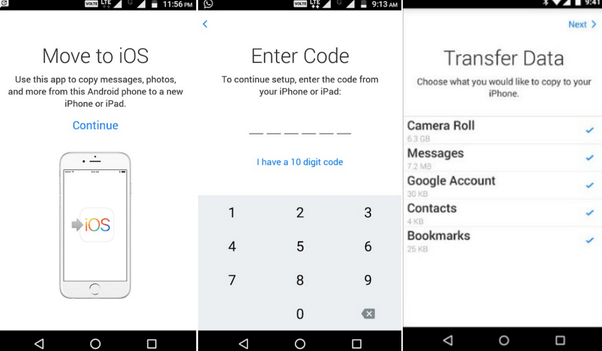
Paso 6. Finalmente, puedes ver que la barra de carga se completa en el iPhone, toca "Hecho" en el teléfono Android > Toca "Continuar" en el iPhone y sigue los pasos en pantalla para completar el proceso de configuración.
 Nota:
Nota:
- Transferir grandes cantidades de datos lleva tiempo.
- No es compatible con todos los tipos de datos.
Exportar contactos de Android a iPhone a través de la aplicación móvil FoneTool
Mover a iOS es complicado de usar y a veces se queda atascado en la pantalla de preparación. Entonces, este es otro método para completar la transferencia de archivos de Android a iOS: usando FoneTool. La aplicación de transferencia y respaldo profesional de iOS de FoneTool iOS, te permite cambiar contactos de Android a iPhone rápidamente. No solo contactos, sino que también te permite mover videos, música, fotos, etc. a dispositivos iOS.
¿Por qué elegir FoneTool?
Ahora, descarga e instala FoneTool para Android y para iOS, y luego sigue el tutorial a continuación para enviar contactos de Android a iPhone.
Paso 1. Abre la aplicación en ambos dispositivos > Activa la opción de Wi-Fi en Android e iPhone > Asegúrate de que FoneTool pueda acceder a WLAN sin necesidad de conectarse a un Wi-Fi específico.
Paso 2. En el dispositivo Android, ve a la página de Conectar dispositivo > Selecciona Conectar a iOS > Escanea el código QR con tu iPhone.
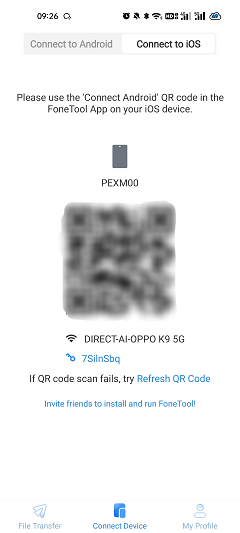
Paso 3. Después de eso, puedes establecer una conexión entre los dos dispositivos.
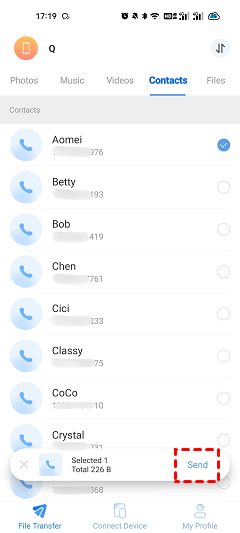
Paso 4. En tu Android, toca Transferencia de archivos > Haz clic en Contactos > Selecciona los archivos que desees transferir a tu iPhone > Toca Enviar para comenzar.
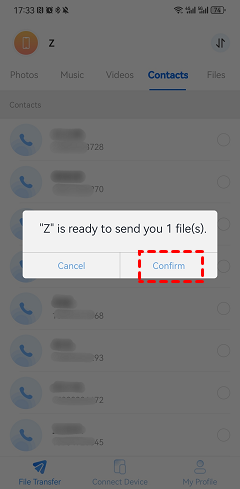
Paso 5. En tu iPhone, verás una notificación > Toca Confirmar para recibir los archivos de Android en el iPhone.
- ★Consejos:
- FoneTool también te permite enviar datos del antiguo iPhone al nuevo iPhone, puedes hacer clic en el enlace para seguir la guía.
Además, FoneTool tiene una versión de escritorio. Además de hacer una copia de seguridad de tu nuevo iPhone, también puedes transferir fácilmente datos entre tu iPhone y tu computadora, incluyendo mensajes, contactos, fotos, videos, música, historial de Safari, etc. Este proceso se lleva a cabo con un cable USB, lo que te permite evitar fugas de datos y pérdida de información.

Conclusión
Con las guías mencionadas anteriormente, puedes aprender cómo transferir el historial de llamadas de Android a iPhone. Además, si necesitas transferir otros datos a tu nuevo dispositivo iOS, como contactos y mensajes, también te proporcionamos diferentes soluciones.
Por cierto, debido a que la aplicación Move to iOS limita la velocidad de transferencia y el tipo de archivos, te recomendamos la aplicación FoneTool. ¡Descárgala y descubre más!
FoneTool - Administrador de datos de iPhone todo en uno
Transfiera, respalde y administre datos en iPhone, iPad y iPod touch de manera fácil.
-
 Compatible con iOS 27
-
 Soporte para el iPhone 17
Windows 11/10/8/8.1/7

100% seguro

Kevin es editor de FoneTool. Le entusiasma ayudar a las personas a resolver varios problemas relacionados con iOS/Android. Tiene un profundo conocimiento sobre la transferencia/backup de datos de teléfonos, la gestión de datos de iCloud y otros consejos sobre problemas de dispositivos móviles.
Lea la biografía completa >>



 como fuente preferida en Google