Cómo transferir datos de iPhone a iPhone 16 | 5 formas
Para transferir datos de iPhone a iPhone 16, este artículo explora 5 métodos sencillos para transferir datos al nuevo iPhone. Incluyendo con o sin iCloud, usando Quick Start, iTunes y AirDrop.


Recientemente, Apple lanzó el último iPhone 16. El nuevo iPhone 16 ha sido actualizado en términos de chips, lentes, botones, AI, etc. Si planeas comprar el último iPhone 16, entonces debes estar preparado para transferir datos de iPhone a iPhone 16.
- ★Consejo:
- ¿Vale la pena cambiar tu viejo iPhone por el nuevo iPhone 16? Puedes aprender más sobre las características del iPhone 16 en este enlace.
El siguiente artículo presenta 5 métodos de transferencia diferentes que pueden ayudarte a transferir todos los datos o solo algunos específicos (como los datos de WhatsApp) al nuevo iPhone. Puedes consultar la tabla a continuación para comparar sus ventajas y desventajas.
5 formas de convertir tu viejo iPhone en un iPhone 16
| Métodos | Transferencia | Requiere Red/Wi-Fi | Fácil/Dificultad |  Pros Pros | Cons |
| FoneTool | El más rápido |
| Fácil |
|
|
| iCloud | Lento |
| Medio |
|
|
| Inicio rápido | Rápido |
| Fácil |
|
|
| iTunes | Medio |
| Medio |
|
|
| AirDrop | Lento |
| Fácil |
|
|
Cómo transferir datos de un iPhone a otro iPhone 16 sin iCloud
Para simplificar el proceso de transferir un viejo iPhone a un nuevo iPhone, FoneTool, una aplicación profesional de transferencia de iPhone a iPhone, proporciona el proceso más efectivo. Con solo 3 simples pasos, puedes transferir todos los datos de tu teléfono antiguo a tu nuevo teléfono con un solo clic. Y no es necesario que te conectes a ninguna red, por lo que no tienes que preocuparte por agregar filtrando o corriendo datos.
√ Fácil de usar. FoneTool tiene una interfaz amigable, y puedes completar la transferencia de datos con solo unos simples clics.
√ Transferencia de un solo clic. Puede ayudarte a transferir los datos de iPhone a iPhone con la velocidad más rápida en un solo clic.
√ Transferencia selectiva. Te permite transferir WhatsApp de iPhone a nuevo iPhone, así como fotos, videos, mensajes, contactos, etc.
√ Proceso de transferencia sin conexión. Conecta tu iPhone y computadora a través de cables USB para una transferencia estable y rápida.
√ Sin límite de ID de Apple. A diferencia de Quick Start, FoneTool te permite transferir datos de iPhone a iPhone con diferentes ID de Apple.
√ Todas las funciones en uno. Al mismo tiempo, FoneTool también proporciona respaldo de datos de iPhone, borrado de datos de iPhone antiguo, gestión de datos de iCloud y otras funciones.
Ahora, puedes descargar gratis FoneTool y seguir los siguientes pasos para aprender cómo transferir todo desde iPhone a iPhone sin iCloud.
Paso 1. Abre FoneTool > Conecta tus iPhones a tu computadora con cables USB.
Paso 2. Haz clic en Transferencia de Teléfono en el panel izquierdo > Ve a iPhone a iPhone > Toca Comenzar.
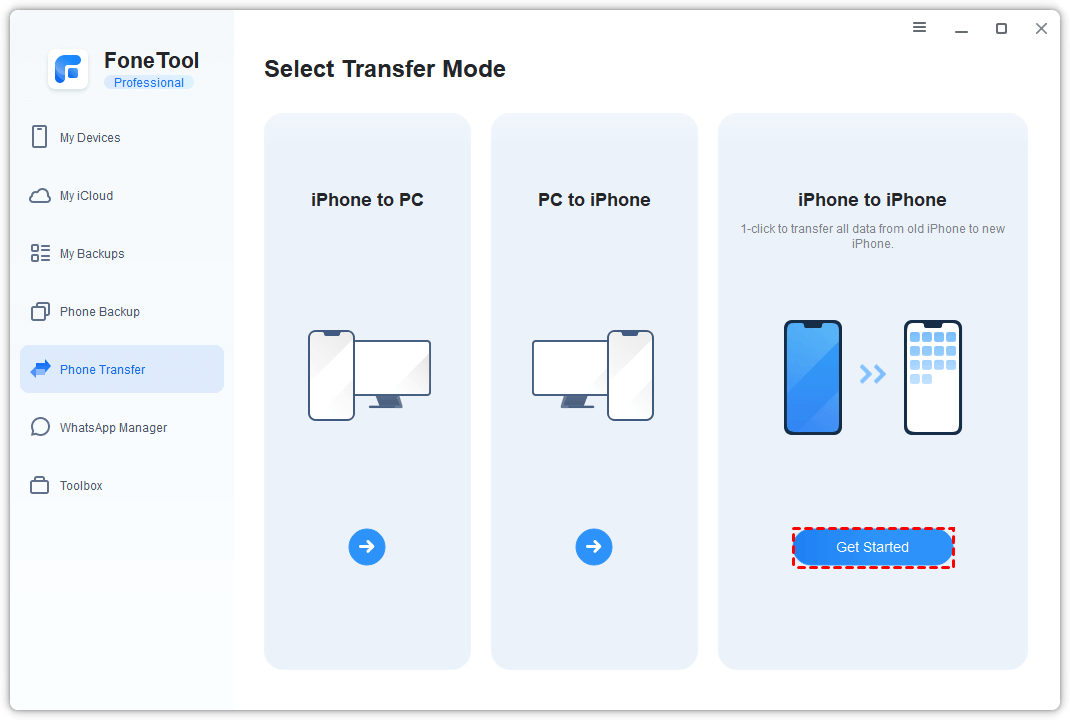
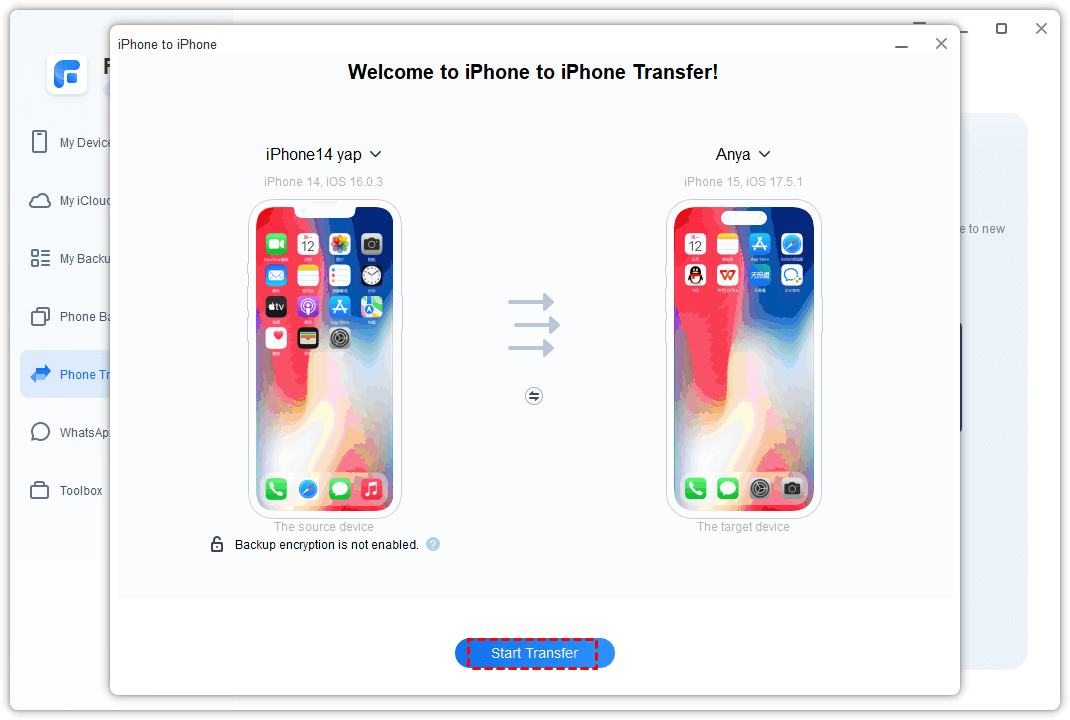
Paso 3. Marque Habilitar cifrado de respaldo para mantener sus datos privados más seguros, y luego haga clic en Iniciar transferencia para comenzar la tarea.
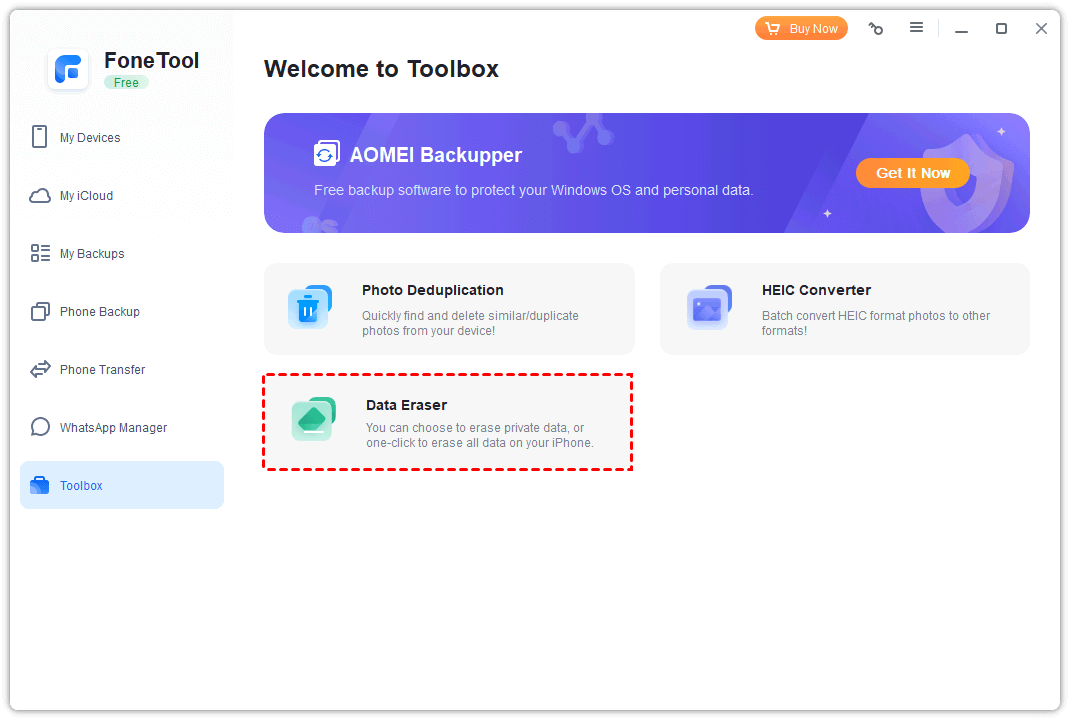
Si desea vender su antiguo iPhone, primero puede ir a Herramientas > Borrador de Datos > Elija Borrar todos los datos para restaurar el iPhone a la configuración de fábrica fácilmente.
Cómo sincronizar todo desde un iPhone a otro con iCloud
Si no le importa el proceso de restauración lento de iCloud, puede seguir los siguientes pasos para transferir datos de un iPhone a otro nuevo con iCloud.
Nota:
- iCloud solo proporciona 5GB de espacio de respaldo gratuito, asegúrese de que su antiguo iPhone tenga suficiente espacio de almacenamiento en iCloud para respaldar los datos del teléfono original.
- Si desea hacer una copia de seguridad de iPhone sin usar iCloud, puede usar FoneTool para hacer una copia de seguridad rápida de iPhone sin límite de almacenamiento de forma gratuita.
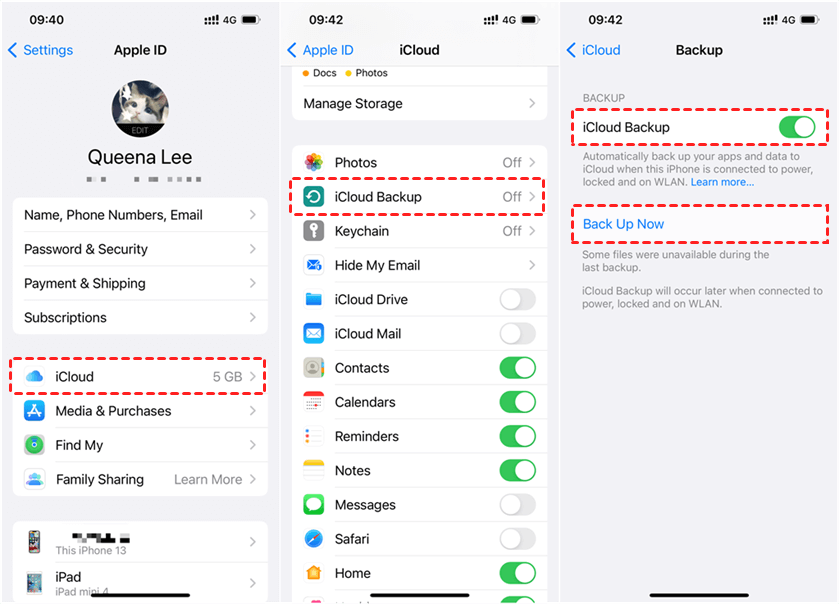
Paso 1. En el antiguo iPhone, vaya a Ajustes.
Paso 2. Toque [su nombre] > iCloud > Copia de seguridad de iCloud > active Copia de seguridad de iCloud en Respaldo > Haga clic en Realizar copia ahora.
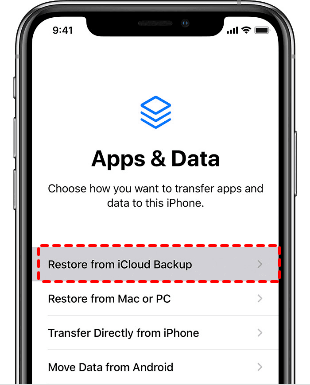
Paso 3. En el nuevo iPhone 16, comience a configurar el iPhone > Luego elija Restaurar desde copia de iCloud.
Cómo transferir todos los datos del iPhone antiguo al nuevo iPhone mediante Quick Start
Apple viene con software integrado para ayudarte a transferir datos del iPhone al iPhone 16. Quick Start requiere que actives Bluetooth en ambos iPhones y selecciona tu red WiFi. Asegúrate de hacer la transferencia en buenas condiciones de red, de lo contrario, llevará mucho tiempo.
Si el iPhone de destino ya está configurado, deberás borrarlo primero. Puedes reiniciar el proceso de configuración abriendo Ajustes > General > Restablecer > Borrar todo el contenido y ajustes. Ahora puedes seguir la guía a continuación para mover los datos al nuevo iPhone.
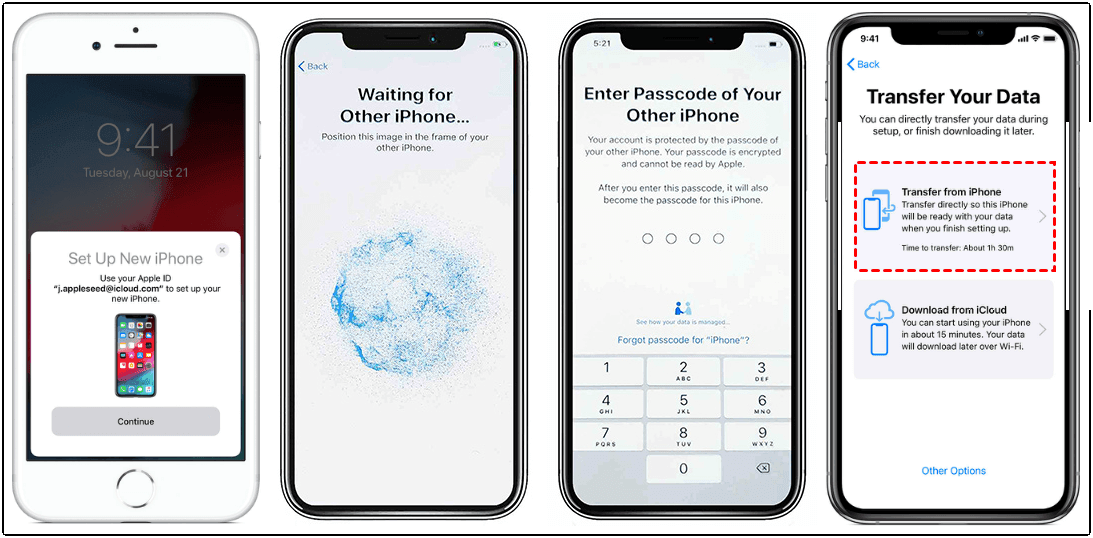
Paso 1. Coloca los dos iPhones cerca uno del otro > A continuación, aparecerá la pantalla de inicio rápido en el iPhone fuente.
Paso 2. Confirma el ID de Apple y toca Continuar.
Paso 3. Ingresa el código de acceso en el nuevo iPhone 16 > Y luego sigue las indicaciones en pantalla para establecer Face ID o Touch ID, etc.
Paso 4. En la pantalla Transferir tus datos, selecciona Transferir desde el iPhone para transferir todo de forma inalámbrica.
Cómo trasladar datos del iPhone antiguo al iPhone 16 con iTunes
Al igual que iCloud, iTunes es una herramienta oficial de transferencia de datos del iPhone proporcionada por Apple. Necesitas conectar tu teléfono antiguo a la computadora para hacer una copia de seguridad de los datos en iTunes y luego restaurar la copia de seguridad en tu nuevo teléfono.
Nota:
- El proceso de restauración sobrescribirá los datos en tu nuevo iPhone.
- No puedes transferir datos no comprados a un nuevo iPhone.
- Hacer copias de seguridad y restauraciones puede llevar mucho tiempo.
Este método es un poco engorroso. Así que ten paciencia y sigue los pasos a continuación para transferir tus datos.
Paso 1. Descarga y abre la última versión de iTunes > Conecta el iPhone antiguo a la computadora.
Paso 2. Después de que iTunes reconozca tu iPhone, selecciona la pestaña Dispositivo > Resumen > Este equipo > Elije Hacer copia de seguridad ahora.
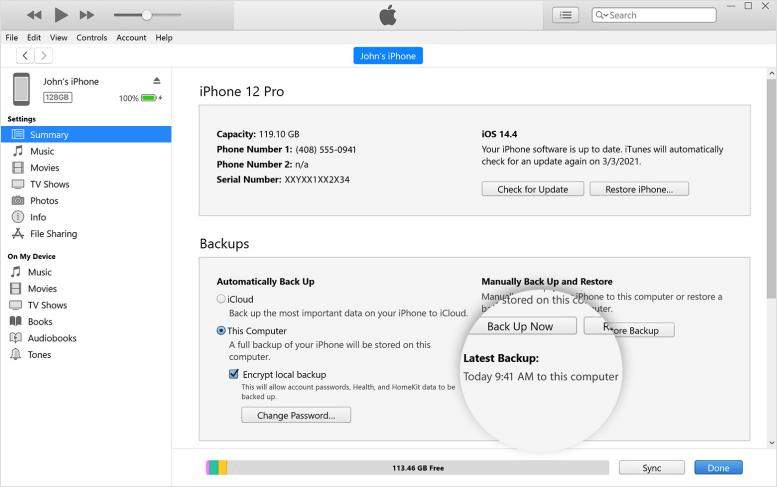
Paso 3. Después de que termine el proceso de copia de seguridad, conecta tu nuevo iPhone 16 a la computadora.
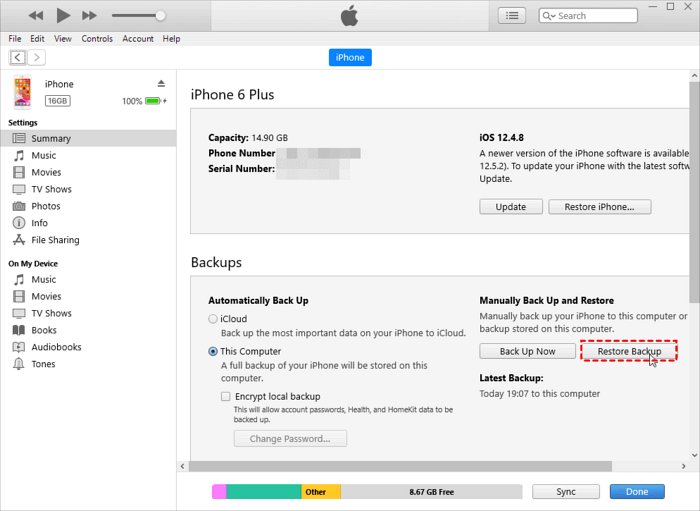
Paso 4. Ve a Resumen > Haz clic en la opción Restaurar copia de seguridad > Elige la copia de seguridad correcta y toca Restaurar.
Cómo enviar datos de iPhone a iPhone utilizando AirDrop
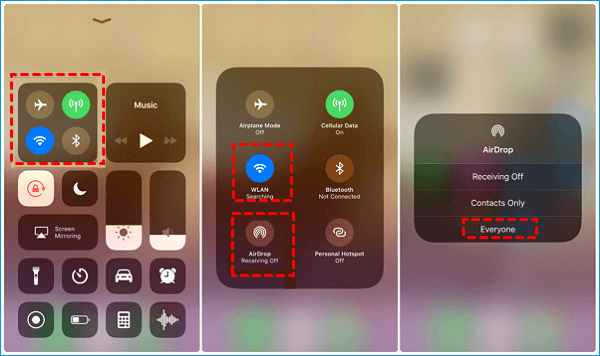
Si solo deseas transferir un pequeño número de fotos, videos, contactos, música y otros archivos al nuevo iPhone 16, también puedes optar por utilizar AirDrop para la transferencia inalámbrica. Este método requiere que ambos dispositivos tengan activados el Wi-Fi y Bluetooth. Pueden ocurrir fallos en la transferencia debido al tamaño del archivo o interferencias de dispositivos cercanos.
A continuación, se detallan las instrucciones paso a paso para transferir datos del antiguo iPhone al iPhone 16 de forma inalámbrica:
Paso 1. Asegúrate de que tienes activados el Bluetooth, el Wi-Fi en el antiguo iPhone y en el nuevo iPhone > Abre AirDrop y selecciona Todos.
Paso 2. Tomamos la transferencia de contactos como ejemplo, abre la aplicación Contactos y selecciona el contacto que deseas transferir > Toca Compartir contacto > Luego haz clic en AirDrop y selecciona el nuevo iPhone.
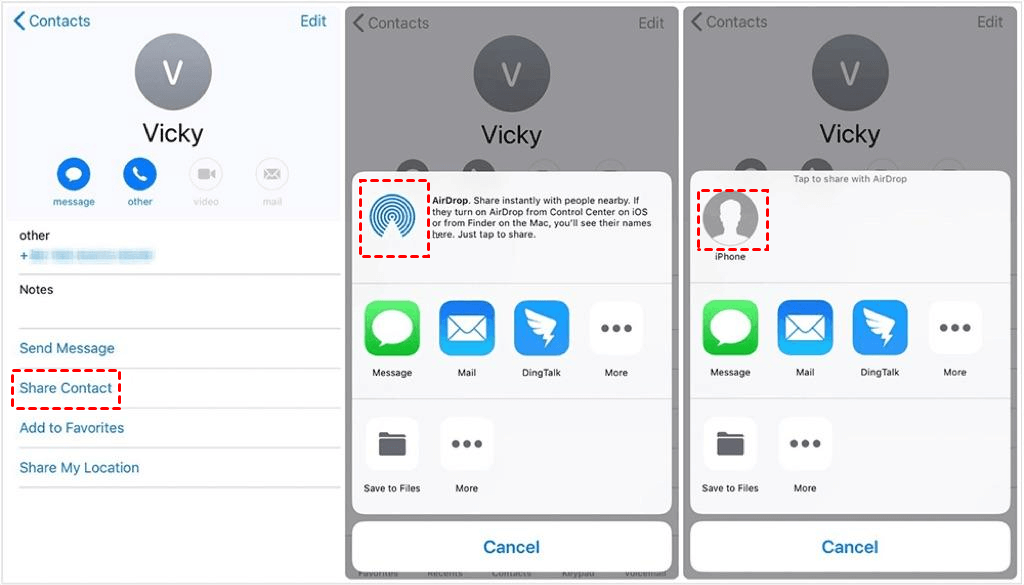
Paso 3. En el nuevo iPhone, toca Aceptar para recibir los archivos. Repite los pasos anteriores para transferir otros contactos u otros archivos.
Conclusión
,Traduce el contenido anterior al español. El contenido a traducir, no traduzcas el valor del atributo href de la etiqueta HTML a y el valor del atributo src de la etiqueta img. El contenido en {{}} no necesita ser traducido. Los caracteres Unicode no se traducen. No traduzcas ni modifiques las estructuras HTML y sus atributos.Todo esto se trata de cómo transferir datos de un iPhone a otro iPhone 16. Puedes elegir el método adecuado según tus necesidades. Cada método tiene sus ventajas y desventajas, y la elección del método adecuado depende de tus necesidades de velocidad, si usas una computadora y el tamaño del archivo que se va a transferir.
Si te importa la velocidad y no quieres depender de Internet, y no perder ningún dato en el viejo iPhone y el nuevo iPhone, entonces FoneTool es la mejor opción para completar la transferencia de manera rápida y estable.
FoneTool - Administrador de datos de iPhone todo en uno
Transfiera, respalde y administre datos en iPhone, iPad y iPod touch de manera fácil.
-
 Compatible con iOS 27
-
 Soporte para el iPhone 17
Windows 11/10/8/8.1/7

100% seguro

Kevin es editor de FoneTool. Le entusiasma ayudar a las personas a resolver varios problemas relacionados con iOS/Android. Tiene un profundo conocimiento sobre la transferencia/backup de datos de teléfonos, la gestión de datos de iCloud y otros consejos sobre problemas de dispositivos móviles.
Lea la biografía completa >>



 como fuente preferida en Google