Transferir archivos desde el iPhone a la laptop mediante Bluetooth [Actualizado]
Si prefieres la transferencia inalámbrica, es posible que desees transferir archivos desde el iPhone a la laptop mediante Bluetooth. En esta guía, obtendrás una guía detallada para realizarlo. También se te proporcionarán otras tres herramientas para completar la transferencia de iPhone a PC.


¿Puedes transferir archivos desde el iPhone a la computadora portátil a través de Bluetooth?
Si estás buscando una forma más simple de conectar el iPhone a una computadora portátil de forma inalámbrica para transferir archivos entre los dos dispositivos, puedes considerar utilizar Bluetooth. Antes de sumergirnos en las instrucciones específicas, primero debes saber si puedes transferir archivos desde el iPhone a la computadora portátil a través de Bluetooth.
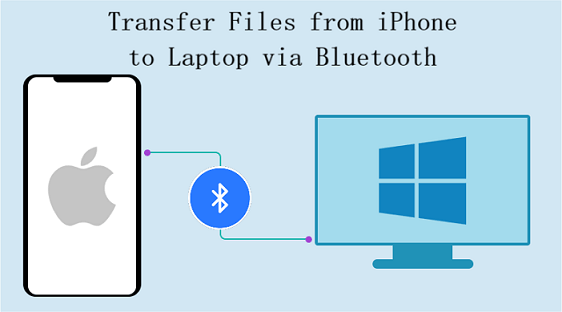
Afortunadamente, siempre y cuando tu computadora portátil tenga Bluetooth, puedes seguir los pasos en la siguiente parte para transferir archivos desde el iPhone a una computadora portátil con Windows a través de Bluetooth. Sin más preámbulos, comencemos.
Cómo enviar archivos desde el iPhone a la computadora portátil a través de Bluetooth
Como mencionamos anteriormente, primero debes verificar si tu computadora portátil tiene Bluetooth. Si no hay opción de Bluetooth, es posible que tu computadora no admita la transferencia de archivos desde el iPhone a la computadora portátil a través de Bluetooth. Puedes ir a la siguiente parte para transferir archivos desde el iPhone a la computadora portátil.
Ahora, sigue los pasos a continuación para saber cómo transferir archivos desde el iPhone a una computadora portátil con Windows a través de Bluetooth.
Paso 1. Ve a la aplicación Configuración en tu iPhone o al Centro de control para activar el Bluetooth.
Paso 2. En tu computadora portátil, haz clic en Inicio > Configuración > Ubica y haz clic en Dispositivos > Agregar Bluetooth y otros dispositivos.
Paso 3. En la ventana Agregar un dispositivo, haz clic en Bluetooth. Luego, comenzará a buscar dispositivos Bluetooth cercanos y el Bluetooth de tu iPhone debería aparecer en los resultados.
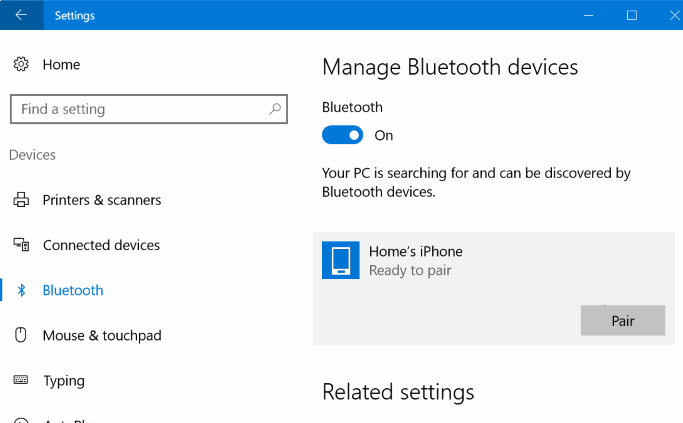
Paso 4. Haz doble clic en el icono del iPhone en la computadora portátil. Espera hasta que te den un código de autorización que te permita transferir archivos entre tu computadora y el iPhone.
Paso 5. Solo como ejemplo, ahora puedes abrir la aplicación Fotos del iPhone > Selecciona las fotos que deseas transferir > Haz clic en Enviar y selecciona usar Bluetooth. Por último, espera pacientemente a que los archivos se transfieran a tu computadora.
Mejores herramientas para transferir archivos desde el iPhone a la computadora portátil
No te preocupes si no puedes transferir archivos desde el iPhone a la laptop utilizando Bluetooth, ya que en realidad no es una herramienta ideal en términos de estabilidad y velocidad de transferencia.
Aquí en esta parte, te mostraremos uno de los mejores software gratuitos de transferencia de iPhone a PC, así como dos alternativas de Bluetooth para ayudarte a lograr una transferencia inalámbrica de iPhone a PC.
Opción 1. FoneTool
Cuando se trata de transferir archivos entre dispositivos iOS y una laptop/PC con Windows, hay una herramienta de gestión de datos de iOS experta que vale la pena probar llamada FoneTool. Puedes transferir múltiples archivos desde el iPhone a la laptop sin problemas.
Lo que FoneTool supera en comparación con Bluetooth
★ Proceso de transferencia más rápido y estable. Una conexión USB entre el iPhone y la laptop permite una transferencia estable. Y solo se necesitan 3 segundos para importar 100 fotos del iPhone a la PC.
★ Sin pérdida de datos. No te preocupes por perder nada en tu iPhone. Y todos los archivos transferidos se mantendrán en su calidad original.
★ Admite varios tipos de archivos. Puedes transferir música/videos/fotos/contactos/mensajes de modelos de iPhone/iPad/iPod a PC con Windows 11/10/8/7/XP.
★ Interfaz de usuario interactiva y sencilla. FoneTool hace que el proceso de transferencia sea lo más simple posible, para que puedas terminar la transferencia de iPhone a PC en unos pocos clics.
Pasos para transferir archivos desde iPhone a PC
Paso 1. Haz clic en el ícono de abajo para descargar el software gratuito FoneTool en la computadora > Conecta tu iPhone a la PC con un cable USB.
Paso 2. Inicia FoneTool y haz clic en Transferencia de teléfono en el panel izquierdo > Pasa el mouse sobre iPhone a PC y haz clic en Comenzar.

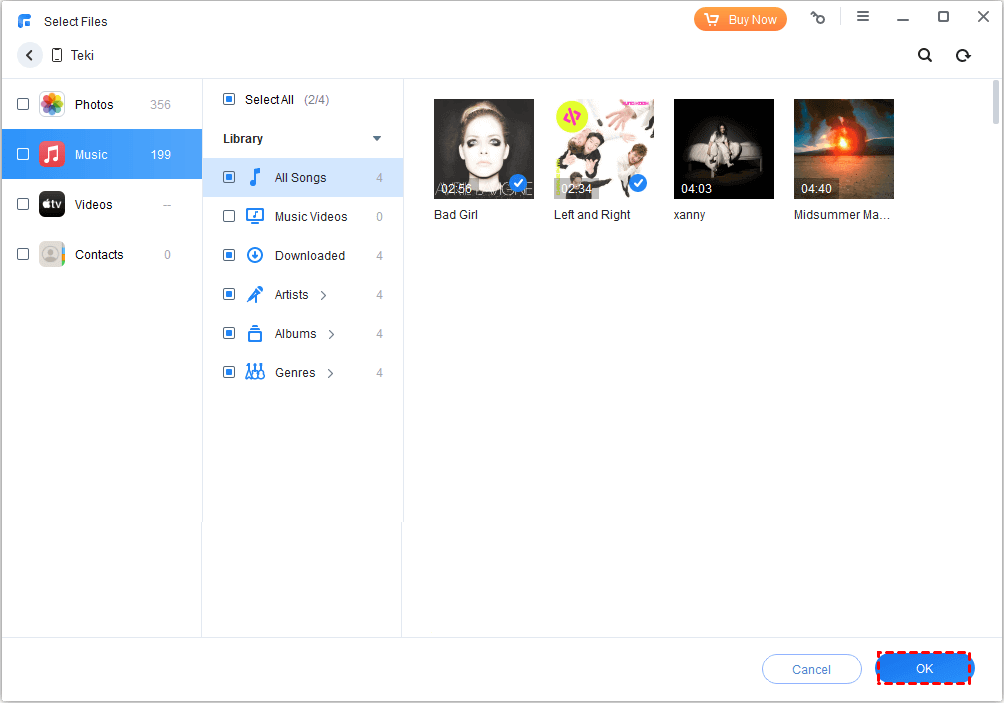
Paso 3. Marca cada ícono para previsualizar y seleccionar los archivos que deseas transferir a la computadora > Haz clic en OK para continuar.
Paso 4. Finalmente, elige una ruta de almacenamiento y ajusta otras configuraciones desde Configuración de Transferencia > Haz clic en Iniciar Transferencia para comenzar.
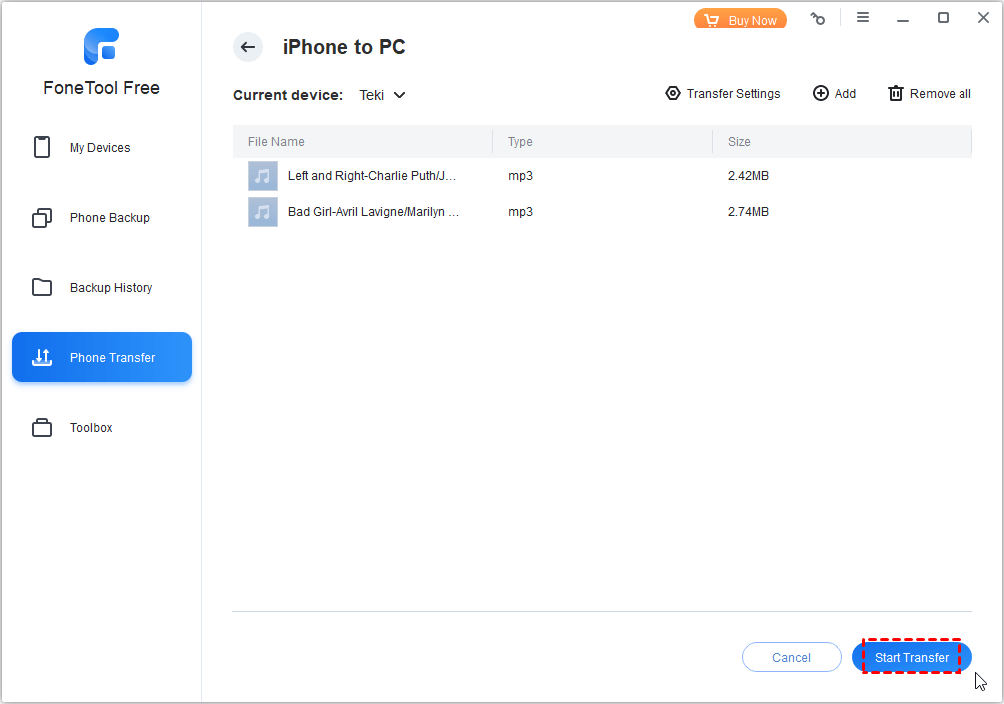
¡Un trabajo tan fácil, ¿verdad? Todo lo que necesitas preparar es un cable USB estable para conectar el iPhone a la computadora. FoneTool también es un buen asistente para hacer una copia de seguridad del iPhone en la computadora, lo que te permite hacer una copia de seguridad de datos seleccionados o de todos los datos en tu iPhone.
Opción 2. SHAREit
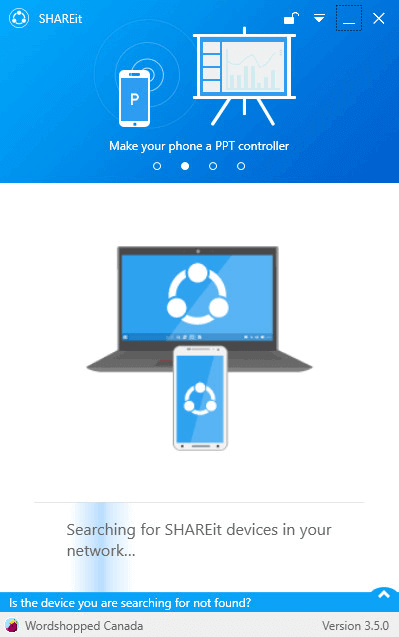
SHAREit es una alternativa de AirDrop para dispositivos Windows, iOS y Android, que ayuda a transferir archivos de iPhone a laptop de forma inalámbrica, como lo harías con Bluetooth. Puedes seguir los siguientes pasos para utilizarlo.
Paso 1. Descarga SHAREit tanto en tu iPhone como en tu computadora.
Paso 2. En tu iPhone, ve a SHAREit y toca Enviar para elegir los archivos deseados. Luego toca Siguiente.
Paso 3. En tu computadora, abre SHAREit y haz clic en Recibir.
Paso 4. En tu iPhone, cuando veas que la PC aparece en los dispositivos cercanos, selecciona Avatar de la PC.
Opción 3. Snapdrop
Snapdrop, que admite la transferencia de datos de iPhone a PC utilizando el navegador web, también será una buena opción para transferir archivos de forma inalámbrica de iPhone a laptop, especialmente si no deseas descargar ninguna aplicación o software en tu iPhone y laptop. Aquí tienes los pasos detallados que puedes seguir.
Paso 1. Asegúrate de que tu iPhone y tu laptop estén conectados a la misma red Wi-Fi.
Paso 2. Abre un navegador e ingresa a el sitio web de Snapdrop tanto en el iPhone como en la laptop.
Paso 3. En tu iPhone, toca el nombre de tu laptop > Elige Fototeca, Tomar Foto o Video o Navegar para seleccionar los archivos que deseas transferir.
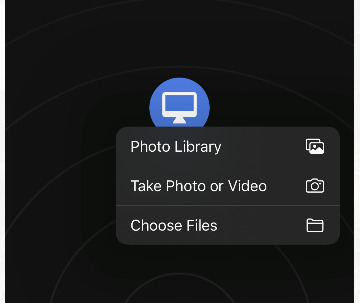
Por último, acepte la transferencia de archivos en su computadora portátil para hacerlo.
Resumen
Espero que después de leer esta guía, hayas aprendido cómo transferir archivos de iPhone a una computadora portátil a través de Bluetooth. Incluso si no puedes hacerlo, puedes probar otras herramientas mencionadas en esta guía para obtener los archivos deseados de tu iPhone en tu computadora portátil. ¿Te ha sido útil esta guía? Por favor, compártela con otros.
FoneTool - Administrador de datos de iPhone todo en uno
Transfiera, respalde y administre datos en iPhone, iPad y iPod touch de manera fácil.
-
 Compatible con iOS 27
-
 Soporte para el iPhone 17
Windows 11/10/8/8.1/7

100% seguro

Kevin es editor de FoneTool. Le entusiasma ayudar a las personas a resolver varios problemas relacionados con iOS/Android. Tiene un profundo conocimiento sobre la transferencia/backup de datos de teléfonos, la gestión de datos de iCloud y otros consejos sobre problemas de dispositivos móviles.
Lea la biografía completa >>



 como fuente preferida en Google