4 métodos: Solucionar “Custom Binary Blocked by FRP Lock” sin PC
Si aparece el error custom binary blocked by FRP lock en tu dispositivo Samsung, existen varias formas de solucionarlo y recuperar el acceso. En este artículo te presentamos 4 métodos prácticos para eliminar este bloqueo y hacer que tu teléfono vuelva a funcionar con normalidad.


¿Tu Samsung muestra el mensaje binario personalizado bloqueado por FRP lock(custom binary blocked by FRP lock) y no consigue pasar del logotipo de inicio? Un usuario de Galaxy S7 Edge compartió su experiencia después de modificar los servicios de Google Play e instalar una versión anterior mediante un archivo APK. Tras varios intentos de flasheo y seguir diferentes tutoriales, su móvil quedó atrapado en un bucle de arranque y solo podía acceder al modo Download, sin encontrar una solución efectiva.
Este error puede resultar frustrante, especialmente cuando el teléfono deja de responder con normalidad y parece imposible recuperar el acceso. Para ayudarte a resolverlo, en este artículo explicaremos las posibles causas de este bloqueo y presentaremos 4 métodos prácticos para solucionar el problema en dispositivos Samsung.
¿Qué significa binario personalizado bloqueado por frp lock?
El mensaje binario personalizado bloqueado por FRP lock indica que un dispositivo Samsung ha detectado un intento de iniciar un sistema, firmware o archivo binario personalizado que no cumple con los requisitos de seguridad establecidos. Esto suele ocurrir cuando se intenta instalar una ROM no oficial, modificar el firmware o utilizar archivos incompatibles con el modelo del teléfono. Como resultado, el mecanismo de protección FRP puede impedir que el dispositivo complete el arranque.
FRP (Factory Reset Protection) es una función de seguridad de Google diseñada para evitar el acceso no autorizado a un dispositivo después de restablecerlo de fábrica. Cuando se detectan modificaciones sospechosas o no autorizadas, el sistema puede bloquear el inicio para proteger los datos y la cuenta vinculada. Por eso, es importante identificar la causa del error antes de intentar flashear nuevamente el dispositivo o cambiar su firmware.

¿Cómo solucionar 'custom binary blocked by FRP lock' con 1 clic?
Si tu dispositivo Samsung muestra el error custom binary blocked by FRP lock, puedes probar FoneTool Unlocker para eliminar el bloqueo de verificación de Google en los modelos compatibles. Este software para Windows ofrece un proceso guiado que simplifica el desbloqueo y evita tener que ejecutar complicados comandos manuales. Entre sus principales ventajas destacan:
- Ventajas de FoneTool Unlocker:
- 1. Eliminar el bloqueo FRP: permite quitar la verificación de la cuenta de Google en dispositivos Samsung compatibles sin introducir las credenciales de la cuenta anterior.
- 2. Amplia compatibilidad: admite Android 6-16 y diferentes modelos Samsung de las series Galaxy S, A, M, Z, Fold y Flip, según la compatibilidad del dispositivo.
- 3. Fácil de utilizar: cuenta con una interfaz intuitiva e instrucciones paso a paso, por lo que no necesitas conocimientos técnicos avanzados.
- 4. Proceso simplificado: automatiza las operaciones compatibles para reducir los pasos manuales y facilitar la recuperación del acceso al dispositivo.
Paso 1. Descarga e instala FoneTool Unlocker en tu ordenador. Ejecuta el programa para acceder a sus funciones de desbloqueo y sigue estos pasos para eliminar el bloqueo FRP de tu celular.
Paso 2. En la interfaz principal, selecciona Desbloquear dispositivos Samsung para iniciar el proceso de solucionar 'custom binary blocked by FRP lock'.
Paso 3. Conecta tu teléfono Samsung al ordenador mediante un cable USB y espera a que el software reconozca el dispositivo. Selecciona el método de desbloqueo FRP disponible para tu modelo y sigue las instrucciones que aparecen en pantalla.
Paso 4. Haz clic en Eliminar ahora para comenzar el procedimiento. Mantén el dispositivo conectado mientras FoneTool Unlocker realiza las operaciones necesarias.
Paso 5. Espera a que aparezca el mensaje de confirmación de desbloqueo exitoso. Una vez eliminado el bloqueo FRP, podrás continuar con la configuración inicial de tu Samsung y acceder al dispositivo.
3 métodos para arreglar “Binario personalizado bloqueado por FRP lock” sin PC
Si tu dispositivo muestra el error Binario personalizado bloqueado por FRP lock, no siempre necesitas un ordenador para intentar solucionar el problema. A continuación, te presentamos 3 métodos que puedes probar directamente desde tu teléfono para recuperar su funcionamiento. ¡Sigue leyendo y descubre cuál puede ayudarte!
1. Reinstalar el Firmware oficial si tu teléfono bloqueado por bloqueo FRP
Una de las posibles soluciones cuando aparece el mensaje binario personalizado bloqueado por FRP lock es reinstalar el firmware oficial de Samsung. Este procedimiento permite reemplazar archivos del sistema modificados o dañados por una versión original compatible con tu dispositivo. Para realizarlo, necesitarás un ordenador Windows, un cable USB y la herramienta Odin. Sigue estos pasos cuidadosamente:
Paso 1. Identifica el modelo exacto de tu Samsung.
Apaga el teléfono y accede al modo Download (Descarga). En muchos modelos antiguos, debes mantener pulsados los botones Bajar volumen + Inicio + Encendido. En los modelos recientes, conecta el dispositivo al ordenador mientras mantienes pulsados Subir volumen + Bajar volumen. Comprueba el código del modelo que aparece en pantalla, por ejemplo, SM-G973F.
Paso 2. Comprueba la versión de firmware y la región.
Anota el número de modelo y el código CSC correspondiente a tu dispositivo. Estos datos son importantes para localizar un paquete de firmware compatible con la variante y región de tu Samsung.
Paso 3. Descarga el firmware oficial.
Utiliza herramientas como Frija o SamFW para buscar y descargar el firmware original correspondiente a tu modelo. Comprueba que la versión sea compatible con el dispositivo y que respete las restricciones de versión del cargador de arranque (Bootloader).
Paso 4. Descarga y prepara Odin.
Obtén una versión fiable de Odin para Windows y extrae el paquete de firmware descargado. Normalmente encontrarás varios archivos con los prefijos BL, AP, CP y CSC.
Paso 5. Carga los archivos del firmware en Odin.
Ejecuta Odin y coloca cada archivo en su apartado correspondiente:
- BL: selecciona el archivo que comienza por BL_.
- AP: carga el archivo AP_ correspondiente. Este archivo puede tardar unos minutos en procesarse.
- CP: selecciona el archivo que empieza por CP_.
- CSC: introduce el archivo CSC_ o HOME_CSC_ según el procedimiento y las instrucciones específicas del firmware.
Paso 6. Conecta el dispositivo e inicia el flasheo.
Con el teléfono en modo Download, conéctalo al ordenador mediante USB. Comprueba que Odin lo detecte en el apartado ID:COM y revisa que los archivos estén colocados correctamente. Después, pulsa Start para iniciar la instalación y no desconectes el cable durante el proceso.
Paso 7. Comprueba que la instalación haya terminado correctamente.
Espera hasta que Odin muestre el indicador PASS y el teléfono se reinicie automáticamente. Comprueba si el sistema inicia con normalidad y si el mensaje de error ha desaparecido. Si aparece la pantalla de verificación de Google, tendrás que introducir las credenciales de la cuenta previamente vinculada o utilizar el procedimiento oficial de recuperación de cuenta.
- Nota importante
- 1. Descarga siempre el firmware correspondiente al modelo exacto de tu Samsung. Un paquete incorrecto puede provocar fallos graves.
- 2. El flasheo puede borrar los datos del dispositivo, especialmente si utilizas el archivo CSC en lugar de HOME_CSC.
- 3. No intentes instalar una versión con un nivel de Bootloader inferior al permitido.
- 4. Reinstalar el firmware no elimina necesariamente la protección FRP. Si el bloqueo sigue apareciendo, necesitarás verificar la cuenta de Google original.
2. Reiniciar el dispositivo si está bloqueado por FRP
Si tu Samsung se queda bloqueado durante el inicio y muestra el mensaje de error FRP, puedes probar a realizar un reinicio forzado para descartar un fallo temporal del sistema. Este procedimiento es sencillo, no requiere un ordenador y permite reiniciar el dispositivo sin borrar los datos personales. Aunque no elimina directamente la protección FRP, puede ayudar a recuperar el funcionamiento normal del teléfono si el bloqueo se debe a un problema puntual de software.
Paso 1. Mantén pulsados simultáneamente los botones Bajar volumen y Encendido durante unos 7-10 segundos.
Paso 2. Cuando la pantalla se apague y aparezca el logotipo de Samsung, suelta ambos botones y espera a que el teléfono se reinicie.
Paso 3. Deja que el dispositivo complete el proceso de arranque sin pulsar otros botones ni desconectar los accesorios necesarios.
Paso 4. Comprueba si puedes acceder al sistema con normalidad. Si vuelve a aparecer el mensaje de bloqueo FRP o el teléfono continúa en un bucle de arranque, será necesario probar otro método de reparación.
3. Quitar "Custom Binary Blocked by FRP Lock" con un restablecimiento de fábrica
Otra alternativa para intentar solucionar el error custom binary blocked by FRP lock es realizar un restablecimiento de fábrica desde el modo Recovery de Samsung. Este procedimiento permite borrar los datos del usuario y restablecer la configuración del sistema, lo que puede ayudar si el problema está relacionado con determinados fallos de software.
No necesitas un ordenador ni instalar programas adicionales, ya que puedes acceder al menú de recuperación directamente desde el teléfono. Sin embargo, debes tener en cuenta que este método no garantiza eliminar el bloqueo FRP ni reparar un firmware personalizado incompatible. Sigue estos pasos para intentarlo:
Paso 1. Apaga el dispositivo Samsung.
Mantén pulsado el botón de encendido y selecciona la opción de apagar. Si el teléfono no responde, utiliza la combinación de botones correspondiente para forzar el reinicio.
Paso 2. Accede al modo Recovery.
Mantén pulsados los botones Subir volumen + Encendido (y el botón Inicio en determinados modelos antiguos) hasta que aparezca el logotipo de Samsung. En algunos dispositivos recientes, es necesario conectarlos mediante USB a un ordenador u otro dispositivo compatible para acceder al menú Recovery.
Paso 3. Selecciona la opción de restablecimiento.
Cuando aparezca el menú Recovery, utiliza los botones de volumen para desplazarte hasta Wipe data/factory reset y pulsa el botón de encendido para confirmar.
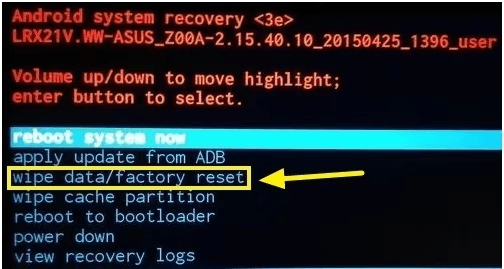
Paso 4. Confirma el restablecimiento de fábrica.
Selecciona Factory data reset o la opción de confirmación equivalente. Espera mientras el dispositivo elimina los datos y completa el proceso.
Paso 5. Reinicia el teléfono.
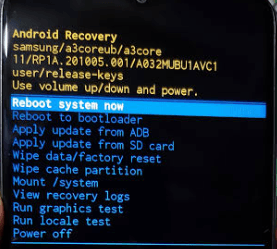
Cuando aparezca el menú principal de Recovery, selecciona Reboot system now. El dispositivo se reiniciará y podrás comprobar si el problema ha desaparecido. Si aparece la verificación FRP, tendrás que introducir la cuenta de Google vinculada anteriormente al teléfono.
Conclusión
En resumen, si tu Samsung muestra el error custom binary blocked by FRP lock, puedes probar los métodos explicados en esta guía para recuperar su funcionamiento. Los reinicios y restablecimientos sin PC pueden ayudar en determinadas situaciones, pero no garantizan eliminar la protección FRP ni solucionar los problemas relacionados con un firmware incompatible. Si necesitas quitar la verificación de Google, puedes recurrir a FoneTool Unlocker, una herramienta que facilita el desbloqueo FRP en dispositivos Samsung compatibles. ¡Descárgala y sigue las instrucciones para recuperar el acceso a tu dispositivo!
FoneTool Unlocker - Software de desbloqueo de teléfonos con 1 clic
Desbloquea fácilmente los códigos de acceso y restricciones de iPhone, iPad, iPod touch y dispositivos Samsung.
-
 Compatible con iOS 27
 iPhone 18 Soportado
-
Eliminar FRP de Samsung
100% Seguro

Vega es autora senior en FoneTool y una apasionada exploradora del universo iOS. Con sensibilidad y precisión, ofrece soluciones que no solo resuelven problemas técnicos, sino que también acompañan a los usuarios en su vida diaria, facilitando una conexión más fluida y armoniosa con sus dispositivos.
Leer la biografía completa >>



 como fuente preferida en Google
