[2026] Tetap: WhatsApp Tidak Dapat Diperbarui di iPhone
Apakah WhatsApp Anda tidak diperbarui? Jika Anda tidak dapat memperbarui WhatsApp, Anda dapat menemukan solusi sederhana di sini. Kami telah membahas penyebab masalah ini serta berbagai opsi untuk memperbarui WhatsApp di iPhone.


WhatsApp saya tidak dapat diperbarui.
Sejak mengupdate WhatsApp, saya mengalami masalah ini. WhatsApp saya terjebak pada proses pembaruan dan tidak dapat diperbarui di iPhone saya, dan saya tidak tahu mengapa. Saya membutuhkan bantuan untuk memperbarui WhatsApp.
- Pertanyaan dari Apple Community
WhatsApp telah memainkan peran penting dalam komunikasi sehari-hari dengan orang lain, bukan? Fitur-fitur pesanannya membuatnya nyaman untuk terus terhubung dengan teman dan keluarga Anda. Dan untuk menggunakan fitur-fitur baru, Anda perlu memperbarui WhatsApp ke versi terbaru.

Sayangnya, kita sering menghadapi masalah pembaruan WhatsApp, di mana salah satunya adalah WhatsApp tidak dapat diperbarui. Anda mungkin bertanya: mengapa WhatsApp saya tidak diperbarui? Dan bagaimana cara memperbaikinya?
Di panduan ini, Anda akan diberikan kemungkinan penyebab WhatsApp tidak dapat diperbarui di iPhone serta solusi yang dapat Anda coba. Mari kita mulai.
Mengapa WhatsApp Tidak Dapat Diperbarui?
Mari cari tahu sebelumnya alasan mengapa WhatsApp Anda tidak dapat diperbarui, sehingga Anda dapat memperbaiki masalahnya lebih cepat. Masalah ini dapat disebabkan oleh berbagai hal. Berikut adalah beberapa yang paling umum dan mungkin terjadi.
❌ Penyimpanan iPhone yang tidak mencukupi. Jika penyimpanan iPhone Anda penuh dan tidak memiliki cukup ruang untuk menginstal versi terbaru, maka WhatsApp tidak akan diperbarui dan membeku saat backup.
❌ Koneksi jaringan yang tidak stabil. Seluruh proses pembaruan membutuhkan koneksi jaringan yang stabil. Jika iPhone Anda terhubung ke jaringan yang tidak stabil, Anda akan mengalami masalah pembaruan WhatsApp yang tertunda.
❌ WhatsApp baru tidak kompatibel dengan iPhone Anda. Jika iPhone Anda sudah tua atau sistem operasinya sudah usang, pembaruan WhatsApp Anda tidak akan berfungsi.
Sekarang, Anda sudah mengetahui alasan mengapa WhatsApp Anda tidak diperbarui. Selanjutnya, mari kita lihat bagaimana cara memperbaiki masalah dengan mudah - WhatsApp tidak diperbarui di iPhone.
5 Solusi untuk WhatsApp Tidak Dapat Diperbarui di iPhone
Berikut adalah lima solusi untuk mengatasi masalah ini dengan mudah jika Anda tidak dapat memperbarui WhatsApp di iPhone. Coba satu per satu hingga masalah Anda teratasi.
Periksa Ruang Penyimpanan yang Tersedia di iPhone Anda
Jika iPhone Anda telah digunakan cukup lama, WhatsApp dan banyak aplikasi lainnya mungkin telah menggunakan banyak ruang penyimpanan iPhone Anda. Itulah mengapa Anda menemukan WhatsApp tidak dapat diperbarui.
Untuk jaga-jaga, Anda dapat pergi ke aplikasi Pengaturan pada iPhone Anda > Pilih Umum > Ketuk Penyimpanan iPhone untuk memeriksa ruang penyimpanan iPhone yang tersedia.
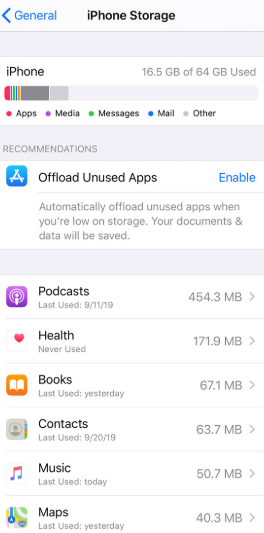
Jika Anda melihat notifikasi Berita Hampir Penuh, disarankan untuk mencoba membebaskan ruang penyimpanan dengan menghapus aplikasi yang tidak diperlukan, menyimpan foto-foto di iCloud, dll.
Periksa Kondisi Jaringan iPhone
Sudah cukup ruang penyimpanan di iPhone Anda? Langkah kedua adalah memeriksa kondisi jaringan iPhone Anda. Coba buka situs web apa pun di aplikasi Safari untuk memeriksa apakah iPhone Anda terhubung ke Wi-Fi yang stabil.
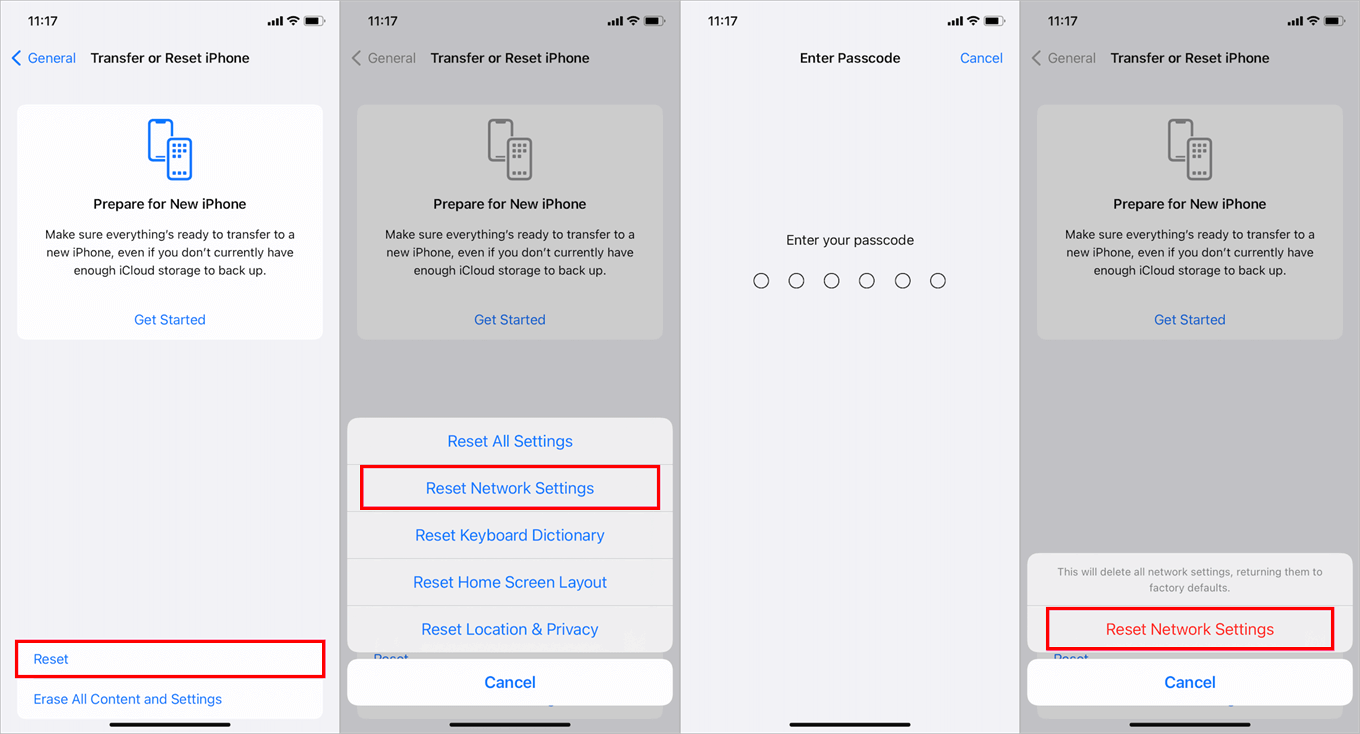
Anda juga dapat mereset pengaturan jaringan untuk mengatasi masalah jaringan yang mungkin mencegah WhatsApp mengupdate di iPhone Anda. Ini tidak akan menghapus apa pun di iPhone Anda, tetapi akan menyegarkan jaringan Anda.
Pergi ke Pengaturan > Ketuk Umum > Ketuk Pemindahan atau Penyetelan Ulang iPhone > Reset > Pilih Reset Pengaturan Jaringan. Setelah selesai, masukkan kode Wi-Fi untuk terhubung kembali ke Wi-Fi dan lihat apakah masalahnya teratasi.
Reboot Paksa iPhone Anda
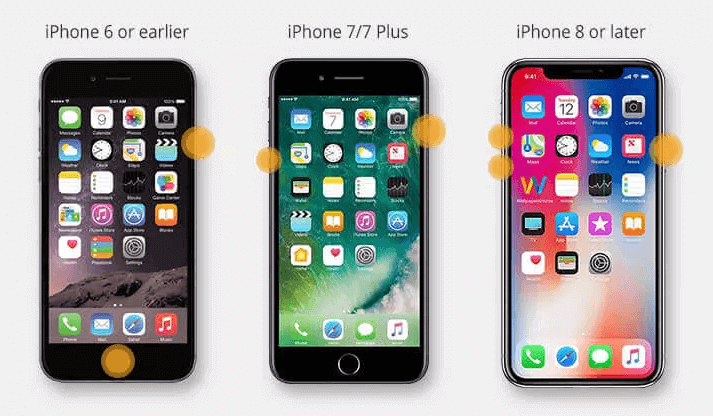
Jika WhatsApp Anda masih belum diperbarui, mungkin disebabkan oleh masalah pada iPhone Anda. Anda dapat reboot paksa iPhone Anda untuk menyegarkan layanannya. Langkahnya sederhana namun efektif, ikuti langkah di bawah ini untuk reboot paksa iPhone.
iPhone 8 ke atas dengan Face ID: Tekan dan segera lepaskan tombol Volume > Lakukan hal yang sama pada tombol Volume - > Tekan tombol Side dan lepaskan saat Anda melihat logo Apple.
iPhone 7/7 Plus: Tahan tombol Volume - dan tombol Power bersamaan > Lepaskan kedua tombol saat muncul logo Apple.
iPhone 6s atau sebelumnya: Tekan kedua tombol Power dan Home selama beberapa detik > Lepaskan kedua tombol saat muncul logo Apple.
Uninstall dan Reinstall WhatsApp
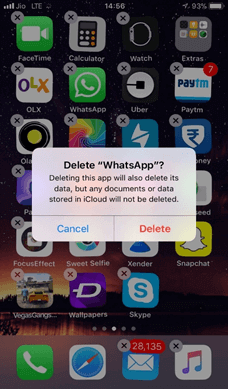
Kadang-kadang menghapus dan menginstal ulang WhatsApp di iPhone Anda dapat menyelesaikan masalah apa pun yang terkait dengan aplikasi tersebut. Ini adalah solusi lain untuk memperbaiki masalah pembaruan WhatsApp. Jika Anda bertanya-tanya apakah Anda akan kehilangan foto Anda jika menghapus WhatsApp, mohon tenang.
Tekan dan tahan ikon WhatsApp pada layar beranda > Ketuk ikon Hapus untuk menghapus WhatsApp > Unduh dan pasang WhatsApp dari App Store.
Perbarui iOS ke Versi Terbaru
Sistem operasi terbaru akan menyelesaikan gangguan dan kerusakan yang ada pada versi sebelumnya. Oleh karena itu, disarankan untuk memperbarui iOS ke versi terbaru sebelum memperbarui WhatsApp.
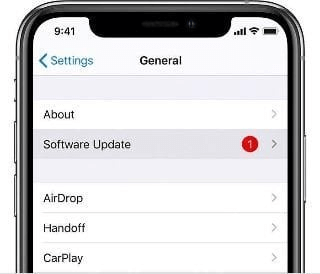
Pergi ke Pengaturan pada iPhone Anda > Ketuk Umum > Pembaruan Perangkat Lunak > Jika ada pembaruan yang tersedia, unduh dan pasang.
Bonus: Cara Mudah untuk Mentransfer WhatsApp ke iPhone/iPad Baru
Masalah pembaruan WhatsApp belum teratasi? Jika Anda memiliki iPhone atau iPad cadangan, Anda dapat terlebih dahulu mentransfer WhatsApp dari iPhone ke iPad lain dengan langkah-langkah berikut, lalu pergilah ke profesional Apple untuk mendapatkan bantuan.
Alat transfer WhatsApp untuk perangkat iOS - FoneTool dapat membantu Anda mentransfer semua riwayat percakapan WhatsApp, foto, video, dan lampiran tanpa kehilangan data atau usaha yang berlebihan.
Langkah 1. Unduh, pasang, dan jalankan FoneTool secara gratis di komputer Anda > Sambungkan dua iPhone Anda ke PC melalui USB > Ketuk Percaya untuk membolehkan PC Anda mengakses file-file di dalamnya.
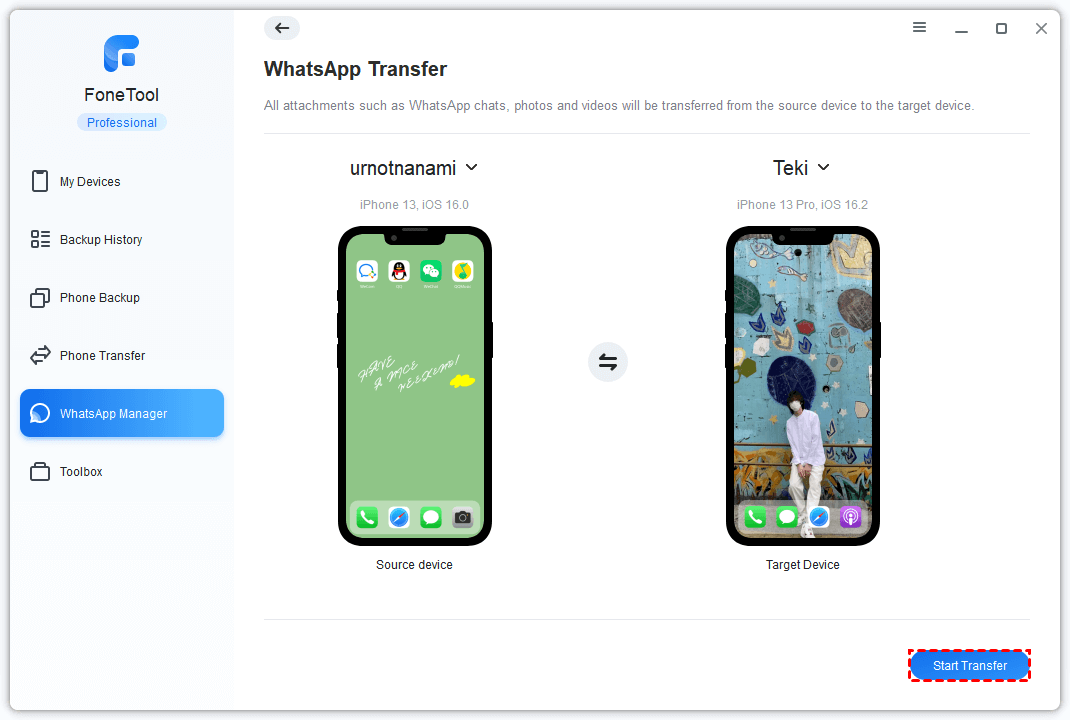
Langkah 2. Ketuk WhatsApp Manager dari panel kiri di halaman utama > Pilih Transfer WhatsApp > Periksa apakah dua perangkat iDevices Anda berada di tempat yang tepat > Klik Mulai Transfer untuk mengonfirmasi.
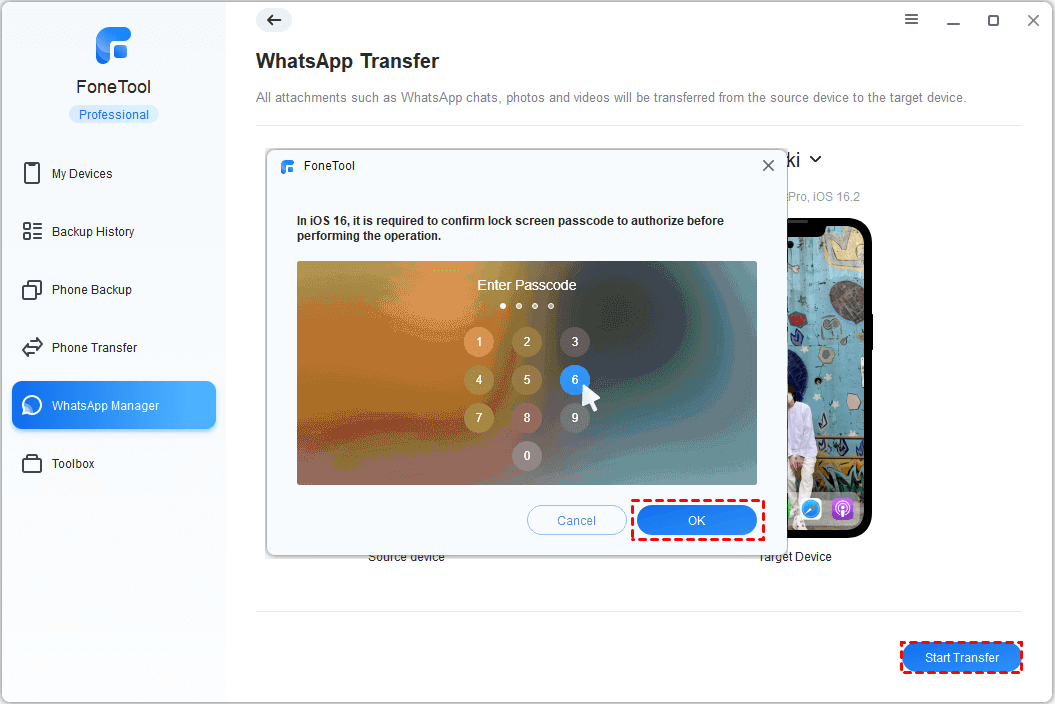
Langkah 3. Ketika pesan yang telah diubah muncul, Klik Konfirmasi > Jika diminta, masukkan kode akses Anda di perangkat target > Klik OK untuk memulai transfer.
? FoneTool juga menyediakan layanan Perbaikan Sistem iOS, yang memungkinkan Anda untuk memperbaiki kesalahan sistem umum dan bug pada perangkat iOS Anda. Jika WhatsApp Anda tidak berfungsi setelah mencoba setiap solusi di atas, Anda dapat mencadangkan WhatsApp dan memperbaiki masalah iPhone yang mungkin dengan FoneTool.

Ringkasan
Sekarang, Anda telah mengetahui alasan dan solusi untuk masalah tidak bisa memperbarui WhatsApp. Ini bukan masalah serius jika Anda dapat mengatasi panduan perbaikan dengan cerdas. Namun, jika tidak ada yang berhasil, kami sangat menyarankan Anda untuk meminta bantuan dari Apple Supports. Jika diperlukan, berbagi umpan balik dengan kami.
FoneTool - Pengelola Data iPhone Serba Ada
Transfer, cadangkan, dan kelola data di iPhone, iPad, dan iPod touch dengan cara mudah.
-
 Kompatibel dengan iOS 18
 Mendukung iPhone 17


Kevin adalah editor di FoneTool. Dia senang membantu orang menyelesaikan berbagai masalah terkait iOS/Android. Dia memiliki wawasan mendalam tentang transfer/backup data ponsel, manajemen data iCloud, dan tips masalah perangkat seluler lainnya.
Baca informasi tentang penulis >>



