【絶対治る】iPhoneフリーズが多発!頻繫に固まる原因と直し方
iPhoneがよく固まるとどうすればいいです?この記事では、iPhoneでフリーズが多発する原因と直し方を紹介します。iPhoneのサクサク動作を取り戻すために、ぜひご参照に。


iPhoneが頻繁にフリーズするのは寿命ですか?
ここ1,2ヶ月前くらいからiPhone13を使用中、頻繁にフリーズします。Safariでページを表示できない、タブ追加操作やアプリの切り替えなどでフリーズする等の症状が起き、非常に動作が遅く困っています。
- アップルコニュニティーからの質問
iPhoneを使用していると、急に画面が固まって全く動かない経験はありませんか?古いiPhoneなら「もう寿命なのかな…」と心配になる人も多いでしょう。
実際のところ、古いiPhoneで固まることが多い頻繁のは、寿命が近づいているサインといえます。買い替えを検討するタイミングかもしれません。しかし、購入したばかりの新しいiPhoneでも固まってしまうケースは少なくありません。

この記事では、iPhoneが固まったときの対処法と、フリーズの多発を改善する方法を紹介します。ぜひ参考にして、快適な操作感を取り戻してください。
iPhoneが時々固まる原因は何ですか?
iPhoneがよく固まる原因は、大きく分けてシステム面とハードウェア面の2つが考えられます。具体的には次の通りです。
原因1. iOSの不具合
iOS自体にバグや不具合があると、システムが応答せずフリーズすることがあります。特に古いiOSでは不具合が起きやすい。なお、アップデート直後にフリーズ現象が多発するのもよくあります。
原因2. アプリのバージョンが古い
アプリ使用中に固まる場合は、古いアプリがiOSとの相性が悪いことが原因です。アプリが頻繁にクラッシュするのも、こうした互換性の問題によるものです。
原因3. アプリが重い
原神など動作の重いアプリを長時間使用していると、iPhoneの処理能力に負荷がかかり、アプリだけが固まってしまうことがあります。バックグラウンドで他のアプリを多く起動していると、フリーズも起こります。
- 対処法:重いアプリをアンインストール、アプリを強制終了させる
原因4. iPhoneの容量がほぼいっぱい
iPhoneのようなスペックが高いスマホでも、ストレージ容量が限界に近づくと動作が鈍くなります。容量がほぼいっぱいになると、システムが動作するためのメモリ(RAM)が圧迫され、結果としてフリーズが頻繁に発生するようになります。
原因5. ハードウェアの故障:
iPhoneを地面に落としたり水に濡らした経験がある場合、そのダメージによって内部部品に不具合が生じ、通信や処理が正常に行えなくなることがあります。結果として、フリーズが頻発する原因になるのです。
- 対処法:iPhoneを修理に持ち込む
原因6. バッテリーの劣化
携帯のバッテリーは、充電と放電を繰り返すことで少しずつ劣化していきます。長年使用しているiPhoneでは、バッテリーの劣化が原因でフリーズが発生することも珍しくありません。
- 対処法:バッテリーを交換
iPhoneが固まった時の直し方
それでは、iPhoneがフリーズしたときの直し方を見てきましょう。
直し方1. iPhoneを再起動する
iPhoneの画面が固まってどうしても操作できない場合、最も効果的な対処法は再起動です。
ただし、通常の再起動方法では、電源スライドを操作できずに再起動できないことがあります。そのような場合は、強制再起動を試してみてください。
iPhoneを強制的に再起動する方法
- Face ID搭載のiPhone:音量を上げるボタンを押してすぐに離す>次に音量を下げるボタンを押してすぐに離しす>Appleのロゴが表示されるまでサイドボタン(電源ボタン)を長押しする(「スライドで電源オフ」の画面が表示されても無視)
- iPhone 7/7plus:サイドボタンと音量を下げるボタンを同時に、Appleロゴが表示されるまで長押しする
- iPhone 6s以前:ホームボタンとサイドボタンまたはトップボタンを同時に、Appleロゴが表示されるまで長押しする
また、アプリのみがフリーズして操作できない場合は、固まったアプリを強制終了させましょう。
iPhoneの画面下端を上にスワイプして、マルチタスク画面で固まったアプリを上にスワイプすれば、終了できます。
直し方2.FoneTool Repairを使ってiPhoneを完全修復(最速)
再起動でフリーズを一時的に改善することはできますが、完全に解消できる保証はありません。iPhoneのフリーズが頻発する場合は、専門の修復ツール「FoneTool Repair」を利用するのがおすすめです。
FoneTool Repairを使えば、固まったiPhoneをすぐに解放できるだけでなく、内部に隠れた不具合も修復可能です。そのため、iPhoneのフリーズを根本から減らす最善の方法と言えます。
iPhoneが頻繁に固まる問題を完全に解決したい場合は、FoneTool Repairを使って、以下の手順で修復してみましょう。
ステップ 1. iPhoneをケーブルでパソコンに接続し、「信頼」をタップします。
ステップ 2. FoneTool Repairを起動して、メイン画面で「iOSシステム修復」を選択します。
ステップ 3. 「標準モード」を選択して、「開始」をクリックします。
ステップ 4. 初めてこのソフトを使う場合は、iOSシステムファームウェアをダウンロードする必要があります。
ステップ 5. ファームウェアのダウンロードが完了したら、「修復開始」をクリックします。
修復が完了すると、iPhoneは自動的に再起動します。これにより、iPhoneの動作がスムーズになり、より快適に使えるようになります。
直し方3. iPhoneを初期化する
iPhoneの初期化とは、すべてのデータや設定を消去し、工場出荷時の状態に戻すことを指します。初期化によってフリーズがしなくなるケースもあります。
バックアップを取ってから、以下の手順でiPhoneを初期化しましょう。
ステップ 1. 「設定」>「一般」>「iPhoneを転送またはリセット」を選択します。
ステップ 2. 「すべてのコンテンツと設定を消去」をタップし、必要な情報を入力して初期化を開始します。
初期化の後に、バックアップを復元することもお忘れなく。
直し方4. iOSやアプリを最新にアップデートする
iOSのバージョンが古い場合は、最新のiOSにアップデートすることで頻発するフリーズが改善されることがあります。アップデート通知は来ない場合は、「設定」>「一般」>「ソフトウェアアップデート」で手動で更新しましょう。
iPhoneでアプリが時々固まる場合は、まずApp Storeで全てのアプリを最新バージョンにアップデートしてみましょう。特に重いアプリだけがフリーズする場合は、そのアプリをアンインストールするのが最も効果的な改善方法です。
直し方5.iPhoneのストレージ容量を確保する
iPhoneの空き容量が少ないとフリーズが多発する原因になりますが、不要なデータを整理することで回避できます。
まずは「設定」>「一般」>「iPhoneのストレージ」で容量を確認してください。空き容量が少ない場合は、いかのストレージ整理方法を試しましょう。
#写真や動画を削除する
写真や動画はストレージを大きく圧迫する原因です。不要なものを削除すれば、かなりの空き容量を確保できます。大切なデータは削除前にiCloudやパソコンへ移動しておけば、安心して整理できます。
#使っていないアプリをアンインストールする
ホーム画面で削除したいアプリを長押して、表示されたメニューから「アプリを削除」>「削除」を選択すします。
また、「設定」>「一般」>「iPhoneストレージ」で、おすすめから「非使用のAppを取り除く」を有効にするのも効果的な方法です。
#ブラウザのキャッシュを削除する
- Safairの場合:「設定」>「Safari」>「履歴とWebサイトデータを消去」をタップ。
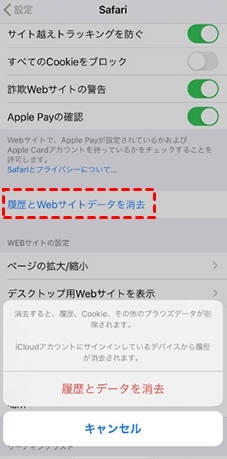
- Google Chromeの場合:Chromeを開き、その他アイコン >「閲覧履歴データの削除」をタップ。
直し方6. バッテリー交換を検討する
iPhoneのバッテリー消費が異常に早かったり、残量があるのに突然電源が落ちる場合は、バッテリーが劣化しているサインです。これによって、iPhoneがサクサク動かなくなります。
買い替えを考えていない場合は、Apple Storeやキャリアショップでバッテリー交換を依頼するのがおすすめです。バッテリーを交換すると、フリーズや動作の不安定さが軽減されることが期待できます。
よくあるご質問
Q1. iPhoneの寿命が近づいているサインは?
バッテリーの減りが異常に早くなったり、アプリの起動や動作が重くなったり、フリーズや再起動を繰り返すようになったら、iPhoneの寿命が近づいているサインです。さらに、新しいiOSに対応できなくなった場合も、買い替えを検討するタイミングといえます。
Q2. 動かなくなったiPhoneも買収できますか?
はい、大丈夫です。完全に動かないiPhoneでも、Apple公式や中古ショップで下取り・買取してもらえる場合があります。ジャンク品扱いになることもありますが、思ったより値が付くこともありますよ。
Q3. iPhoneが固まって強制終了もできないときはどうすればいいですか?
iPhoneが強制終了できない場合は、まず強制再起動を試してみましょう。それでも反応がないときは、FoneTool Repairの修復モードを使えば、無事にiPhoneをオフ・オンして正常な状態に戻すことができます。
まとめ
iPhoneのフリーズが多発する時の原因と直し方は以上になります。iPhoneのフリーズが基本的には再起動やアップデートで改善できますが、頻発する場合は根本的な対策が必要になります。
そんなときに役立つのがFoneTool Repairです。初心者でも簡単に操作できるため、修理店に行かずに自宅でiPhoneを復旧できます。初期化しないので、データを消さずに安全に修復できる点も安心です。
フリーズに悩まされず、サクサク快適にiPhoneを使いたい方は、ぜひFoneTool Repairを試してみてください。
データを失わずに、ブートループ、クラッシュ、アップデート失敗など、160+iOS/iPadOSの不具合を修復できます。
-
 iOS 27をサポート
 iPhone 17 対応
100%安全

Astraは、FoneToolの記事編集者として、これまでに学んだ知識と経験を活かし、iPhoneやiPadの活用方法やトラブル解決に関する記事をお届けしています。モットーは「塵も積もれば山となる」です。
編集者プロフィール



 を優先ソースとして追加