Перенос сообщений WhatsApp с Android/iPhone на ПК
Сообщения чата WhatsApp могут заполнить пространство хранения на вашем телефоне. Вы должны передать сообщения WhatsApp на ПК с Android/iPhone для резервного копирования и экспорта чатов WhatsApp. Эта статья предоставляет вам полное руководство.


Как экспортировать чаты WhatsApp на компьютер?
Если вы активно общаетесь с друзьями и семьей в WhatsApp, большое количество истории чатов может занимать место на устройстве и замедлять его работу. Что делать в таком случае? Если вы не хотите потерять важную информацию, передача сообщений WhatsApp на ПК позволит сделать резервную копию ваших данных и освободить место на телефоне.
В этой статье мы расскажем вам, как перенести чаты WhatsApp на ПК в пять простых шагов в зависимости от версии телефона, которым вы пользуетесь. Независимо от того, использовали вы Android или iPhone, вы найдете подходящий метод.
Часть 1. Перенос сообщений WhatsApp с Android на ПК
Мы рассмотрим два эффективных способа сохранить историю чатов WhatsApp на ПК для устройств с Android.
Способ 1. Экспорт чатов WhatsApp на ПК через электронную почту
В приложении WhatsApp есть встроенная функция передачи истории чатов через электронную почту для Android и iPhone. Вы можете ознакомиться с инструкциями ниже, чтобы узнать, как перенести сообщения WhatsApp с Android на ПК:
Шаг 1. Откройте приложение WhatsApp на своем Android-телефоне и перейдите к истории чата, которую хотите экспортировать.
Шаг 2. Нажмите на Еще в правом верхнем углу и выберите опцию "Еще".
Шаг 3. Нажмите на Экспорт чата и выберите Gmail или другой почтовый сервис для отправки сообщений WhatsApp.
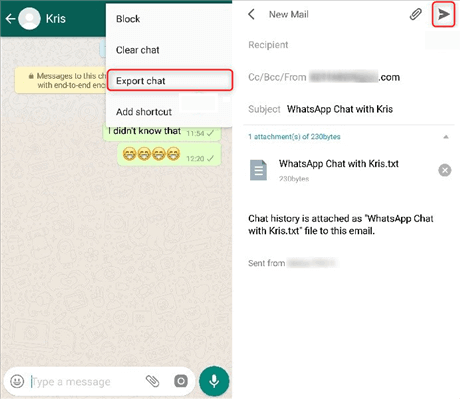
Шаг 4. Создайте письмо и введите адрес электронной почты, куда вы хотите получить сообщения, затем нажмите Отправить.
Шаг 5. Войдите в свою электронную почту на ПК и загрузите сообщения WhatsApp с Android на ваш ПК.
Способ 2. Прямая передача сообщений WhatsApp с Android на ПК
,
Сообщения WhatsApp хранятся в личной папке вашего Android-телефона. Подключив телефон к компьютеру с помощью USB-кабеля, вы можете получить доступ к внутреннему хранилищу вашего Android-телефона и экспортировать данные WhatsApp на компьютер. Узнайте, как бесплатно создать резервную копию сообщений WhatsApp с Android на ПК.
Шаг 1. Подключите свой Android-телефон к компьютеру с помощью соответствующего USB-кабеля.
Шаг 2. Как только ваш телефон будет обнаружен компьютером, откройте Проводник файлов и просмотрите внутреннее хранилище вашего Android-телефона.
Шаг 3. Найдите папку WhatsApp в хранилище телефона и откройте ее.
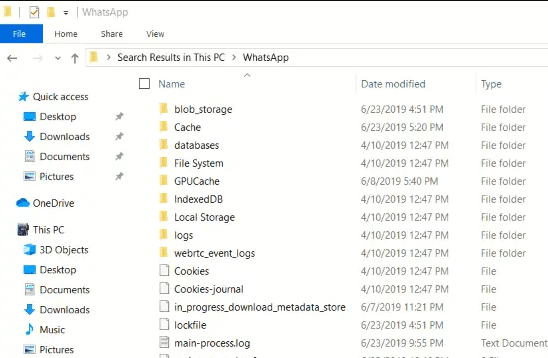
Шаг 4. Выделите и скопируйте сообщение, а затем вставьте его на компьютер.
Часть 2. Передача сообщений WhatsApp с iPhone на ПК
Если вы используете WhatsApp на своем iPhone, вот три способа, которые помогут вам экспортировать сообщения WhatsApp на ПК.
Способ 1. Однократная передача чатов WhatsApp с iPhone на ПК
Вы также можете попробовать профессиональное программное обеспечение для передачи данных WhatsApp, такое как FoneTool, чтобы экспортировать все чаты WhatsApp на ПК. Кроме того, оно также экспортирует все фотографии, видео, вложения и т.д. WhatsApp-передача через FoneTool с использованием стабильного USB-соединения выполняется быстро.
- Перенос/резервное копирование чата WhatsApp, фотографий, видео, вложений и т.д.
- Быстрый перенос WhatsApp между iPhone и ПК, а также между iPhone.
- Не происходит утечки данных и нарушения конфиденциальности во время переноса.
- Просмотр и выбор данных перед резервным копированием и восстановлением.
- Поддерживаются все аккаунты WhatsApp и WhatsApp Business.

100% безопасно
Вот шаги по использованию этого инструмента для экспорта чата WhatsApp с iPhone на ПК. Бесплатно скачайте FoneTool на свой компьютер, и начнем.
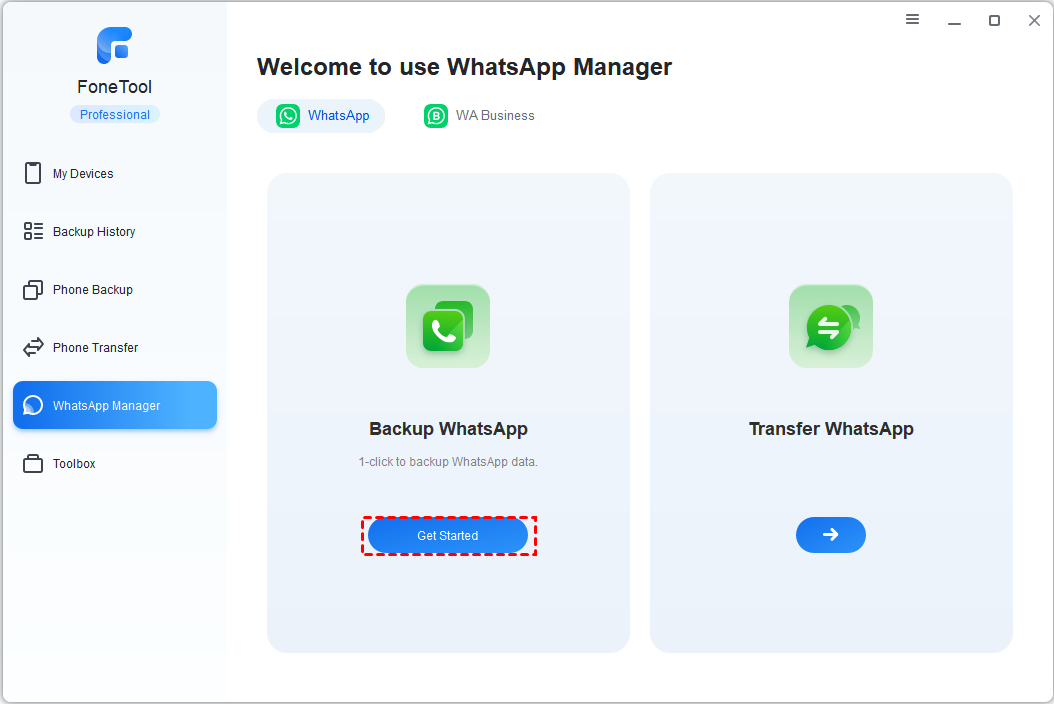
Шаг 1. Подключите iPhone к компьютеру с помощью USB-кабеля > Кликните Менеджер WhatsApp > Резервное копирование WhatsApp > Начать на FonnTool.
Шаг 2. Включите шифрование резервной копии и нажмите Начать резервное копирование , чтобы подтвердить.

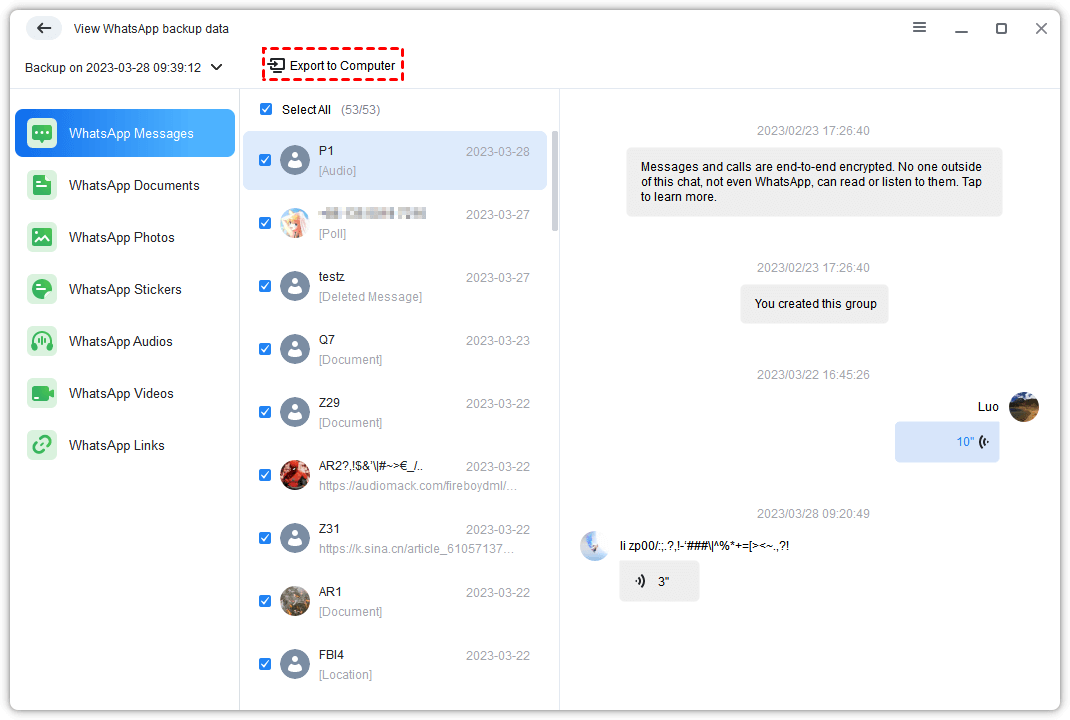
Шаг 3. Когда резервное копирование завершено, нажмите Просмотр , чтобы проверить резервную копию чата WhatsApp на ПК, выберите пункт и нажмите Экспорт на компьютер.
Способ 2. Экспорт сообщений WhatsApp с iPhone на ПК через электронную почту
Приложение WhatsApp позволяет экспортировать сообщения WhatsApp с iPhone на ПК. Вы можете отправить себе чат через электронную почту и затем просмотреть его на компьютере. Для экспорта сообщений WhatsApp на ПК через электронную почту выполните следующие действия:
Шаг 1. Откройте WhatsApp и перейдите в чат, который вы хотите экспортировать > Нажмите на имя контакта.
Шаг 2. В появившемся окне нажмите Экспорт чата > Выберите С прикрепленным медиафайлами или Без медиафайлов, в зависимости от того, хотите ли вы экспортировать медиафайлы.
Шаг 3. Выберите Почта и введите ваш адрес электронной почты > Нажмите Отправить, чтобы экспортировать чаты WhatsApp.
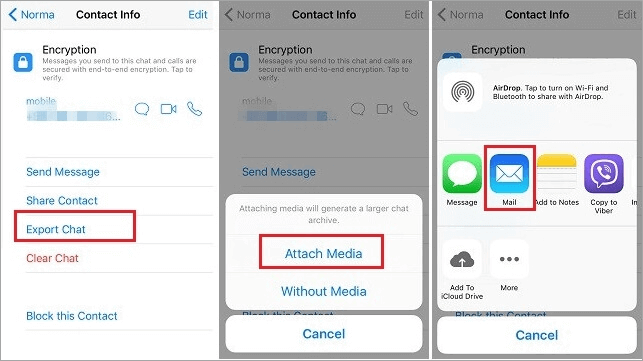
Повторите указанную процедуру для каждого чата на вашем iPhone, если вы хотите экспортировать более одного чата одновременно.
Шаг 4. Наконец, откройте почтовый клиент на ПК > Войдите в свою учетную запись и проверьте ваши чаты WhatsApp.
Способ 3. Передача сообщений WhatsApp на ПК с помощью скриншота iPhone
Также разумным выбором является передача сообщений WhatsApp с iPhone на ПК с помощью скриншота. Хотя создание скриншотов занимает время, особенно если у вас много чатов WhatsApp, которые нужно передать, скриншот гарантирует, что наиболее достоверные чаты WhatsApp будут сохранены и не могут быть изменены.
Следуйте указанным ниже шагам, чтобы узнать, как передать чат WhatsApp на ПК с помощью скриншота.
Шаг 1. Сделайте скриншоты чатов WhatsApp для передачи
Перейдите к беседам WhatsApp, которые вы хотите сохранить на компьютере > Сделайте скриншот ваших бесед WhatsApp.
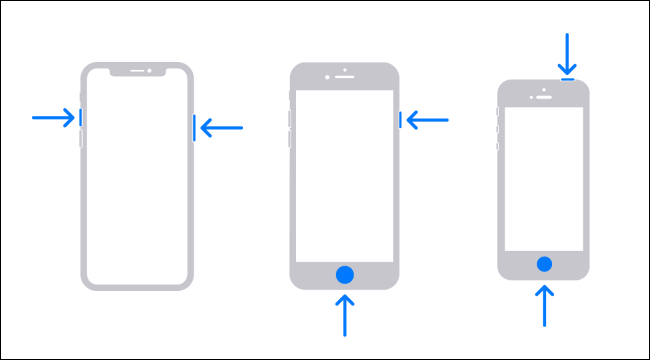
- Сделать скриншот на iPhone с Face ID: Нажмите и быстро отпустите одновременно кнопку Боковая и кнопку громкости .
- Сделать скриншот на iPhone с Touch ID: Нажмите и быстро отпустите одновременно кнопку Домой и кнопку Верхняя/Боковая.
Шаг 2. Перенос скриншотов с iPhone на компьютер
Для передачи фотографий с iPhone на компьютер самым простым способом является использование мощного инструмента для передачи данных iOS, такого как FoneTool. Перенос 100 фотографий на компьютер занимает всего 3 секунды.
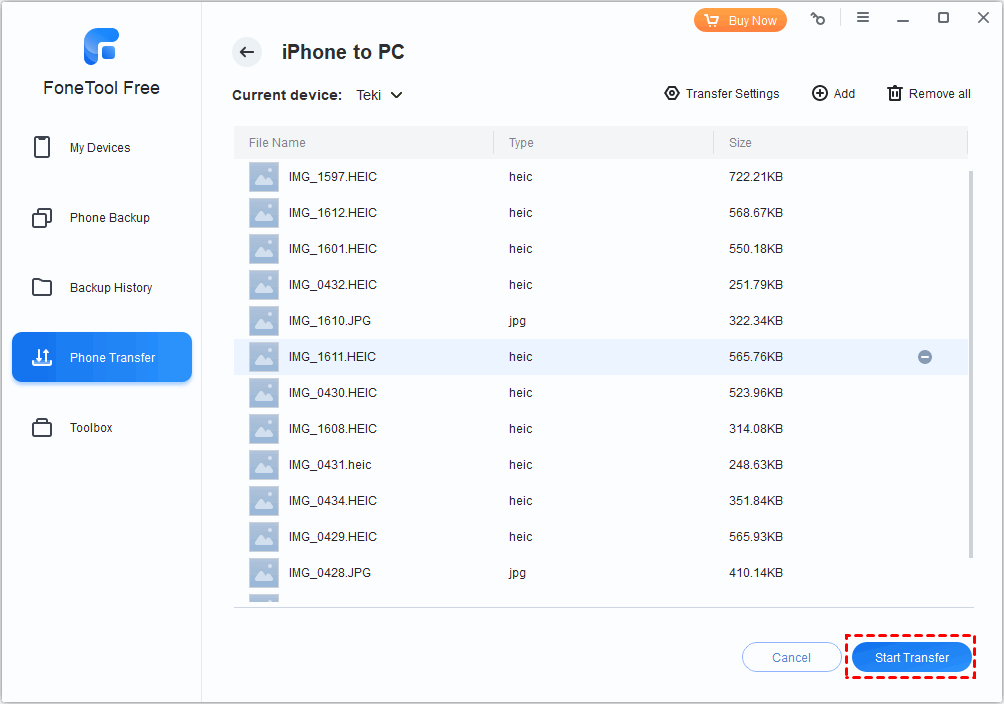
• Подключите iPhone к компьютеру > Запустите FoneTool и нажмите Передача телефона > iPhone на PC > Начать.

• Выберите значок Фотографии , чтобы выбрать скриншоты беседы WhatsApp > Нажмите OK , чтобы подтвердить > Нажмите Начать передачу, чтобы начать.
Как только все скриншоты сообщений WhatsApp будут переданы на ваш компьютер, вы можете хранить их в папках в соответствии с вашими потребностями по контакту, времени и т. д.
Резюме
Перенос сообщений WhatsApp на компьютер из Android и iPhone не сложен, и всегда есть один из вышеуказанных эффективных методов, которые могут помочь вам завершить процесс.
Если вы пользователь iPhone, мы настоятельно рекомендуем вам использовать FoneTool, профессиональное программное обеспечение для передачи данных телефона, которое может не только создавать резервные копии и передавать все данные WhatsApp одним нажатием, но также поможет вам управлять другими типами данных iPhone, создавать резервные копии контактов, передавать фотографии и др., с легкостью.
FoneTool - Многофункциональный менеджер данных iPhone
Легко переносите, создавайте резервные копии и управляйте данными на iPhone, iPad и iPod touch.
-
 Совместим с iOS 18
 Поддерживает iPhone 17
Windows 11/10/8/8.1/7

100% Безопасно

Кевин — редактор FoneTool. Он стремится помочь людям решать различные проблемы, связанные с iOS/Android. У него глубокие знания в области передачи/резервного копирования данных телефона, управления данными iCloud и других советов по вопросам мобильных устройств.
Читать информацию об авторе >>



