8 maneras para pasar fotos de PC a iPhone fácilmente
¿Quieres pasar fotos y videos de PC a iPhone de forma rápida? En este artículo descubrirás 8 métodos eficaces, con y sin iTunes, para transferir tus archivos fácilmente y sin complicaciones.


Transferir fotos y videos de la PC al iPhone: Guía completa
“Acabo de comprar un iPhone nuevo y ahora quiero pasar fotos y videos de PC a iPhone, pero no sé cuál es la forma más fácil. ¿Es posible hacerlo sin usar iTunes o hay otras opciones más rápidas?”

Si tú también deseas transferir fotos de mi ordenador a iPhone, debes saber que no solo iTunes puede ayudarte. Hoy en día existen múltiples alternativas prácticas y gratuitas para hacerlo, por lo que en este artículo te mostraremos 8 métodos eficaces para mover tus archivos de manera sencilla y segura.
Forma 1: Cómo pasar fotos de PC a iPhone con un cable
Una de las formas más comunes y sencillas de transferir imágenes es mediante un cable USB. Este método no requiere conexión a Internet y suele ser bastante rápido, especialmente cuando se trata de un gran número de fotos. Además, al usar una conexión física, se reduce el riesgo de fallos durante la transferencia y se mantiene una buena calidad de los archivos.
Si deseas pasar fotos de PC a iPhone con cable, puedes seguir estos pasos:
Paso 1 Conecta tu iPhone a la computadora mediante un cable USB compatible.
Paso 2 Desbloquea el iPhone y toca “Confiar en este dispositivo” si aparece el mensaje.
Paso 3 Abre “Este equipo” en tu PC y accede al iPhone como dispositivo de almacenamiento.
Paso 4 Entra en la carpeta “DCIM” y copia las fotos desde tu ordenador a la carpeta correspondiente.
Paso 5 Espera a que la transferencia finalice y luego desconecta el dispositivo de forma segura.
Forma 2: Transferir archivos entre tu PC y iPhone con iTunes
iTunes es una herramienta oficial de Apple que permite gestionar y sincronizar datos entre el ordenador y el iPhone. A través de su función de compartir archivos, puedes mover fotos, videos y otros documentos entre ambos dispositivos de forma organizada.
Este método es especialmente útil si prefieres una solución tradicional y estable para administrar tus archivos desde el PC. A continuación, te mostramos cómo hacerlo paso a paso:
Paso 1 Instala y abre iTunes en tu computadora, luego conecta el iPhone con un cable USB.
Paso 2 Haz clic en el ícono del dispositivo cuando aparezca en la interfaz de iTunes.
Paso 3 Ve a la sección “Compartir archivos” o “File Sharing”.
Paso 4 Selecciona la aplicación compatible donde deseas transferir los archivos.
Paso 5 Arrastra los archivos desde tu PC a la ventana de iTunes o haz clic en “Agregar” para importarlos.
Este método funciona principalmente con aplicaciones que admiten compartir archivos. Además, la sincronización con iTunes puede reemplazar el contenido existente, por lo que se recomienda hacer una copia de seguridad antes de transferir datos.
Forma 3: Pasar fotos y videos de PC a iPhone/iPad con unos clics
Cuando necesitas transferir una gran cantidad de fotos de un PC a un iPhone de forma rápida y sin complicaciones, una herramienta especializada como FoneTool puede ser una excelente opción. Este software está diseñado para facilitar la gestión y el movimiento de datos entre dispositivos iOS y ordenadores, ofreciendo una experiencia más sencilla que los métodos tradicionales.
Además de ayudarte a pasar fotos y videos de PC a iPhone, FoneTool destaca por su velocidad y estabilidad al mover archivos grandes o múltiples elementos a la vez. Su interfaz es intuitiva, lo que permite que cualquier usuario pueda realizar transferencias sin conocimientos técnicos avanzados.
- Ventajas de FoneTool:
- 1. Compatible con los últimos modelos, incluyendo la serie iPhone 17.
- 2. Permite transferir datos entre PC y iPhone/iPad con solo unos clics.
- 3. Soporta transferencia masiva de fotos, vídeos, música, contactos y más.
- 4. No sobrescribe datos existentes, manteniendo la información original segura.
- 5. Funciona de forma estable en Windows y ofrece alta velocidad de transferencia.
Ahora puedes descargar gratis FoneTool en la computadora para transferir archivos de PC a iPhone sin iTunes.
Paso 1 Descarga e instala FoneTool en tu computadora y ejecútalo. Conecta tu iPhone o iPad al PC mediante un cable USB. Selecciona la función de Transferir a iPhone en la interfaz principal.
Paso 2. A continuación, elige las fotos o vídeos que deseas mover desde tu PC sin perder calidad. Haz clic en Iniciar transferencia.
Paso 3. FoneTool está transfiriendo los archivos de PC a iPhone. Espera a que este proceso finalice.
Además de la transferencia de archivos, FoneTool también ofrece otras funciones útiles. Permite realizar copias de seguridad completas del iPhone en el ordenador para proteger los datos importantes. También incluye herramientas para transferir y gestionar chats de WhatsApp de forma segura entre dispositivos. Además, cuenta con funciones de restauración de datos que ayudan a recuperar información desde copias de seguridad anteriores.
Forma 4: Importar fotos desde PC a mi iPhone mediante iCloud Fotos
Una alternativa muy práctica para gestionar imágenes es utilizar iCloud Fotos, el servicio en la nube de Apple que permite sincronizar automáticamente los archivos entre dispositivos. De esta forma, puedes acceder a tus fotos desde el iPhone sin necesidad de cables, siempre que estén subidas previamente a tu cuenta de iCloud.
Este método es ideal para quienes desean importar fotos de PC a iPhone/iPad de manera inalámbrica y mantener su biblioteca siempre actualizada en todos sus dispositivos Apple. A continuación, te explicamos cómo configurarlo paso a paso:
Paso 1 Descarga e instala iCloud para Windows desde la Microsoft Store en tu computadora.
Paso 2 Inicia sesión con tu Apple ID y activa la opción “Fotos” dentro de iCloud.
Paso 3 Abre el Explorador de archivos y accede a la carpeta de iCloud Fotos.
Paso 4 Sube las imágenes desde tu PC arrastrándolas a la carpeta de carga de iCloud.
Paso 5 Espera a que la sincronización se complete y verifica las fotos en la app “Fotos” de tu iPhone.
- Nota:
- Asegúrate de tener suficiente espacio en tu almacenamiento de iCloud, ya que la sincronización depende de la capacidad disponible en la nube. Además, es necesario mantener una conexión estable a Internet para que el proceso se complete correctamente.
Forma 5: Transferir fotos de PC a iPhone por Bluetooth
Aunque el Bluetooth es una opción disponible en muchos dispositivos, en el caso del iPhone su uso para transferir archivos desde un PC es bastante limitado. Apple no permite una transferencia directa de fotos por Bluetooth como en otros sistemas, por lo que este método suele requerir herramientas intermedias o alternativas complementarias.
Si aun así quieres intentarlo, estos son los pasos generales:
Paso 1 Activa el Bluetooth en tu PC desde la configuración de dispositivos.
Paso 2 Enciende el Bluetooth en tu iPhone desde Ajustes.
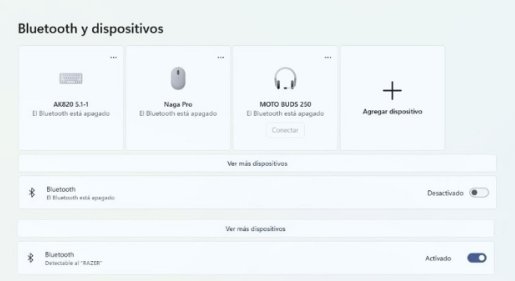
Paso 3 Empareja ambos dispositivos seleccionando el iPhone en la lista de dispositivos disponibles del PC.
Paso 4 Intenta enviar las fotos desde la opción “Enviar archivo por Bluetooth” en tu ordenador.
Paso 5 Si la transferencia no es compatible, utiliza una alternativa como iCloud o aplicaciones de transferencia de archivos.
Forma 6: Cómo pasar fotos de al iPhone con AirDrop (Sólo para Mac)
Si utilizas un Mac, AirDrop es una de las formas más rápidas y cómodas de transferir imágenes al iPhone sin necesidad de cables ni aplicaciones adicionales. Este método permite enviar fotos de forma inalámbrica entre dispositivos Apple siempre que estén cerca y con la conexión adecuada activada.
Paso 1 Abre Finder en tu Mac y selecciona la opción AirDrop en la barra lateral.
Paso 2 Configura la visibilidad en “Permitir ser descubierto por: Todos” o “Solo contactos”.
Paso 3 En tu iPhone, abre el Centro de control y activa AirDrop, seleccionando “Todos”.
Paso 4 Selecciona las fotos en tu Mac, haz clic en “Compartir” y elige AirDrop como método de envío.
Paso 5 Acepta la transferencia en tu iPhone para completar el proceso.
- AirDrop sólo funciona entre dispositivos Apple (Mac, iPhone y iPad), por lo que no es compatible con Windows. Además, tanto el Wi-Fi como el Bluetooth deben estar activados en ambos dispositivos para que la transferencia funcione correctamente.
Forma 7: Cómo transferir fotos fácilmente del ordenador al teléfono con Dropbox
Dropbox es una solución en la nube muy práctica para mover imágenes entre dispositivos sin usar cables. Al subir tus fotos desde el ordenador, podrás acceder a ellas en tu iPhone en cualquier momento, siempre que ambos dispositivos estén conectados a la misma cuenta.
Paso 1 Descarga e instala Dropbox en tu PC e inicia sesión con tu cuenta.
Paso 2 Instala la app de Dropbox en tu iPhone y accede con la misma cuenta.
Paso 3 Sube las fotos desde tu ordenador a la carpeta de Dropbox.
Paso 4 Abre la aplicación en tu iPhone y localiza las imágenes cargadas.
Paso 5 Descarga o guarda las fotos en tu dispositivo desde la app.
Forma 8: Pasar archivos entre tu PC y dispositivos por medio de OneDrive
Otra opción práctica para pasar fotos de PC a iPhone es utilizar OneDrive, el servicio en la nube de Microsoft que permite sincronizar archivos entre diferentes dispositivos. Con esta herramienta, puedes subir tus imágenes desde el ordenador y acceder a ellas fácilmente desde tu iPhone en cualquier momento, sin necesidad de cables.
- Este método requiere conexión a Internet y espacio disponible en la nube. Si necesitas mover muchos archivos grandes, el tiempo de transferencia dependerá de la velocidad de tu red.
Para transferir fotos de PC a iPhone con OneDrive, sigue estos pasos:
Paso 1 Inicia sesión en OneDrive desde tu PC o accede a su versión web con tu cuenta de Microsoft.
Paso 2 Sube las fotos o videos desde tu ordenador a la carpeta deseada en OneDrive.
Paso 3 Descarga la aplicación de OneDrive en tu iPhone e inicia sesión con la misma cuenta.
Paso 4 Busca las imágenes que subiste y ábrelas dentro de la app.
Paso 5 Guarda los archivos en tu iPhone para acceder a ellos sin conexión.
Preguntas Frecuentes sobre pasar fotos de PC a iPhone
Conclusión
En resumen, existen múltiples formas de pasar fotos de PC a iPhone, desde métodos con cable hasta soluciones inalámbricas en la nube, cada una con sus propias ventajas según tus necesidades. Si buscas una opción rápida, segura y fácil de usar, FoneTool es una excelente elección, ya que te permite transferir fotos y videos en pocos clics sin perder calidad y sin complicaciones.
FoneTool - Administrador de datos de iPhone todo en uno
Transfiera, respalde y administre datos en iPhone, iPad y iPod touch de manera fácil.
-
 Compatible con iOS 27
-
 Soporte para el iPhone 17
Windows 11/10/8/8.1/7

100% seguro

Vega es autora senior en FoneTool y una apasionada exploradora del universo iOS. Con sensibilidad y precisión, ofrece soluciones que no solo resuelven problemas técnicos, sino que también acompañan a los usuarios en su vida diaria, facilitando una conexión más fluida y armoniosa con sus dispositivos.
Lea la biografía completa >>



 como fuente preferida en Google