[4 Formas] Cómo acceder a los archivos de WhatsApp en el iPhone desde la PC
¿Cómo evaluar los archivos de WhatsApp del iPhone en la PC? Encuentra respuestas en este pasaje. Obtendrás 4 formas útiles para lograr la acción.


¿Cómo ver los archivos de WhatsApp en iPhone?
¿Dónde puedo encontrar mis archivos de medios de WhatsApp en iPhone? Hay demasiados archivos dentro de mi WhatsApp; quiero exportarlos y verlos en mi Windows 11. ¡Muchas gracias!
- Pregunta de usuarios de iPhone
WhatsApp, como una de las aplicaciones de mensajería social más populares, permite a los usuarios compartir fácilmente su vida diaria, aprendizaje, rutinas de trabajo y más con familiares, amigos y colegas.
Después de un uso prolongado, WhatsApp suele acumular una considerable cantidad de datos importantes como fotos, videos, archivos, audio y registros de chat. ¿Cómo puedes acceder y hacer copias de seguridad o exportar estos datos de WhatsApp o WhatsApp Business en iPhone a una PC con Windows? ¡Encuentra respuestas en este pasaje!

Opción 1. Cómo acceder a los archivos de WhatsApp en iPhone desde una PC - Mejor/forma más rápida
¿Cómo acceder a la carpeta de WhatsApp en iPhone? FoneTool debe ser la forma más conveniente.
,-
 Transfiere fácilmente los datos de WhatsApp o WhatsApp Business a tu PC a una velocidad súper rápida, por ejemplo, se pueden mover GBs de datos en cuestión de minutos.
Una conexión USB total garantiza una absoluta seguridad de datos, por lo que no tienes que preocuparte por ningún riesgo de filtración de datos.
Puedes transferir datos de WhatsApp de un Apple ID a otro cuando necesites cambiar a un nuevo iPhone.
Exporta eficientemente todos o parte de los datos de WhatsApp desde la copia de seguridad a tu PC según tus preferencias,
Ahora puedes seguir la siguiente guía para acceder a la carpeta de medios de WhatsApp en tu iPhone.
Paso 1. Obtén un administrador de WhatsApp para PC
Descarga FoneTool en tu PC con Windows > Conecta tu iPhone a la computadora mediante un cable USB > Si se te pide, toca Confiar en tu iPhone para continuar.
Paso 2. Comienza a acceder a la carpeta de WhatsApp en PC
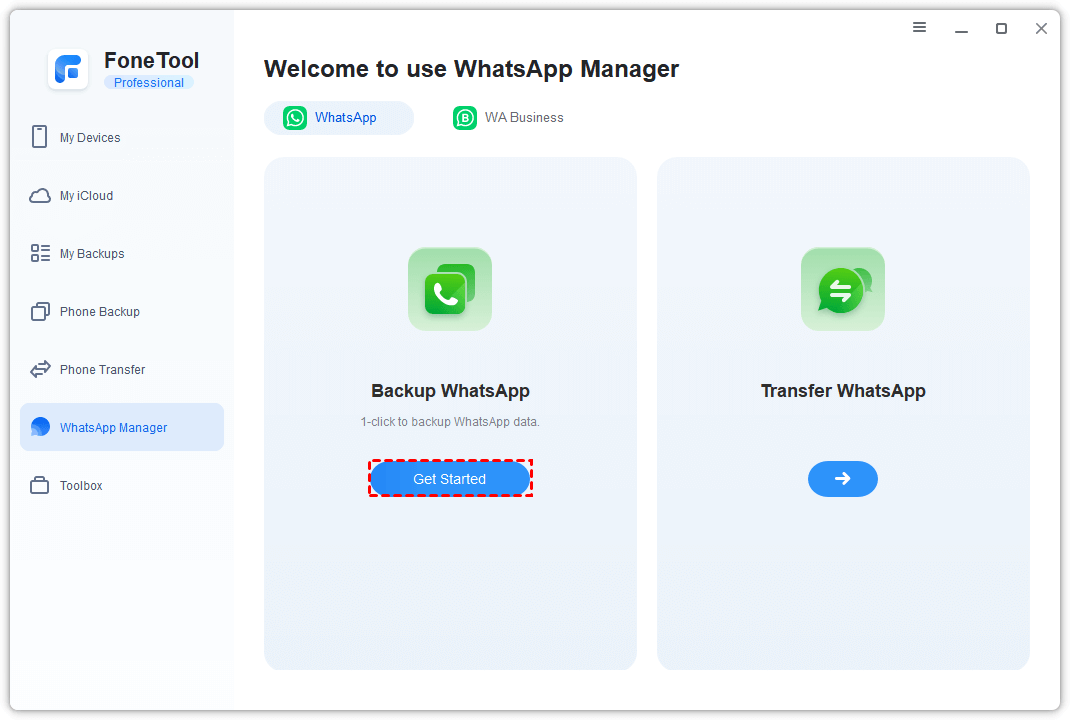
Inicia FoneTool > Ve a WhatsApp Manager > Backup WhatsApp > Haz clic en Comenzar para continuar. (Si necesitas acceder a los datos de WhatsApp Business, puedes seleccionar WA Business para hacerlo.)
Paso 3. Realiza una copia de seguridad del archivo de WhatsApp en iPhone
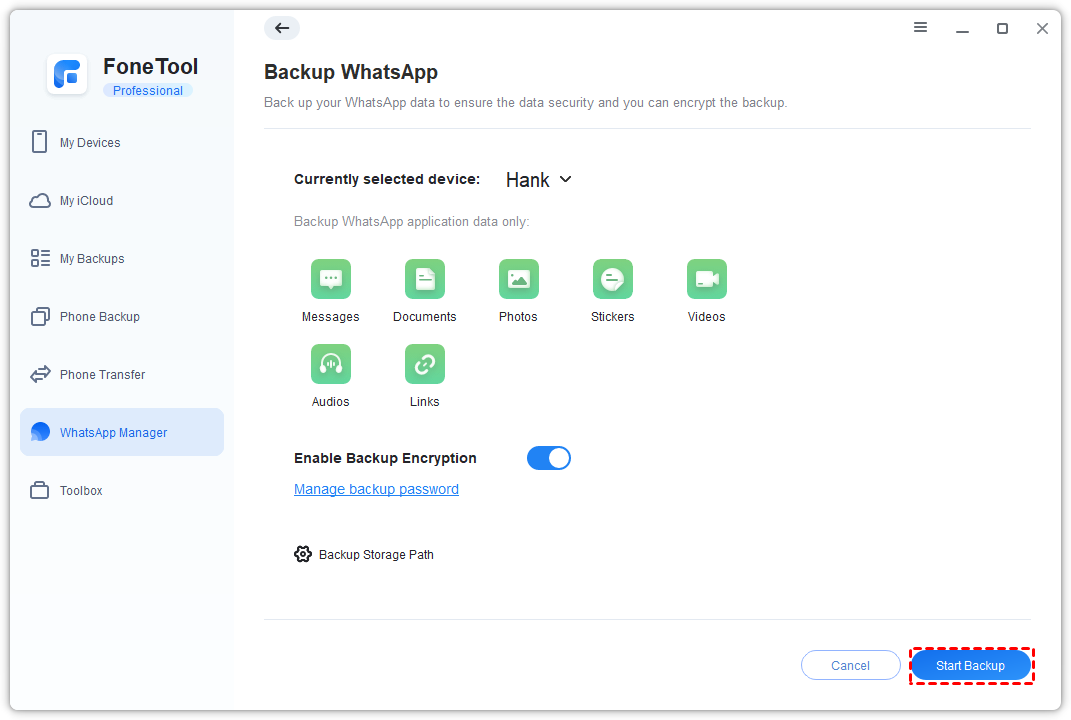
Si necesitas encriptar tu privacidad, puedes marcar Habilitar cifrado de copia de seguridad > Selecciona una ubicación para guardar tu copia de seguridad de WhatsApp en la opción Ruta de almacenamiento de copia de seguridad > Haz clic en Comenzar copia de seguridad para iniciar la tarea.
Paso 4. Accede a la ubicación de los documentos de WhatsApp en iPhone
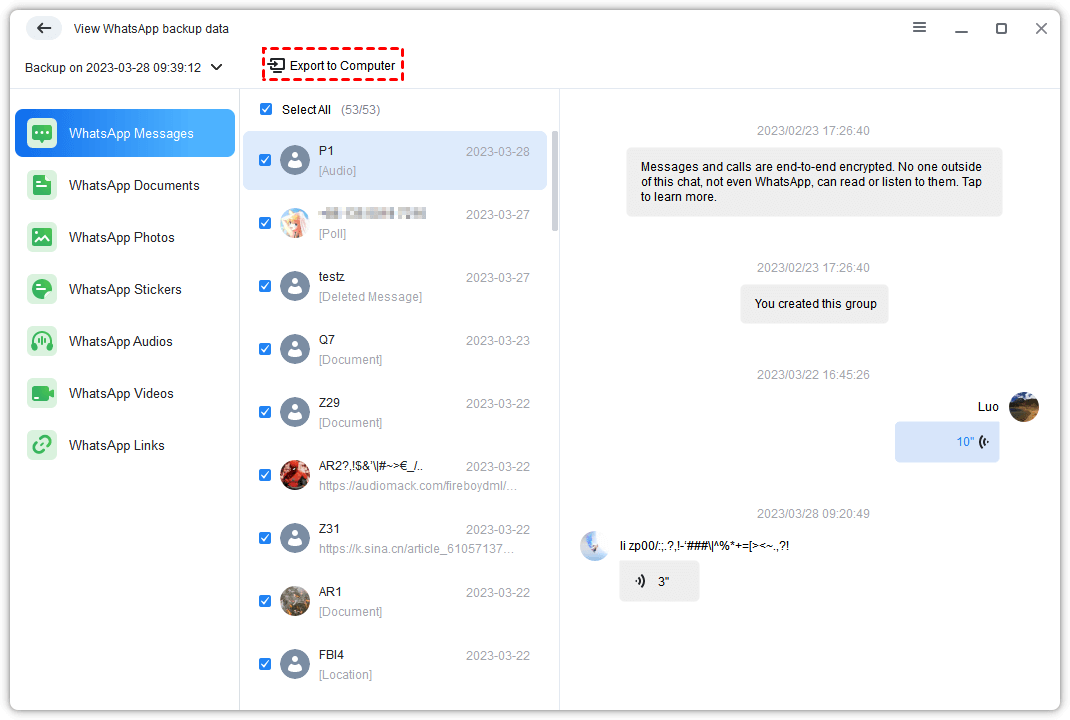
Una vez finalizado el proceso, simplemente ve a Mis copias de seguridad para acceder a la copia de seguridad de WhatsApp > Elige la copia de seguridad de WhatsApp a la que deseas acceder > Haz clic en el punto de Ver > Selecciona los datos que necesitas > Haz clic en Exportar a la computadora para exportar los datos de WhatsApp en tu iPhone.
Opción 2. ¿Cómo ver las fotos de WhatsApp en la galería de iPhone mediante el Explorador de archivos?
Si no necesitas una aplicación de terceros para importar los datos de WhatsApp a una computadora portátil/de escritorio con Windows, entonces puedes usar el Explorador de archivos para explorar tus fotos de WhatsApp en iPhone.
Paso 1. Guarda las fotos en la aplicación Fotos de iPhone
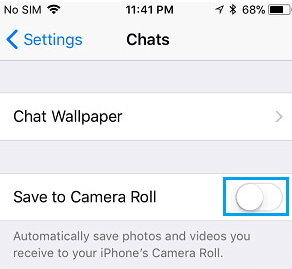
Para guardar varias fotos: Abre WhatsApp en iPhone > Selecciona Ajustes en la esquina inferior derecha > Chats > Activa Guardar en el carrete de la cámara > Espera un momento y luego encontrarás todas las fotos descargadas en la sección de WhatsApp en la aplicación Fotos.
Para guardar algunas fotos: Encuentra la foto de WhatsApp objetivo y toca para abrir > Haz clic en la opción de compartir en la esquina inferior izquierda > Haz clic en Guardar para hacerlo.
Paso 2. Conecta tu iPhone a la PC mediante un cable USB > Si es la primera vez que conectas tu iPhone a la computadora, debes hacer clic en Confiar en el iPhone para continuar.
Paso 3. Cuando se detecte tu dispositivo, el Explorador de Windows debería abrirse automáticamente. Si no lo hace, puedes acceder manualmente haciendo clic en el "Menú de inicio" o encontrándolo en la "Barra de tareas".
Paso 4. Ve a Este PC, donde verás tu iPhone listado como un Dispositivo portátil. Haz clic en tu iPhone para ver su contenido.
Paso 5. Ve a la carpeta Almacenamiento interno > Haz clic en DCIM > Encuentra y elige las fotos que necesitas para moverlas a la computadora.
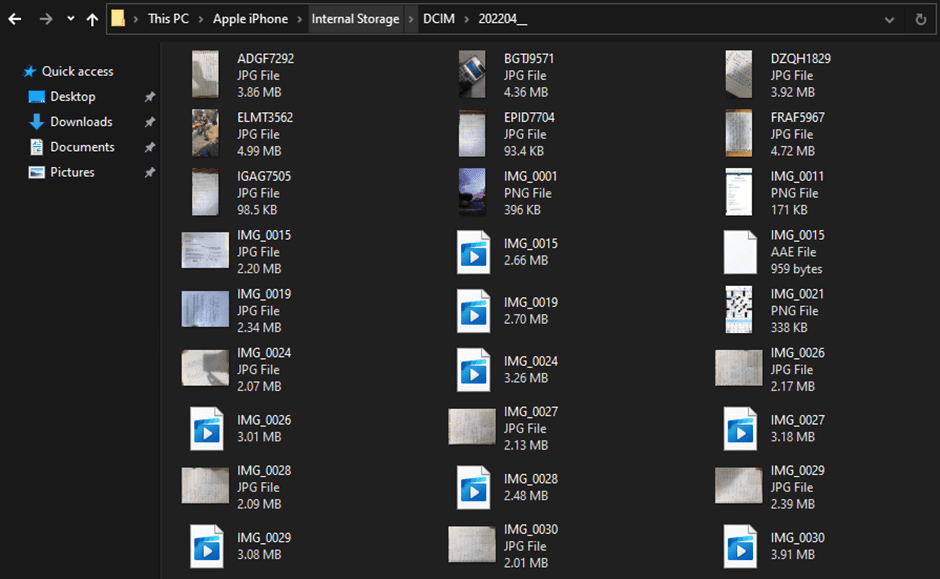
Esto es todo sobre cómo acceder a los archivos de WhatsApp en iPhone desde la PC mediante el Explorador de archivos.
Opción 3. Cómo acceder a los medios de WhatsApp en iPhone mediante iTunes
Tienes un método alternativo para hacer una copia de seguridad de los datos de WhatsApp de tu iPhone en tu computadora utilizando iTunes. Sin embargo, ten en cuenta que con este método no puedes explorar directamente los archivos de respaldo de WhatsApp en la computadora como FoneTool.
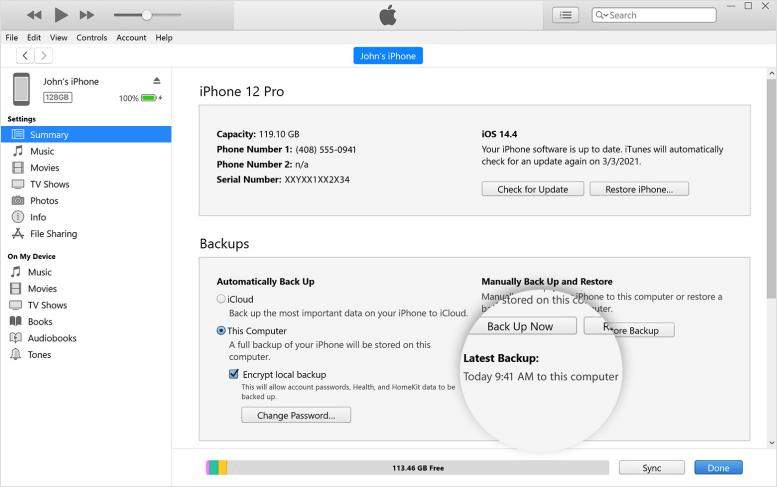
Paso 1. Conecta tu iPhone a la computadora mediante un cable USB y abre iTunes.
Paso 2. Haz clic en Resumen en el menú izquierdo.
Paso 3. En la sección de Copias de seguridad, elige Este equipo en el lado izquierdo y luego haz clic en Realizar copia de seguridad ahora en el lado derecho. Esta acción creará una copia de seguridad completa de tu iPhone en la computadora, que incluye tus datos de WhatsApp.
Opción 4. Cómo obtener archivos de WhatsApp de iPhone en la PC mediante correo electrónico
Enviar un correo electrónico también puede ser útil para transferir videos o fotos de WhatsApp de iPhone a PC. Este método requiere que tengas dos cuentas de correo electrónico y ahora puedes seguir las indicaciones para saber cómo acceder a los archivos de WhatsApp de iPhone en la PC mediante correo electrónico.
Paso 1. Abre WhatsApp y dirígete a las conversaciones que contengan los datos que deseas enviar por correo electrónico.
Paso 2. Accede al contenido específico de WhatsApp que deseas extraer. Toca el nombre del contacto y luego selecciona Exportar chat > Elige Adjuntar archivos multimedia.
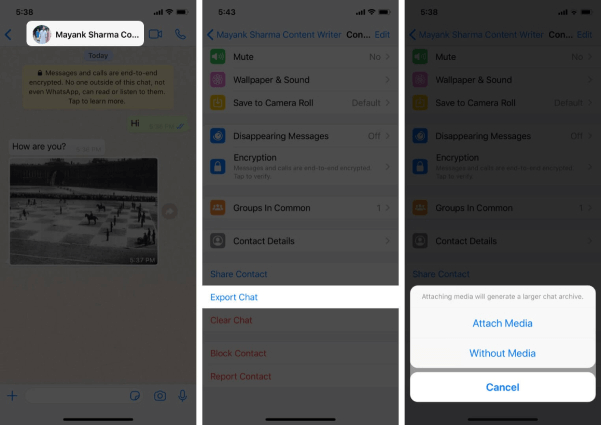
Paso 3. Ingresa la dirección de correo electrónico a la que deseas enviar los datos de WhatsApp y envíalos por correo electrónico > Inicia sesión con la cuenta de correo electrónico en tu computadora para obtener los archivos de WhatsApp.
Preguntas frecuentes sobre cómo ver los documentos de WhatsApp en iPhone
¿Puedo transferir datos de WhatsApp de la PC al iPhone?
¡Por supuesto que puedes! Una vez que hayas hecho una copia de seguridad de los datos de WhatsApp con FoneTool, la próxima vez que necesites obtener tus archivos de WhatsApp de iPhone, puedes abrir FoneTool > Ir a Mis copias de seguridad y hacer clic en el punto de Restaurar para transferirlos a tu iPhone.
¿Dónde puedo encontrar los archivos de WhatsApp en iPhone?
No puedes ver tus archivos de WhatsApp directamente en el iPhone. Para poder hacerlo, debes confiar en algún software de terceros como FoneTool mencionado en Opción 1.
Conclusión
Ahora ya sabes cómo acceder a los archivos de WhatsApp en iPhone desde la PC. Si deseas acceder fácilmente a todas las conversaciones y documentos de WhatsApp de iPhone en la PC, la herramienta profesional FoneTool será tu opción más ideal. Con su potente función, también puedes transferir WhatsApp de manera eficiente a un nuevo iPhone con un nuevo Apple ID.
FoneTool - Administrador de datos de iPhone todo en uno
Transfiera, respalde y administre datos en iPhone, iPad y iPod touch de manera fácil.
-
 Compatible con iOS 27
-
 Soporte para el iPhone 17
Windows 11/10/8/8.1/7

100% seguro

Kevin es editor de FoneTool. Le entusiasma ayudar a las personas a resolver varios problemas relacionados con iOS/Android. Tiene un profundo conocimiento sobre la transferencia/backup de datos de teléfonos, la gestión de datos de iCloud y otros consejos sobre problemas de dispositivos móviles.
Lea la biografía completa >>



 como fuente preferida en Google