Cómo Transferir DVD a iPad Sin iTunes en una PC con Windows
¿Estás buscando una buena forma de transferir DVD a iPad sin iTunes? Lee esta publicación para aprender cómo transferir películas de DVD a iPad en tu PC con Windows fácilmente.


¿Puedo transferir un DVD a mi iPad?
Tengo esta antigua colección de DVDs que me encantaría ver en mi iPad. ¿Hay alguna forma de transferir DVDs a mi iPad sin usar iTunes? ¿O algún software recomendado para la transferencia?
- Pregunta de un usuario de iPhone
Convertir DVD a MP4 antes de comenzar a transferir DVD a iPad
El iPad no cuenta con una aplicación reproductora de DVD nativa y no fue diseñado para usarse como una pantalla externa de DVD. Por lo tanto, antes de comenzar a transferir DVDs a iPad sin iTunes, elegir un convertidor de DVD a iPad seguro asegura que puedas disfrutar fácilmente de tus DVDs favoritos en tu iPad. Hay varias opciones confiables en el mercado.
WinX DVD Ripper Platinum: Conocido por su velocidad y calidad, puede convertir DVDs a una variedad de formatos compatibles con el iPad al tiempo que conserva una excelente calidad de imagen y audio.
HandBrake: HandBrake es un convertidor de código abierto con una interfaz fácil de usar que ofrece una salida de alta calidad y admite múltiples formatos de iPad.
AnyMP4 DVD Ripper: Este software multifuncional ofrece una variedad de preajustes para modelos de iPad y garantiza conversiones de alta calidad.
DVDFab DVD Ripper: Con una amplia variedad de opciones de personalización, DVDFab DVD Ripper es una poderosa herramienta para convertir DVDs a formatos compatibles con el iPad.
Cómo transferir DVDs convertidos a iPad sin iTunes fácilmente
Aunque iTunes es una forma oficial de transferir películas en DVD al iPad, los archivos multimedia existentes pueden ser sobrescritos por elementos recién sincronizados. Además, iTunes depende de una buena y estable conexión de red, por lo que es posible que encuentres fácilmente el problema de "iTunes se atasca en la copia de seguridad y transferencia" debido a problemas de red.
Como resultado, para evitar esta situación, puedes buscar una alternativa a iTunes. FoneTool se considera una excelente herramienta de transferencia de iPhone/iPad, que no solo transfiere videos a iPad sino que también transfiere otros datos de iOS como música, fotos, contactos, etc. Estas son algunas de sus ventajas destacadas:
Transferencia de alta velocidad: FoneTool ofrece velocidades de transferencia rápidas, ahorrándote tiempo valioso al mover videos a tu iPad.
Vista previa y selección: Puedes previsualizar tus videos antes de transferirlos y elegir selectivamente los que quieres en tu iPad.
Sin sobrescribir datos: Con FoneTool, no hay riesgo de que se sobrescriban tus archivos multimedia existentes durante el proceso de transferencia.
Interfaz fácil de usar: FoneTool ofrece una interfaz intuitiva y fácil de usar, haciendo que las transferencias de video sean sencillas para usuarios de todos los niveles.
Entonces, ¿cómo transferir DVD a iPad sin usar iTunes pero con FoneTool? Haz clic en el botón de descarga a continuación para instalar FoneTool en tu PC con Windows y luego sigue los sencillos pasos a continuación.
Paso 1: Conecta tu iPad a tu PC con Windows > Ingresa el código de acceso de tu iPad y toca Confiar en tu iPad > Inicia FoneTool en tu PC.
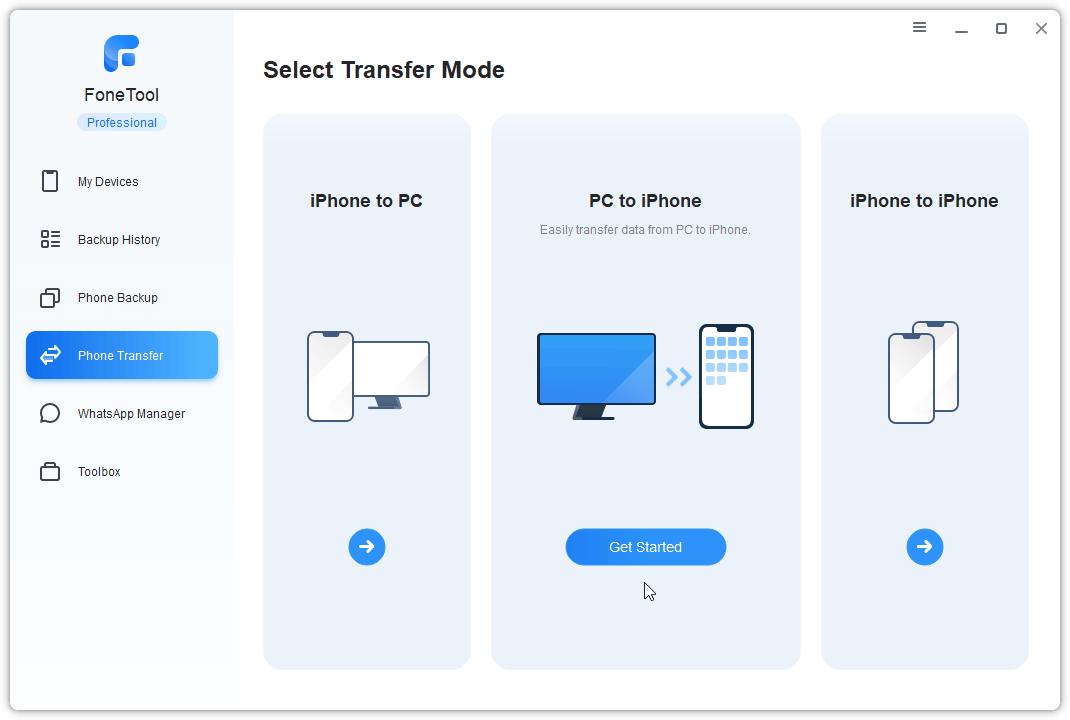
Paso 2: Una vez que FoneTool detecte tu iPad, selecciona la sección Transferencia de teléfono > Navega al modo PC a iPhone y haz clic en Iniciar transferencia.
- ★Consejo:
- Cuando necesites transferir videos de iPhone a iPad, también puedes utilizar la función De iPhone a iPhone de FoneTool para realizar esta tarea fácilmente.
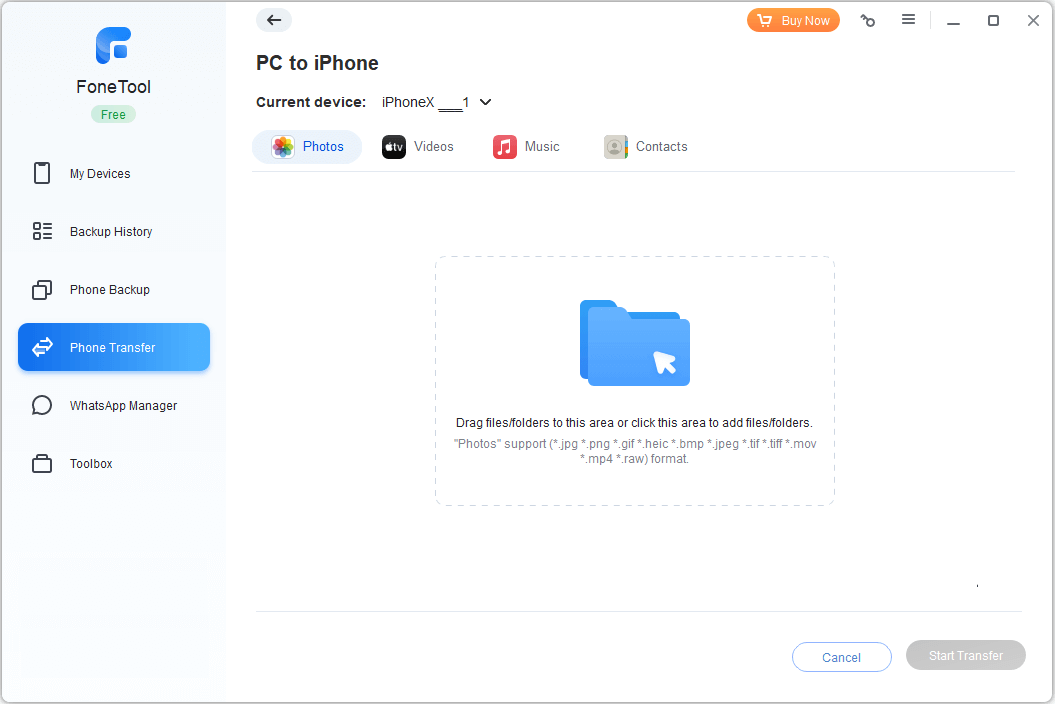
Paso 3: Haz clic en la pestaña Videos e importa los videos que conviertas de DVD a MP4 > Haz clic en OK para confirmar la selección > En la siguiente página, haz clic en Iniciar transferencia para iniciar la transferencia de video a tu iPad.
Simplificando, FoneTool no solo admite la transferencia de datos (incluidos videos, fotos, música, contactos, aplicaciones y más) entre dispositivos iOS o entre dispositivos iOS y PC, sino que también te permite transferir datos de un iPad roto a un nuevo iPad con un solo clic.
Gestor de datos móviles todo en uno que te ayuda a hacer copias de seguridad, transferir y administrar datos en tus dispositivos iOS y Android de manera rápida y sencilla.
Preguntas frecuentes sobre la transferencia de DVDs a un iPad
A continuación se presentan preguntas frecuentes sobre la transferencia de DVDs a iPads. Si quieres conocer las respuestas, consulta las siguientes instrucciones ahora.
1. ¿Cómo puedo transferir DVDs a mi iPad sin usar iTunes?
Puedes transferir DVDs a tu iPad utilizando software de terceros como WinX DVD Ripper o HandBrake para convertir los archivos de DVD a formatos compatibles con el iPad y luego enviar tus videos convertidos a tu iPad.
2. ¿Puedo transferir un DVD directamente a mi iPad usando un cable USB?
No, no es factible transferir DVDs directamente al iPad mediante un cable USB. El iPad no cuenta con las capacidades de hardware y software para leer discos DVD a través de una conexión USB. Para ver contenido de DVD en tu iPad, deberás convertir el DVD a un formato digital compatible en tu computadora.
3. ¿Cuál es el mejor formato de video para reproducir DVDs en un iPad?
El mejor formato de video para reproducir DVDs en un iPad suele ser MP4 (códec H.264). Este formato ofrece un buen equilibrio entre calidad de video y tamaño de archivo, garantizando compatibilidad con los dispositivos iPad. Proporciona una excelente calidad de video mientras mantiene un tamaño de archivo manejable.
Conclusión
Eso es todo sobre cómo transferir DVDs a un iPad sin iTunes en tu PC con Windows. Si deseas ver videos de DVD en tu iPad, primero debes convertir el DVD a MP4 en tu PC con Windows y luego utilizar un software seguro de transferencia de datos iOS como FoneTool para transferir los videos de DVD convertidos a tu iPad. Además, puedes usar FoneTool para transferir iBooks a PC y otros datos. ¡Pruébalo ahora!
FoneTool - Administrador de datos de iPhone todo en uno
Transfiera, respalde y administre datos en iPhone, iPad y iPod touch de manera fácil.
-
 Compatible con iOS 26
-
 Soporte para el iPhone 17
Windows 11/10/8/8.1/7

100% seguro

Kevin es editor de FoneTool. Le entusiasma ayudar a las personas a resolver varios problemas relacionados con iOS/Android. Tiene un profundo conocimiento sobre la transferencia/backup de datos de teléfonos, la gestión de datos de iCloud y otros consejos sobre problemas de dispositivos móviles.
Lea la biografía completa >>



