¿Dónde se almacenan las fotos de WhatsApp en iPhone, Android, PC?
Es posible que necesites las fotos de WhatsApp y no las encuentres. Este artículo te dirá dónde se almacenan las fotos de WhatsApp. Si no puedes encontrarlas en la ruta de almacenamiento de WhatsApp, proporciona algunas soluciones al problema de las fotos de WhatsApp que faltan.


WhatsApp es una de las aplicaciones sociales más populares que permite a los usuarios enviar mensajes, stickers, fotos y videos a sus amigos. A veces necesitas saber dónde se guardan las fotos y videos de tus conversaciones de WhatsApp para que puedas eliminar, administrar o exportar fotos de WhatsApp pero no tienes idea de dónde se almacena la foto de WhatsApp.
Puedes consultar esta publicación, te ayudaremos a localizar la carpeta de fotos de WhatsApp en tu teléfono celular (iPhone y Android) y computadora. Además, te guiaremos sobre cómo encontrar tus imágenes de WhatsApp si se pierden y cómo borrar estos medios si son tantos que ocupan una gran cantidad de almacenamiento en tu teléfono.

¿Dónde se almacenan las fotos de WhatsApp en iPhone y Android?
En realidad, WhatsApp proporciona una opción para guardar automáticamente las fotos de WhatsApp en iPhone. Y generalmente está habilitada de forma predeterminada. Hay una carpeta de WhatsApp en tu teléfono que guarda tus fotos de WhatsApp.
• Ubicación de las fotos de WhatsApp en iPhone:
Si estás utilizando un iPhone, las imágenes de WhatsApp se pueden ver fácilmente. Solo ve a la aplicación "Fotos" en tu iPhone > Elije los álbums en la parte inferior > Hay un álbum de WhatsApp. Ábrelo y podrás ver todas tus fotos de WhatsApp.
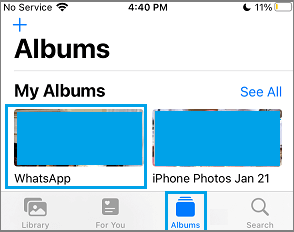
• Ubicación de las fotos de WhatsApp en Android:
WhatsApp tendrá una carpeta de WhatsApp en el almacenamiento interno de tu teléfono Android. Ve a "Explorador de archivos" en la aplicación "Archivos" > Almacenamiento del dispositivo > WhatsApp > Media > WhatsApp Images.
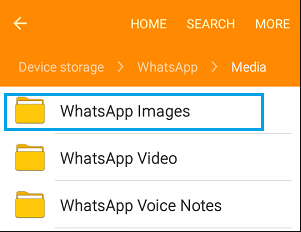
La ruta de almacenamiento de imágenes de WhatsApp varía según los diferentes modelos y marcas de teléfonos. También puedes buscar la carpeta de imágenes de WhatsApp en tu teléfono.
¿Dónde se almacenan las imágenes de WhatsApp en la PC?
WhatsApp también se puede utilizar en una computadora. Si necesitas las fotos de tu conversación de WhatsApp, sigue la guía a continuación.
• Ubicación de la carpeta de imágenes de WhatsApp en PC:
Si estás utilizando la aplicación de escritorio de WhatsApp en tu PC, tus imágenes y videos enviados y recibidos se guardarán en archivos de caché o cookies. Solo abre "Mi PC" o "Esta PC" y navega hasta
"C:\Users\[Nombre de usuario]\AppData\Local\Packages\5319275A.WhatsAppDesktop_cv1g1gvanyjgm\LocalCache\Roaming"
Aquí puedes verificar los archivos de caché y abrir la carpeta de imágenes de WhatsApp. Si no encuentras la carpeta de imágenes de WhatsApp, puedes buscarla en la caja de búsqueda.
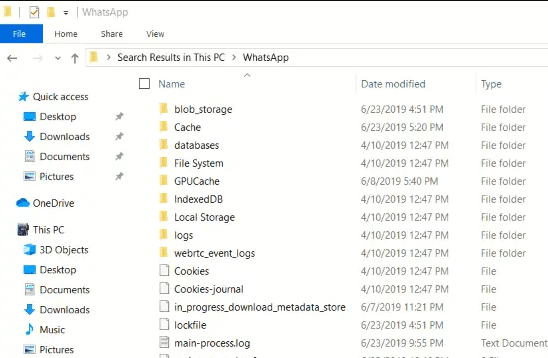
Para los usuarios que utilizan Chrome o un navegador para usar WhatsApp, las fotos descargadas se guardarán en la carpeta "Descargas" predeterminada. Puedes encontrar los archivos multimedia en la carpeta o directorio de descargas.
Fotos y videos de WhatsApp no aparecen: cómo encontrarlos
Algunos usuarios informan que no pueden encontrar sus fotos de WhatsApp en sus teléfonos. Si tienes el mismo problema, no te preocupes, esto no es un problema raro. Aquí tienes algunos consejos comunes para ayudarte a recuperar tus fotos de WhatsApp.
Método 1. Habilitar el guardado en el carrete de la cámara
Si eres usuario de iPhone, hay una opción "Guardar en el carrete de la cámara" en la configuración de WhatsApp. Esto guardará automáticamente las fotos de WhatsApp en tu iPhone. Es posible que incluso lo hayas desactivado para dejar de guardar las fotos de WhatsApp. Puedes activarlo y tus medios de WhatsApp se guardarán en tu aplicación de Fotos.
1. Abre WhatsApp en tu iPhone
2. Elige "Configuración" > "Configuración de chat" > Activa la opción "Guardar en el carrete de la cámara" / "Guardar medios entrantes".
Método 2. Habilitar la visibilidad de los medios
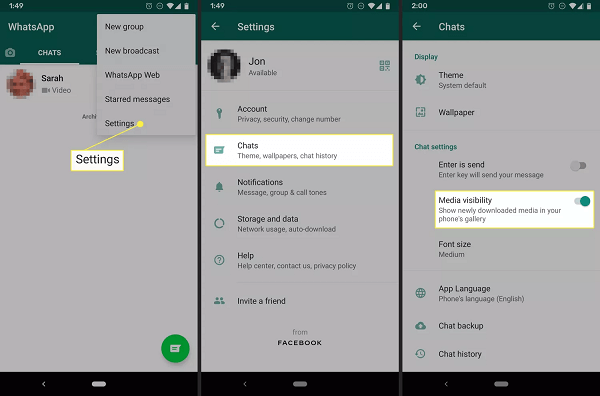
Cuando tus fotos de WhatsApp no aparecen, probablemente se deba a la configuración de visibilidad de los medios. Esto hace que los archivos multimedia de WhatsApp sean invisibles. Sigue los pasos para ver todas las imágenes.
Paso 1. Abre WhatsApp en tu teléfono. Haz clic en los 3 puntos en la esquina superior derecha.
Paso 2. Toca "Configuración"
Paso 3. Elige "Chat".
Paso 4. En la pantalla de chat, activa la visibilidad de los medios.
¿Demasiadas fotos de WhatsApp? Cómo eliminarlas
Si nunca borras tus archivos multimedia de WhatsApp, pueden ocupar mucho espacio en tu teléfono. Si deseas eliminar algunas fotos de WhatsApp después de conocer su ubicación, sigue los pasos a continuación.
- Notas: Antes de comenzar, puedes evitar que WhatsApp guarde fotos: ✎...
- Para evitar que WhatsApp guarde fotos en tu iPhone, ve a la aplicación de WhatsApp en tu iPhone > toca en "Configuración" > desactiva la opción "Guardar en Carrete".
- Para evitar que WhatsApp guarde imágenes en tu teléfono Android, abre WhatsApp en tu teléfono > toca en "Opciones adicionales" > toca en el ícono de los tres puntos > selecciona "Descarga automática de medios" > elige "Fotos" "Videos".
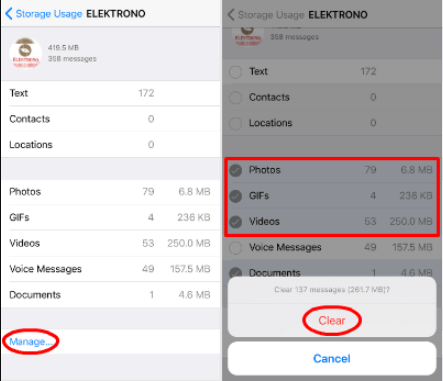
Para iPhone
Paso 1. Abre WhatsApp en tu iPhone y selecciona "Configuración".
Paso 2. Toca "Uso de datos y almacenamiento" > "Uso de almacenamiento".
Paso 3. Aquí verás los contactos y grupos individuales de WhatsApp. Toca en el que desees eliminar y selecciona "Administrar".
Paso 4. Selecciona los medios que desees mover y toca en "Borrar".
Para teléfono Android
Paso 1. En la aplicación de WhatsApp, toca en el ícono de los tres puntos en la parte superior. Selecciona "Configuración".
Paso 2. Elige "Uso de datos y almacenamiento" > "Uso de almacenamiento".
Paso 3. Toca en un chat/contacto > "LIBERAR ESPACIO".
Paso 4. Selecciona "Fotos" > toca en "BORRAR ELEMENTOS" > Y toca en "BORRAR MENSAJES" para confirmar.

Consejo adicional: Cómo hacer una copia de seguridad y exportar las fotos de WhatsApp al PC con un solo clic
Las fotos de WhatsApp son importantes para ti. Existen muchos problemas que pueden hacer que tus fotos desaparezcan de tu iPhone. Por lo tanto, es posible que desees hacer una copia de seguridad de WhatsApp en tu computadora con una herramienta gratuita para teléfonos.
Puedes hacer una copia de seguridad de WhatsApp a través de iCloud. No hay opción para hacer una copia de seguridad de WhatsApp en una PC por defecto. Sin embargo, puedes recurrir a FoneTool. Es un potente software de copia de seguridad para iPhone que te ayuda a hacer copias de seguridad de todos los datos de tu iPhone en una PC.
Además, FoneTool también admite transferir WhatsApp de iPhone a iPhone. Cuando tienes un nuevo iPhone, puedes conservar todos tus archivos de WhatsApp. Ahora puedes descargar este software, te guiaremos sobre cómo usar esta herramienta.
- Notas:✎...
- FoneTool puede ayudarte a hacer una copia de seguridad de todos los mensajes y archivos multimedia de WhatsApp en tu computadora, incluyendo fotos, videos, configuraciones, calcomanías, y enlaces. Después de hacer la copia de seguridad, puedes exportar fácilmente las fotos y videos de WhatsApp a tu PC.
- Si no deseas hacer una copia de seguridad/transferir otros datos de WhatsApp a la PC, puedes guardar tus fotos/videos de WhatsApp en la aplicación Fotos local de tu iPhone y usar FoneTool para transferir solo las fotos/videos a tu PC.
Con un solo clic, haz una copia de seguridad de WhatsApp en tu PC
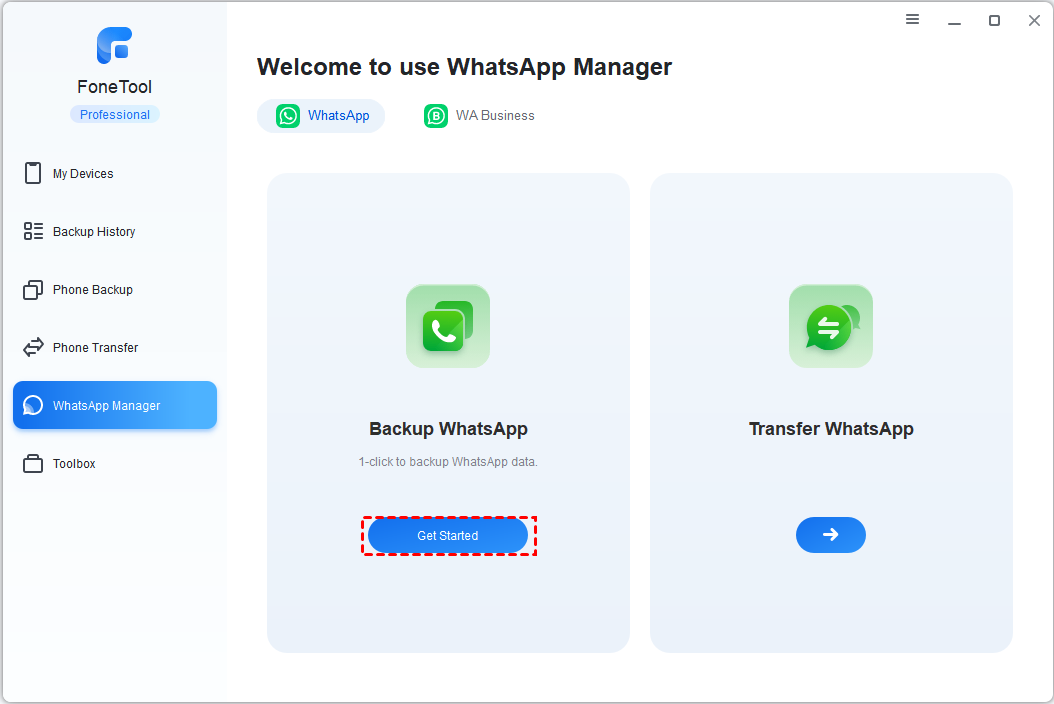
Paso 1. Conecta tu iPhone a una PC con Windows. Ejecuta FoneTool.
Paso 2. Selecciona "Gestor de WhatsApp" > Selecciona "WhatsApp" > Haz clic en "Comenzar" para ejecutar esta función.
Paso 3. Selecciona "Ruta de almacenamiento de la copia de seguridad" para decidir dónde deseas almacenar los archivos de copia de seguridad. Y puedes habilitar el cifrado de copia de seguridad para la seguridad de los datos. Haz clic en "Iniciar copia de seguridad".

Espera a que termine el proceso de copia de seguridad. Cuando necesites los archivos de copia de seguridad, puedes restaurar WhatsApp desde el Historial de copias de seguridad. Si deseas exportar fotos de WhatsApp, puedes hacer clic en "Ver" y seleccionar tus fotos de WhatsApp > Selecciona "Exportar a la computadora".
Conclusion
Ahora has descubierto dónde se almacenan las fotos de WhatsApp en el iPhone, teléfono Android y computadora. Por lo general, WhatsApp guarda automáticamente tus fotos si habilitas la función de auto guardado de fotos. Si no puedes encontrar tus fotos de WhatsApp, revisa las opciones de Visibilidad de multimedia y Guardar en el carrete de la cámara en la configuración de WhatsApp.
Para proteger tus datos de WhatsApp, te recomendamos encarecidamente que hagas una copia de seguridad de WhatsApp y exportes los datos de WhatsApp a la PC con FoneTool. Y FoneTool es más que un administrador de WhatsApp, también es un poderoso administrador de datos de iOS, que puedes usar para realizar copias de seguridad y transferir tus fotos de iPhone fácilmente.
FoneTool - Administrador de datos de iPhone todo en uno
Transfiera, respalde y administre datos en iPhone, iPad y iPod touch de manera fácil.
-
 Compatible con iOS 27
-
 Soporte para el iPhone 17
Windows 11/10/8/8.1/7

100% seguro

Kevin es editor de FoneTool. Le entusiasma ayudar a las personas a resolver varios problemas relacionados con iOS/Android. Tiene un profundo conocimiento sobre la transferencia/backup de datos de teléfonos, la gestión de datos de iCloud y otros consejos sobre problemas de dispositivos móviles.
Lea la biografía completa >>



 como fuente preferida en Google