Come eseguire il backup di iPhone senza iCloud: i 3 modi principali
iCloud ti offre solo 5 GB di spazio di archiviazione, non sufficienti per archiviare tutti i tuoi dati. Leggi questa guida per sapere come eseguire il backup di iPhone senza iCloud.


Come faccio a eseguire il backup del mio iPhone senza iCloud?
iCloud ha smesso di funzionare per me. Continua a non funzionare sul mio iPhone 13. Vorrei sapere come faccio a eseguire il backup del mio telefono se non dispongo di spazio di archiviazione su iCloud. Vorrei che potessero essere il più facili da usare possibile.
– Domanda da un utente iPhone
Il backup dei dati dell'iPhone dovrebbe essere molto necessario e quando gli utenti pianificano di effettuare un backup dell'iPhone, iCloud o iTunes sono spesso la prima cosa che viene in mente.
Salvare cose su iCloud ti consente di ripristinare iPhone o trasferire dati sul nuovo iPhone ovunque tu voglia tramite Internet. Tuttavia, se il contenuto dell'iPhone supera i 5 GB, il backup iCloud fallirà. Questo è il motivo principale per cui molte persone vogliono sapere come eseguire il backup di iPhone senza spazio di archiviazione su iCloud.
Fortunatamente, iCloud non è l'unica opzione per il backup di iPhone. Puoi scegliere di creare il backup dell'iPhone sul PC con iTunes o uno strumento di terze parti. Se desideri comunque archiviare il tuo backup nel cloud, esiste un'eccellente soluzione di archiviazione cloud per te.
Sezione 1. Il modo migliore per eseguire il backup di iPhone senza iCloud o iTunes
Né iCloud né iTunes ti danno la possibilità di gestire facilmente il backup. Se desideri assumere il controllo dei tuoi backup, FoneTool, uno strumento di gestione dei dati iPhone di terze parti può soddisfare le tue esigenze.
♦ Visualizza l'anteprima di ogni elemento e seleziona i dati necessari per il backup
♦ Visualizza e individua i dati nei backup sul computer
♦ Crea backup incrementali per risparmiare tempo e spazio
♦ Ripristina i file di backup su iPhone senza eliminare nulla
In breve, FoneTool è una buona alternativa a iCloud/iTunes e offre anche più funzionalità per aiutarti a eseguire il backup del tuo iPhone nel modo desiderato. Fai clic sul pulsante di download per scaricarlo e segui i passaggi seguenti per eseguire il backup del tuo iPhone 15/14/13/12/11/X/8/7/6.
Effettua il backup dell'iPhone senza iCloud o iTunes
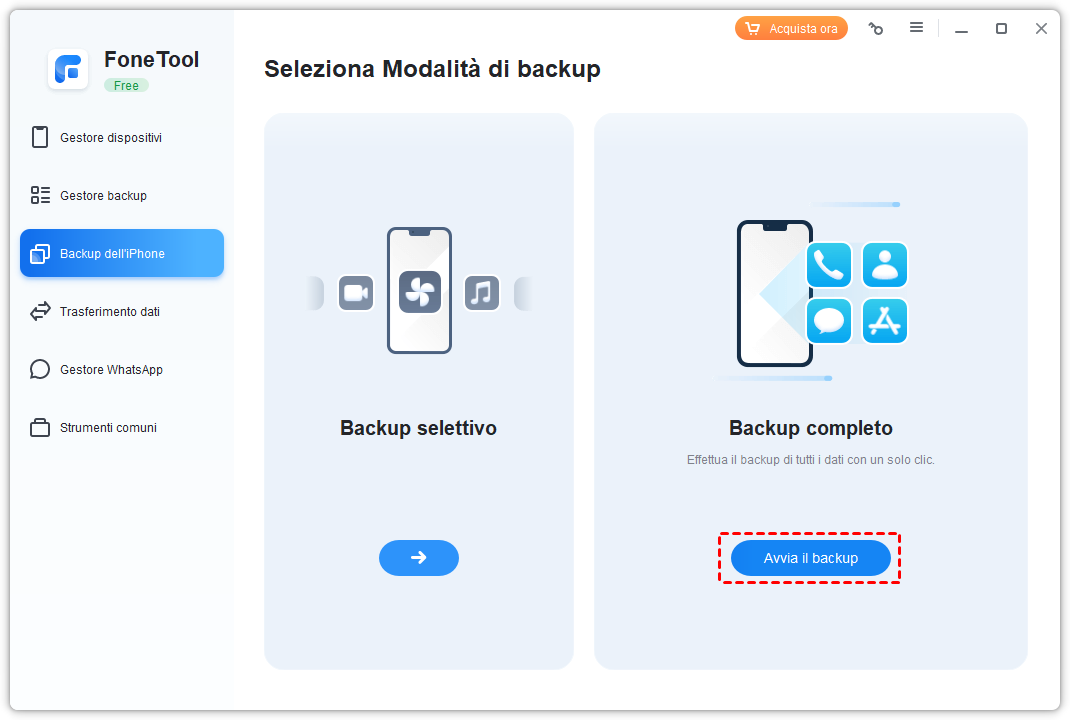
Il backup completo ti aiuterà a eseguire il backup di tutti i contenuti e le impostazioni con un clic.
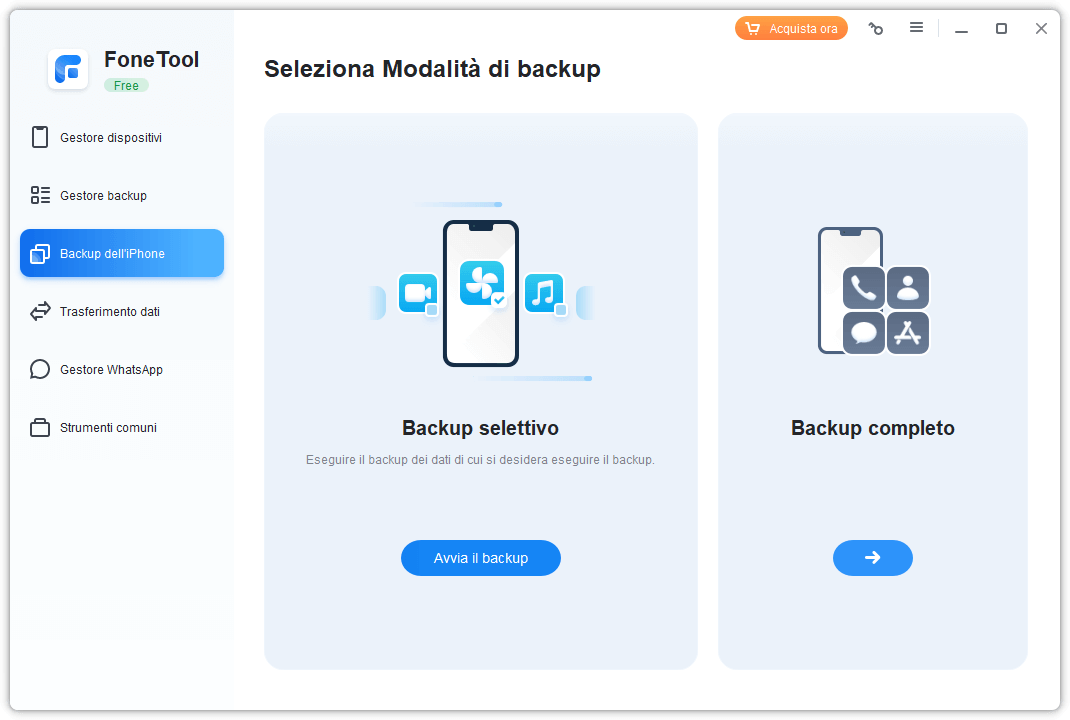
Il backup selettivo ti aiuterà a eseguire il backup dei file selezionati.
Come eseguire il backup del tuo iPhone senza iCloud o iTunes - Backup completo
1. Avvia FoneTool > Collega il tuo iPhone al computer tramite il cavo USB.
2. Nell'interfaccia home, scegli Backup dell'iPhone nel riquadro di sinistra. Scegli Backup completo. Fare clic su Inizia.
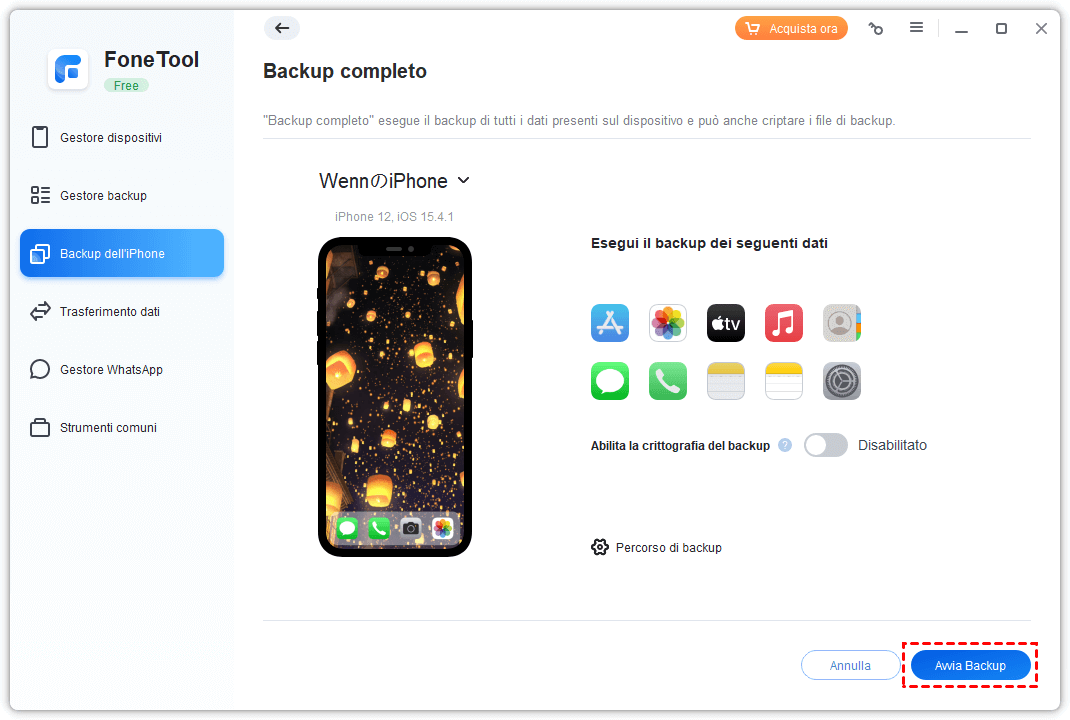
3. Abilita la crittografia del backup per eseguire il backup di dati privati come record di fitness, salute e portachiavi > Selezionare un percorso per archiviare il backup (cartella Posizione, disco rigido esterno, flash USB) > Fare clic su Avvia backup.
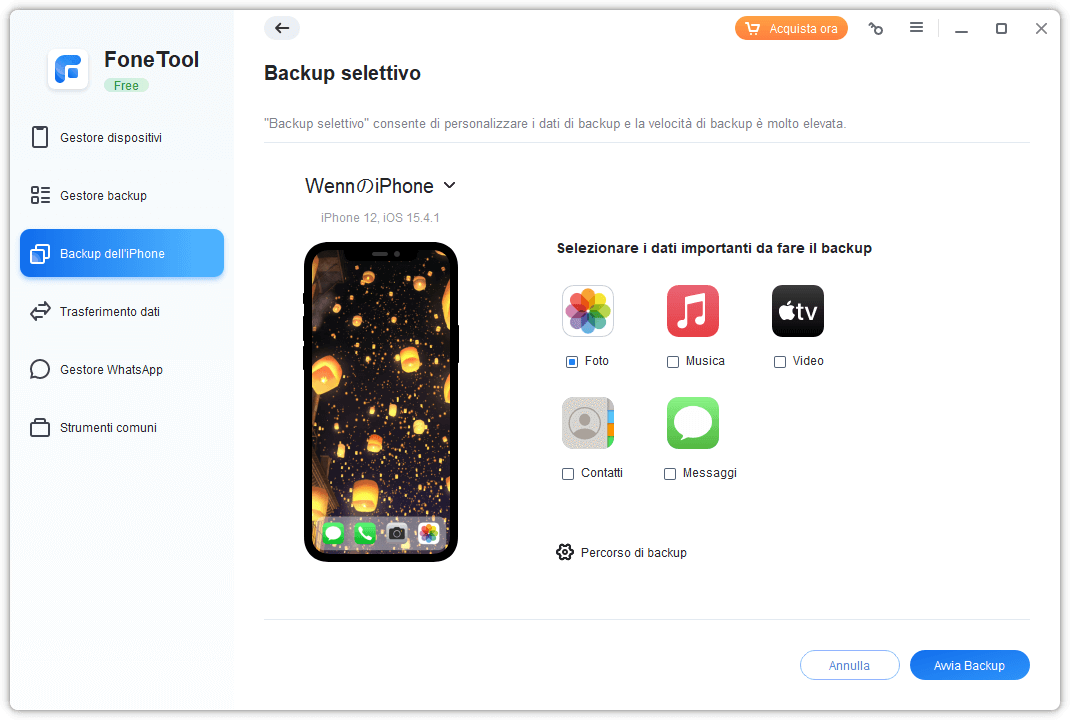
Backup iPhone senza iCloud o iTunes - Backup selettivo
1. Sul Backup dell'iPhone. Seleziona Backup selettivo.
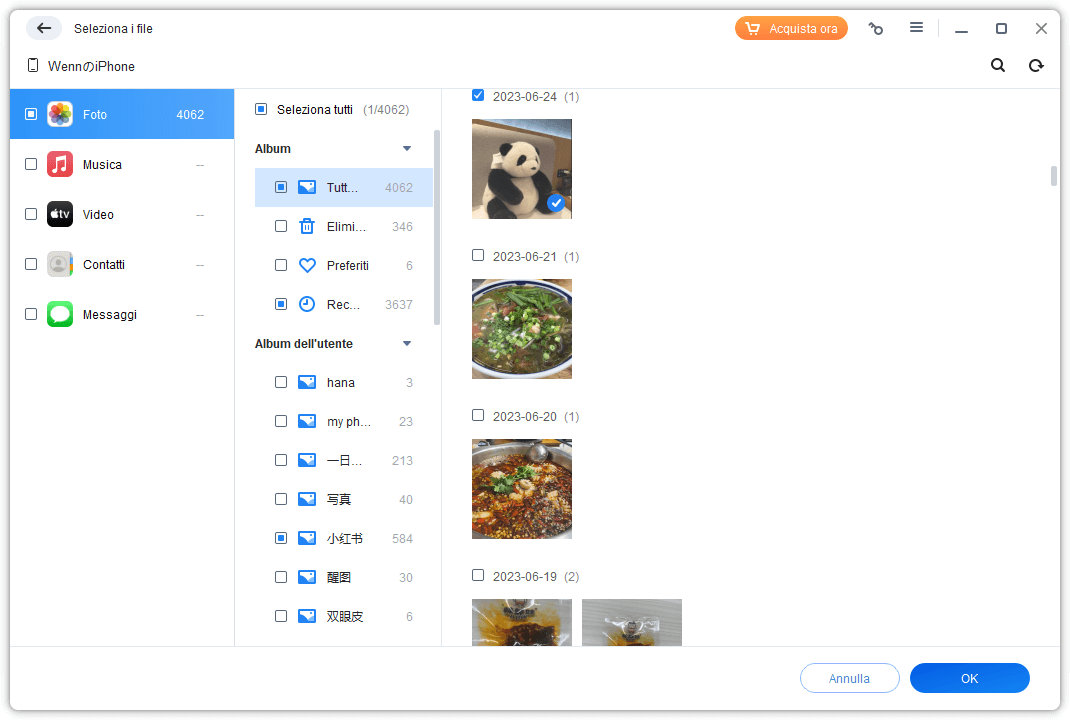
2. Seleziona i dati di cui desideri eseguire il backup > Fai clic su OK per continuare.
3. Selezionare un percorso per archiviare il backup e fare clic su Avvia backup.
- ※Suggerimenti:
- I dati del tuo iPhone possono essere visualizzati e localizzati. Fare clic sull'icona a forma di occhio per visualizzare i dati in FoneTool e fare clic sull'icona della puntina per individuare i dati sul computer.
- È possibile eseguire il backup dell'iPhone sul NAS, ma è necessario mappare il percorso di rete sul computer prima di poterlo visualizzare in FoneTool.
Sezione 2. Come eseguire il backup di iPhone senza iCloud ma con iTunes
Vuoi salvare le stesse cose che iCloud funziona per te? Puoi rivolgerti a iTunes. Creerà un pacchetto di backup per il tuo iPhone. Se non sai quale contenuto verrà salvato, puoi leggere questa guida su cosa include un backup completo di iPhone.
1. Scarica iTunes sul computer e collega iPhone a iTunes con un cavo USB > Fai clic sull'icona del dispositivo.
2. Selezionare Riepilogo a sinistra > Scegli questo computer e fare clic su Esegui il backup adesso. Potrebbe essere finito in circa 15 minuti.
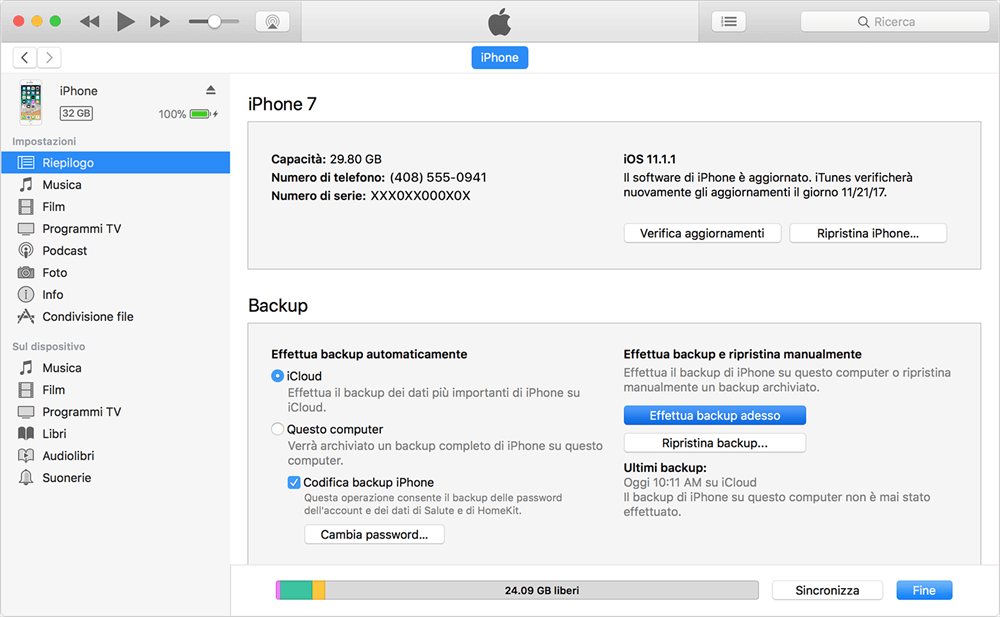
Puoi eseguire solo un backup completo dell'iPhone (di solito più di 8 GB) ogni volta con iTunes e questi backup verranno salvati solo su C Drive. Se usi spesso iTunes per farlo, presto il tuo C Drive sarà intasato di backup di iTunes.
Inoltre, come i backup di iCloud, anche i backup di iTunes non possono essere visualizzati. Se vuoi avere sempre il controllo dei tuoi backup, dovresti provare la Sezione 1.
Sezione 3. Backup di iPhone senza iCloud ma con Google Drive
Se preferisci eseguire il backup dell'iPhone sui servizi cloud, puoi scegliere di eseguire il backup dell'iPhone su Google Drive. Sebbene Google Drive non salvi tanti dati quanto iCloud, ti offre molto più spazio di archiviazione nel cloud. Avresti 15 GB di spazio di archiviazione gratuito per salvare foto, contatti e calendari di iPhone. Questa potrebbe essere una soluzione adeguata su come eseguire il backup di iPhone senza spazio di archiviazione quando hai molte foto nell'app Foto.
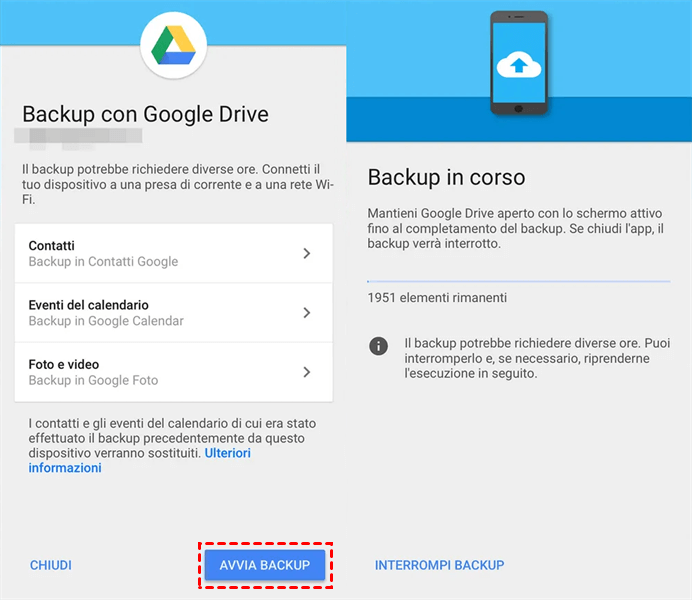
1. Scarica e installa Google Drive dall'App Store.
2. Devi accedere a Google Drive con un account Google e fare clic sull'icona Menu (linee parallele) nell'angolo in alto a sinistra.
3. Selezionare Impostazioni > toccare Backup > toccare Avvia backup.
Conclusione
Per qualche motivo, il tuo backup iCloud non è riuscito o semplicemente non ti piace eseguire il backup o ripristinare l'iPhone con il backup iCloud. In effetti, iCloud non è così comodo da usare, quindi vuoi sapere come eseguire il backup di iPhone senza iCloud nel 2023.
Puoi utilizzare FoneTool o iTunes per eseguire il backup dell'iPhone sul computer. FoneTool è più consigliato perché ti consente di assumere il pieno controllo del tuo backup senza ID Apple. Se preferisci ancora l'archiviazione nel cloud, puoi utilizzare Google Drive per eseguire il backup dei dati dell'iPhone con più spazio di archiviazione nel cloud gratuito.
Condividi questa guida e aiuterebbe più persone.
FoneTool - Gestore dati iPhone all-in-one
Trasferisci, esegui il backup e gestisci i dati su iPhone, iPad e iPod touch in modo semplice.
-
 Compatibile con iOS 26
-
 SupportaiPhone 15
Windows 11/10/8/8.1/7

100% sicuro

Zoe è un team editor di FoneTool dal 2021 e ha più di 2 anni di esperienza di scrittura nel campo degli articoli tecnici. I suoi articoli si concentrano principalmente sulla gestione del disco cloud, sul trasferimento e sul backup dei dati iOS, sul ripristino del backup iOS, ecc., Per aiutare gli utenti a risolvere alcuni errori e problemi durante l'utilizzo dei computer. Nel tempo libero le piace fare shopping, giocare e leggere articoli.
Leggi la biografia completa >>