【簡単3選】iPhoneの画面が真っ暗けど電源はついてるときの対処法
iPhoneの画面が真っ暗で動かなくなった?!電源がついているのに画面が映らない問題は、この記事で紹介する方法で自分で解決することがあります。iPhoneが使えなくて困っているなら、ぜひ参考にしてください。


電源ついてるのにiPhoneの画面が真っ暗で動かない?
iPhoneの画面が壊れてしまい 電源ついてるのに真っ暗です。 時間経ったら復活しますかね?
- Yahoo知恵袋からの質問
iPhoneの画面が突然真っ暗になり、音は鳴るけど画面が映らない「ブラックアウト」というトラブルは、意外と多くの人が経験しています。電源が入っているにも関わらず、画面が映らないと焦ってしまいますよね。

この記事では、電源がついているiPhoneの画面が真っ暗で動かない原因と対処法を詳しく解説します。もしかすると、簡単な方法で自分で修復できるかもしれませんので、ぜひ最後までご覧ください。
画面が真っ暗なiPhoneの電源が切ったか確認する方法
iPhoneの画面が真っ暗で電源が入っているか確認するためには、いくつかの簡単な方法があります。以下の方法で確認できます。
- 家族や友人に自分に電話してもらう。電話がかかってきた際に音やバイブレーションが動作する場合、iPhoneの電源は正常に入っていると判断できます。
-
パソコンと接続してみる。以前にiTunesとiPhoneでデータ同期などをしたことがあれば、パソコンに接続すると、iTunesがiPhoneを認識します。認識される場合、電源は入っていることが確認できます。
電源は入っているのにiPhoneの画面が真っ暗な原因
iPhoneがブラックアウトする原因には、主にソフトウェアの不具合とハードウェアの故障が考えられます。
ソフトウェアの不具合
iPhoneがソフトウェアの問題で正常に動作しなくなると、画面が真っ暗になることがあります。特に、iOSのアップデートやインストール中にエラーが発生した場合や、アプリが強制終了してシステムがフリーズした場合などです。
もしiPhoneを落としたり、水没したりしていない場合、ハードウェアの故障の可能性は低いです。ソフトウェアの問題であれば、修理屋に頼まなくてもこの記事で紹介する対処方法を試すことで、比較的簡単に修復できます。
ハードウェアの故障
画面が真っ暗でも音やバイブレーションは正常に動作している場合、ハードウェアの故障が原因のことがあります。特に、iPhoneが強い衝撃を受けた場合や、落下・水没が原因でディスプレイやバックライト、あるいは基盤が損傷している可能性があります。
このような場合、自己修理が難しいことが多く、修理を試みても問題が悪化することがあります。修理を必要とするため、Appleサポートに連絡するか、信頼できる修理業者に依頼することをおすすめします。
iPhone画面が真っ暗の対処法【電源ついてる場合】
iPhoneの画面が真っ暗でも、電源が入っている場合、ソフトウェアやハードウェアの不具合が原因のことが多いです。修復ソフト、強制再起動、そしてリカバリーモードで解決できる場合があります。
方法1:FoneTool RepairでiPhoneのソフトウェアを修復する(簡単)
FoneTool Repairは、iPhoneのソフトウェアに問題が発生している場合に、簡単に修復できるツールです。iPhoneがブラックアウトする問題を、このソフトで簡単かつ安全に修復できます。
無料でデータを消さない修復モードでiPhoneのブラックアウトを修復することがあるので、以下の手順に従ってください。
ステップ1. FoneTool Repairをダウンロードし、iPhoneをケーブルでパソコンに接続します。
ステップ2. FoneTool Repairを起動して、「iOSシステム修復」を選択します。
ステップ3. 「標準モード」を選択して、「開始」をクリックします。
ステップ4. iPhoneのシステムファームウェアをダウンロードします。
ステップ5. ファームウェアのダウンロードが完了したら、「修復開始」をクリックします。
修復が完了すると、iPhoneが正常に起動し、画面が真っ暗の問題が解消されることがあります。
方法2:iPhoneを強制再起動する
iPhoneが動かない画面も真っ暗の場合、強制再起動でソフトウェアの一時的な不具合を解消できます。
強制再起動手順:
- iPhone 8以降:音量アップボタンを押してすぐに放す > 音量ダウンボタンを押してすぐに放す>サイドボタンをAppleロゴが表示されるまで長押しします。
- iPhone 7/7 Plus:音量ダウンボタンとサイドボタンを同時に長押しして、Appleロゴが表示されるまで待ちます。
- iPhone 6s以前:ホームボタンとサイドボタンを同時に長押しして、Appleロゴが表示されるまで押し続けます。
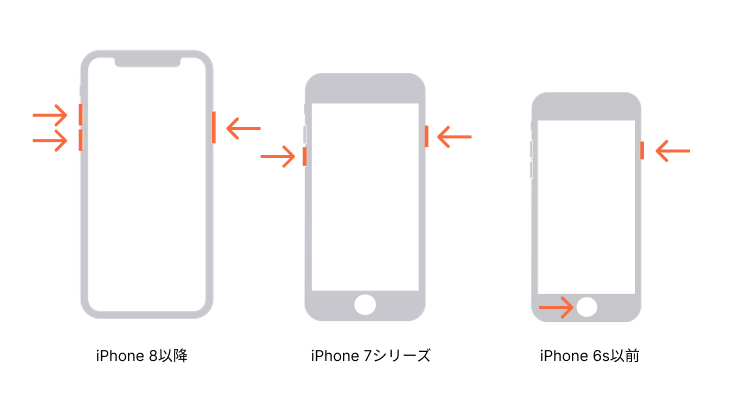
Appleロゴが出てきたら、正常に再起動するはずです。その後、画面が正常に表示されるか確認します。
方法3:リカバリーモードでiPhoneをアップデート・復元する
iPhoneがソフトウェアの不具合でブラックアウトしている場合、リカバリーモードを使ってiPhoneをアップデートまたは復元することで問題を解決できることがあります。
- ※ご注意:データが消えることも
- iPhoneを復元すると、iPhone内のデータがすべて消去されます。バックアップを取っていない場合、データを取り戻すことはほぼ不可能です。
- ただし、電源が入っているiPhoneであれば、パソコンを使ってバックアップを取ることができます。もしバックアップを取っていない場合は、以下の記事を参考にして、iPhoneをバックアップしてから復元を行ってください。
- パソコンでiPhoneをバックアップする方法
ステップ1. iPhoneをUSBケーブルでパソコンに接続し、以下の操作でリカバリーモードに入ります。
- Face ID搭載モデル:音量アップボタンを押してすぐ放す>音量ダウンボタンを押してすぐ放す>サイドボタンをリカバリーモード画面が表示されるまで押し続けます。
- ホームボタン搭載モデル:ホームボタンと電源ボタンを同時に押し続け、リカバリーモード画面が表示されるまで待ちます。
手順通りにボタンを押してもiPhoneが真っ暗のままで、リカバリーモードに入れないことがあります。これは、ディスプレイの故障や操作方法の間違いが原因として考えられます。そんなときは、方法1のFoneTool Repairを使ってください。ボタンを押さずにすぐにリカバリーモードにすることができます。
●ガイド:FoneTool RepairでiPhoneをリカバリーモードにする
もしFoneTool Repairを使ってもリカバリーモード画面が表示されない場合、スクリーンが壊れている可能性があります。その場合は、修理に出すことを検討してください。
ステップ2. パソコンでiTunesをインストールして起動します(またはmacOS Catalina以降はFinder)。
ステップ3. iTunesがiPhoneを検知すると、「...iPhoneに問題があります」のポップアップが表示されます。
ステップ4. まずは「アップデート」を選択します。アップデートが失敗する場合は、「復元」を選択してやり直してください。
まとめ
iPhoneの電源が入っているのに画面が真っ暗で動かない場合、問題はソフトウェアやハードウェアにある可能性があります。
ソフトウェアが原因でブラックアウトが発生する場合、専門の修復ソフト「FoneTool Repair」を使った修復や、強制再起動、リカバリーモードでのアップデート・復元を試すことで、問題を自分で解決できる場合があります。
しかし、ディスプレイや基板が物理的に故障している場合、画面が映らないこともあるため、その場合は修理を依頼する必要があります。
データを失わずに、ブートループ、クラッシュ、アップデート失敗など、160+iOS/iPadOSの不具合を修復できます。
-
 iOS 27をサポート
 iPhone 17 対応
100%安全

Astraは、FoneToolの記事編集者として、これまでに学んだ知識と経験を活かし、iPhoneやiPadの活用方法やトラブル解決に関する記事をお届けしています。モットーは「塵も積もれば山となる」です。
編集者プロフィール



 を優先ソースとして追加