[التحديث 2026] طريقتان لنسخ احتياطي للايفون بدون الصور بسهولة
هل تعرف كيفية إنشاء نسخة احتياطية للايفون بدون الصور؟ اعثر على جميع الأجوبة في هذا المقال! ويمكن لـ FoneTool عمل نسخ احتياطي انتقائي لبيانات ايفونك إلى الكمبيوتر بكفاءة.


هل يمكنني عمل نسخ احتياطي للايفون بدون الصور؟
مرحبًا! هل من الممكن إجراء نسخ احتياطي للأيفون الذي يعمل بنظام iOS 18 دون تضمين الصور في تطبيق الصور؟ أحتاج إلى أداة لإنهاء هذه العملية. شكرًا، ديفيد!
- سؤال من مجتمع Apple
لماذا نحتاج لعمل نسخ احتياطي للأيفون بدون الصور؟
بالنسبة لمعظم مستخدمي الأيفون، عمل نسخ احتياطي لبيانات هو موضوع مهم. عندما يكون لديك العديد من الصور في هاتفك، قد يرغب العديد من الأشخاص في عمل نسخ احتياطي لبيانات الأيفون دون تضمين الصور.
هل يمكن القيام بهذه العملية؟ بالتأكيد! إذا كنت ترغب في عمل نسخ احتياطي لبيانات هاتف الأيفون إلى السحابة دون تضمين الصور، يتوفر iCloud. ومع ذلك، بالنسبة لمستخدمي Windows الذين يرغبون في عمل نسخ احتياطي للبيانات على الكمبيوتر الخاص بهم، يدعم iTunes فقط النسخ الاحتياطية الكاملة للبيانات. في هذه الحالة، يمكنك استخدام FoneTool لإكمال هذه العملية.
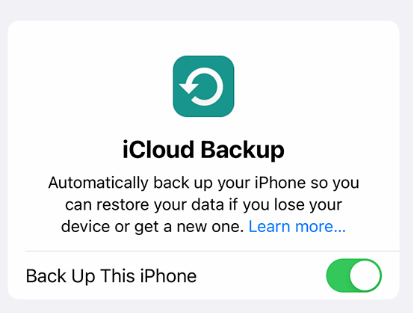
كيفية عمل نسخ احتياطي للأيفون بدون الصور
من هذا الجزء، يمكنك معرفة كيفية عمل نسخ احتياطي انتقائي للأيفون باستخدام iCloud أو FoneTool. ومع ذلك، يوفر iCloud فقط 5 غيغابايت من التخزين المجاني، والذي قد لا يكون كافيًا للمستخدمين الذين يمتلكون بيانات واسعة على هواتفهم الأيفون.
في مثل هذه الحالات، يتيح لك FoneTool عمل نسخ احتياطي انتقائي للأيفون بدون الصور أو إنشاء نسخ احتياطي كامل لجميع بيانات الأيفون بدون حدود في الحجم.
كيفية عمل نسخ احتياطي للأيفون بدون الصور باستخدام iCloud
إذا كنت لا تعرف كيفية عمل نسخ احتياطي لكل شيء باستثناء الصور، يمكن أن يساعدك iCloud كثيرًا.
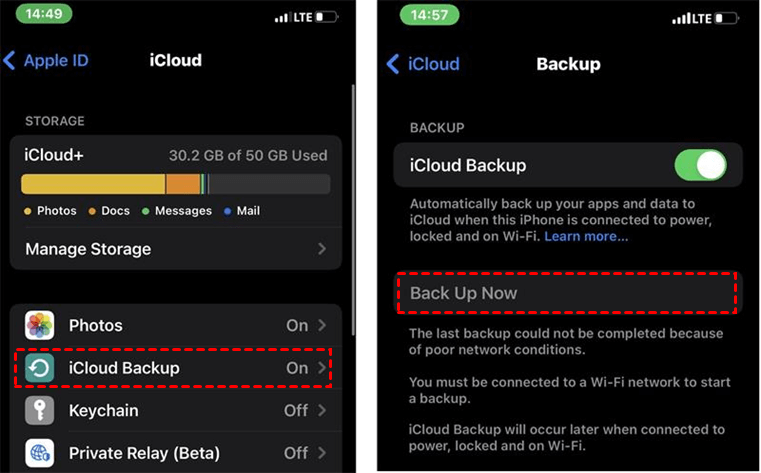
الخطوة 1. قم بإيقاف تشغيل نسخ احتياطي iCloud للصور: اذهب إلى الإعدادات على هاتفك الأيفون > اضغط على مُعرِف Apple الخاص بك في أعلى الشاشة > iCloud > التخزين > iCloud > إدارة التخزين > عمليات النسخ الاحتياطي > هذا الجهاز > اختيار بيانات للنسخ الاحتياطي > الصور.
الخطوة 2. ارجع إلى صفحة إعدادات الـ iCloud الرئيسية واختر نسخ احتياطي iCloud > اضغط على نسخ احتياطي الآن لإنشاء نسخة احتياطية للأيفون بدون الصور.
أسهل طريقة لنسخ احتياطي لجهاز iPhone بدون الصور
مع iCloud، يمكنك عمل نسخ احتياطي لجميع الأشياء على السحابة بدون الصور. ولكن التحدي الأكبر هو الحد الأقصى للتخزين الذي يمكن أن يسبب المتاعب للمستخدمين الحرة. بالإضافة إلى ذلك، إذا كنت لا تستطيع ضمان استقرار الاتصال بالشبكة الخاصة بك، فإن عملية النسخ الاحتياطي ستكون أبطأ بكثير.
مع FoneTool، التطبيق الشامل لإدارة بيانات iPhone، يمكنك بسهولة إنشاء نسخ احتياطي محددة لجهاز iPhone الخاص بك على جهاز الكمبيوتر الشخصي، وذلك كبديل أكثر ملاءمة لـ iCloud.
 اتصال آمن بواسطة USB: يعتمد FoneTool فقط على اتصال USB. لذلك، لن يؤثر استيقاظ الشبكة أو عدم استقرارها على عملية النقل. ما هو أكثر من ذلك، لن يتم الكشف عن بياناتك أبداً.لا يوجد قيد لأجهزة Apple ID: تعيق خدمات Apple عادةً نقل البيانات بين معرفات Apple ID المختلفة. ولكن يمكنك بسهولة استعادة نسخة احتياطية من iPhone الخاص بك إلى جهاز iOS آخر يحمل معرف Apple ID مختلف.سرعة نقل فائقة السرعة: السرعة الفائقة لعملية النقل، والتي تفوق بكثير سرعة البرامج الأخرى في نفس الصناعة، تتيح لك نسخ كافة البيانات المهمة على iPhone إلى الكمبيوتر بسهولة.لا يوجد حد لحجم النسخ الاحتياطية: لا يفرض FoneTool قيودًا على حجم النسخ الاحتياطية. ويعتمد عدد البيانات التي يمكنك نسخها فقط على سعة التخزين الخاصة بالجهاز المستهدف (الكمبيوتر الشخصي، iPad، القرص الصلب الخارجي، وما إلى ذلك).توافق واسع النطاق: يعمل FoneTool بشكل جيد مع مختلف أجهزة iOS بما في ذلك iPhone 4 إلى iPhone 16، و iPad و iPod Touch، بالإضافة إلى ذلك يعمل جيداً مع iOS 18 الأحدث. لذلك، نادراً ما تحدث انقطاعات أثناء التشغيل.
الآن يمكنك الحصول على FoneTool على جهاز الكمبيوتر الخاص بك بنظام Windows وتعلم كيفية نسخ احتياطي لجهاز iPhone بدون الصور إلى الكمبيوتر.
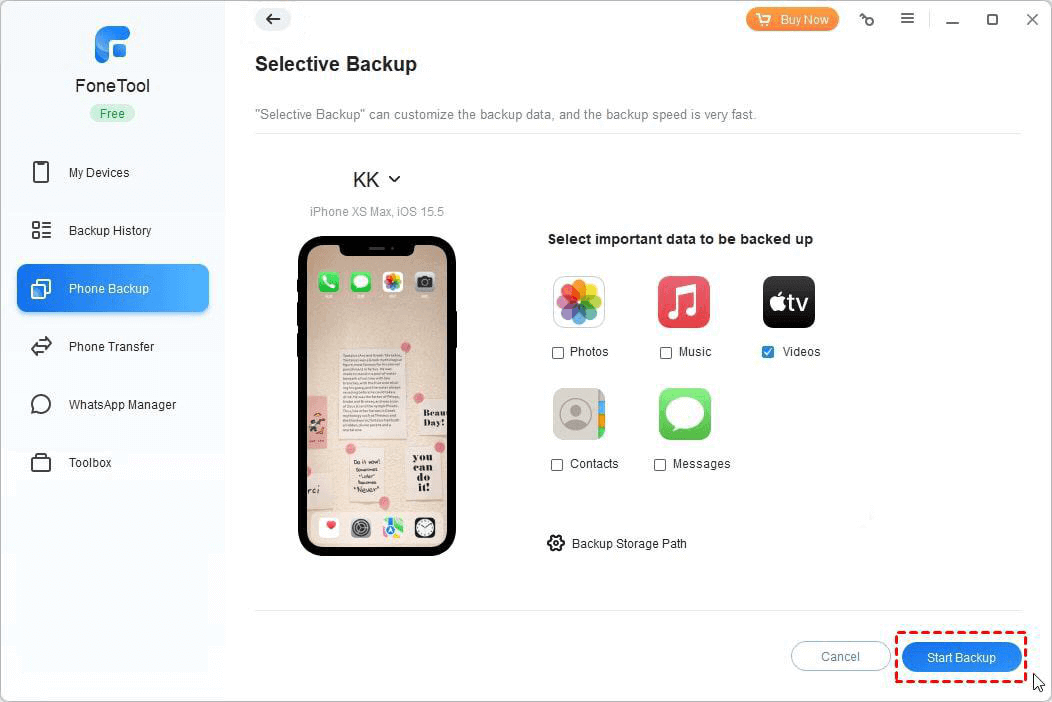
الخطوة 1. قم بتشغيل FoneTool وقم بتوصيل هاتف iPhone الخاص بك بجهاز الكمبيوتر الخاص بك باستخدام كابل USB.
الخطوة 2. اختر نسخة الهاتف > نسخ احتياطي انتقائي > انقر فوق البدء.
الخطوة 3. يمكنك التحقق من الموسيقى والفيديو وجهات الاتصال والرسائل لاختيار البيانات > انقر فوق مسار تخزين النسخ الاحتياطي لاختيار موقع تخزين النسخ الاحتياطي > انقر على بدء النسخ الاحتياطي لتأكيد الاختيار.
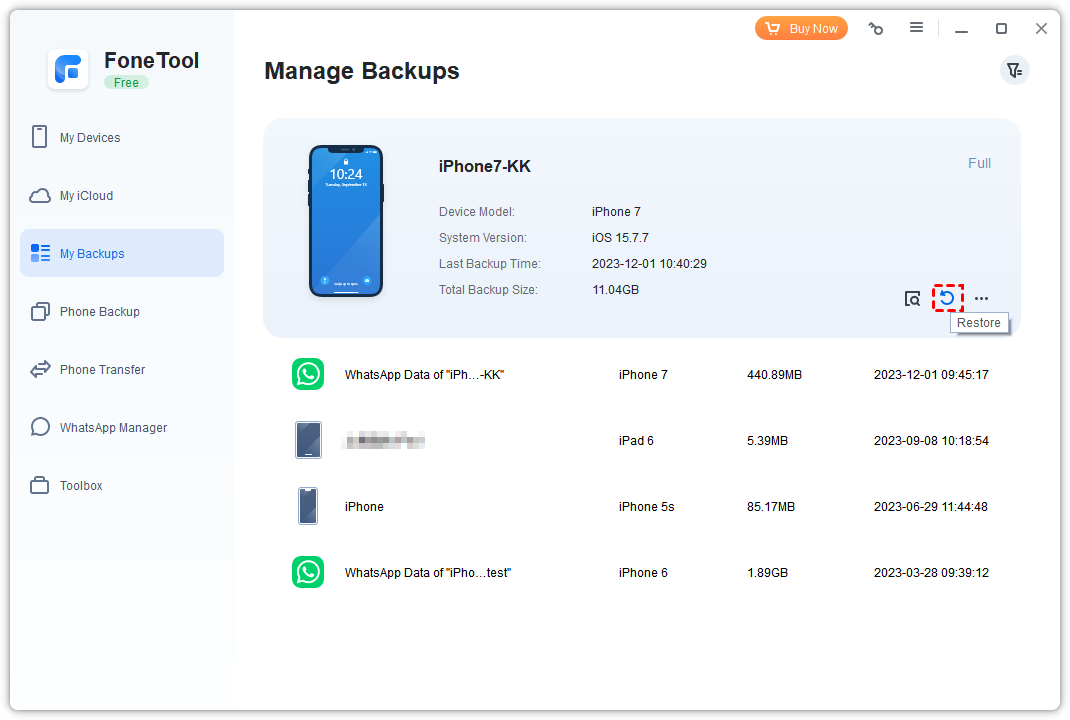
سواء كنت بحاجة لاستعادة نسخة احتياطية على هاتف جديد أو تنوي استعادتها على جهازك الحالي في المستقبل، يمكنك الانتقال إلى نسخي الاحتياطية والنقر فوق استعادة للحصول على النسخة الاحتياطية الخاصة بك.
مكافأة: كيفية نسخ احتياطي كامل لجهاز iPhone باستخدام أداة احترافية
عندما يتعلق الأمر بنسخ احتياطي كامل لجهاز iPhone، فإن معظم مستخدمي Windows سوف يستخدمون iTunes للقيام بذلك. ومع ذلك، بسبب استقرارية برنامج iTunes، فإنه غالبًا ما يواجه أخطاء مختلفة أثناء الاستخدام، مثل خطأ iTunes 3004 عند استعادة iPhone. يمكن أن يعطل هذا عملية الاستخدام أو يتسبب في عدم القدرة على نسخ احتياطي لبيانات iPhone الخاصة بك.
لذا لماذا لا تستخدم التطبيق الأكثر استقرارًا - FoneTool - لنسخ احتياطي كامل لجهاز iPhone الخاص بك؟ إنه لا يوفر سرعات نقل أسرع فحسب، بل يتيح أيضًا نقل البيانات المتبادلة بين iPhone الخاص بك والكمبيوتر. وتسمح iTunes فقط بالتزامن في اتجاه واحد للمستخدمين.
إذا كنت تفكر في عمل نسخة احتياطية كاملة لبيانات iPhone الخاصة بك باستخدام FoneTool، يمكنك اتباع الخطوات التفصيلية لمعرفة كيفية نسخ احتياطي لجهاز iPhone على نظام Windows 11/10/8/7.
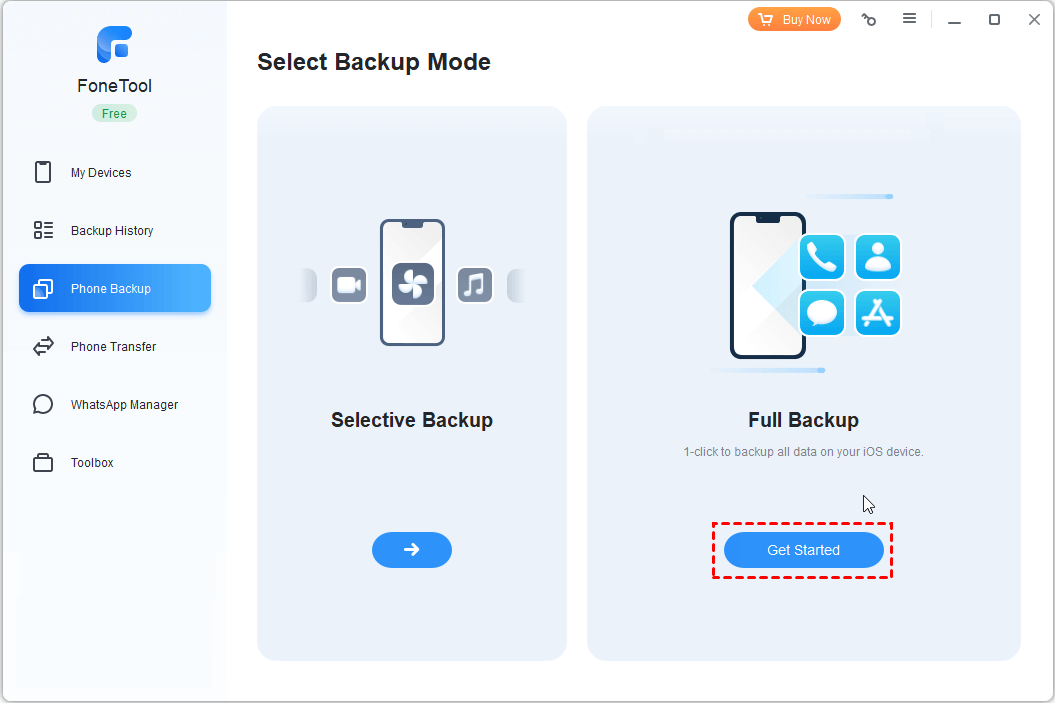
الخطوة 1. قم بتشغيل FoneTool > اذهب إلى نسخة احتياطية للهاتف > نسخة احتياطية كاملة > ابدأ.
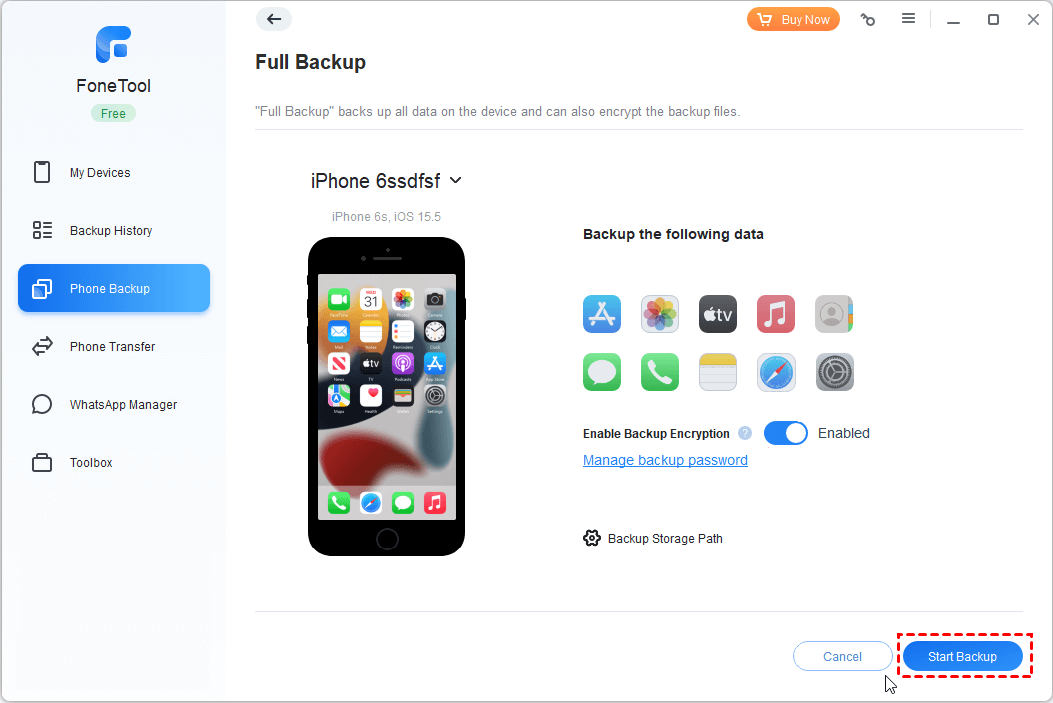
الخطوة 2. قم بتحقيق تمكين تشفير النسخ الاحتياطية لتشفير البيانات الخاصة إذا كنت بحاجة إليها > اختر مسار تخزين لحفظ النسخ الاحتياطية على الكمبيوتر الشخصي > انقر فوق بدء النسخ الاحتياطي لبدء المهمة.
استنتاج
هذا كل شيء حول كيفية إجراء نسخ احتياطي للايفون بدون الصور. يمكنك استخدام iCloud لعمل نسخ احتياطية لجميع الأشياء باستثناء الصور على الايفون. أو استخدم FoneTool لاجراء نسخ احتياطية انتقائية لمقاطع فيديو وموسيقى وجهات اتصال ورسائل. إذا لزم الأمر ، يمكنك أيضًا استخدام FoneTool لعمل نسخة احتياطية كاملة لجهاز الايفون الخاص بك أو عمل نسخة احتياطية للايفون على القرص الصلب الخارجي في نظام التشغيل ويندوز.
FoneTool - مدير بيانات iPhone شامل
نقل ونسخ احتياطي وإدارة البيانات على iPhone وiPad وiPod touch بطريقة سهلة.
-
 متوافق مع iOS 26
 يدعم
iPhone 17
يدعم
iPhone 17


كيفين هو محرر في FoneTool. إنه متحمس لمساعدة الناس في حل المشكلات المختلفة المتعلقة بنظامي iOS/Android. لديه فهم عميق لنقل/نسخ بيانات الهاتف، وإدارة بيانات iCloud، ونصائح أخرى حول مشكلات الأجهزة المحمولة.
اقرأ معلومات عن المؤلف >>



