كيفية استيراد ملصقات من مدير الملفات إلى واتساب
هل تعرف كيفية استيراد ملصقات من مدير الملفات إلى واتساب؟ لحسن الحظ، سيوضح هذا المنشور لك دليلًا كاملاً على كيفية إضافة ملصقات إلى واتساب من مدير الملفات على الآيفون / الأندرويد.


لماذا تحتاج إلى استيراد ملصقات إلى واتساب؟
أصبحت الملصقات جزءًا أساسيًا من التواصل الرقمي، خاصة على منصات المراسلة مثل واتساب. إنها توفر طريقة ممتعة وتعبيرية لنقل المشاعر والردود والرسائل التي قد يكون من الصعب توصيلها من خلال النص وحده. تتألف الملصقات من رسومات بسيطة وحتى رسوم متحركة معقدة والتي تضيف عناصر بصرية لإثراء المحادثات.
كيفية استيراد الملصقات من مدير الملفات إلى واتساب أصبحت شائعة بشكل متزايد مع رغبة المستخدمين في تخصيص تجربتهم في المراسلة والتواصل بشكل أكثر إبداعًا. بعض الأسباب المحتملة لاستيراد الملصقات إلى واتساب:
تعبير محسّن: توفر الملصقات مجموعة واسعة من المشاعر والتفاعلات التي قد يكون من الصعب التعبير عنها من خلال النص أو الرموز التعبيرية القياسية. إنها تساعد المستخدمين على التعبير عن مشاعرهم بشكل أكثر حيوية ودقة.
تخصيص: يمكن للمستخدمين إنشاء أو استيراد ملصقات تعكس ذوقهم الشخصي والإشارات الثقافية والنكات الداخلية، مما يجعل محادثاتهم فريدة ومشوقة.
حرية إبداعية: يسمح استيراد الملصقات للمستخدمين باستكشاف إبداعهم من خلال تصميم ملصقاتهم الخاصة أو جمع الملصقات من مصادر متنوعة لإضفاء لمسة شخصية على رسائلهم.
سهولة الوصول والراحة: بالنسبة للمستخدمين الذين يجدون صعوبة في التعبير عن أنفسهم بالصور بدلاً من كتابة النص، تبسيط التواصل باستخدام الملصقات يجعل المحادثات تسير بشكل أسرع وأكثر بديهية.
قبل استيراد الملصقات إلى واتساب - قم بإنشاء الملصقات الخاصة بك
قبل أن نكتشف كيفية إضافة ملصقات إلى واتساب من مدير الملفات، يمكنك إنشاء ملصقاتك الخاصة والتأكد من أن الملصقات هي ملفات PNG بخلفيات شفافة وبحجم 512x512 بكسل. يمكنك إنشاء الملصقات عن طريق تنزيل تطبيق صانع الملصقات لإنشاء حزمة ملصقات جديدة، ثم تصديرها لإضافة الملصقات إلى واتساب.
كيفية استيراد الملصقات من مدير الملفات إلى واتساب بسهولة
بناءً على ما إذا كنت تستخدم جهازًا محمولًا أو حاسوبًا، هناك طرق متعددة لإضافة ملصقات إلى واتساب.
الطريقة الأولى: استيراد الملصقات إلى واتساب على iPhone
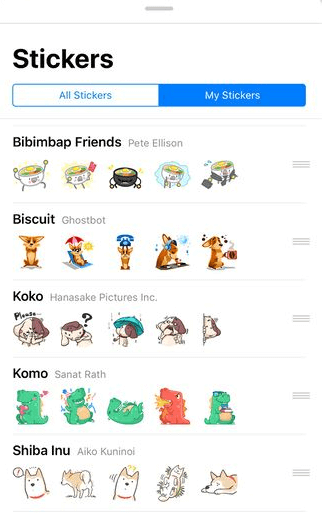
مستخدمو أجهزة iPhone ، استمتعوا بسهولة استخدام ملصقات WhatsApp! يمكنك بسهولة إنشاء ملصقات مباشرة من مكتبة الصور الخاصة بك. كل ما عليك فعله هو الضغط والاستمرار على الكائن في الصورة أو الإنشاء من المحرر. ستظهر رسالة تمكنك من تحويلها إلى ملصق في لحظات. هنا كيفية استيراد الملصقات من مدير الملفات إلى WhatsApp iPhone:
الخطوة 1: افتح تطبيق WhatsApp واختر الدردشة التي تريدها > اضغط على لوحة المفاتيح وحدد أيقونة الرموز التعبيرية.
الخطوة 2: انزل إلى اليمين للوصول إلى مجموعتك من الملصقات > حدد الملصق الخاص بك واضغط لإدراجه بسلاسة في المحادثة.
الطريقة 2: استيراد الملصقات إلى WhatsApp على نظام Android
إن إنشاء الملصقات على نظام Android يتطلب بضع خطوات إضافية مقارنة بنظام iOS ، ولكنها قابلة للإدارة تمامًا لأولئك الذين يتمتعون بالإبداع. هنا دليل كامل حول كيفية استيراد الملصقات من مدير الملفات إلى WhatsApp في نظام Android:
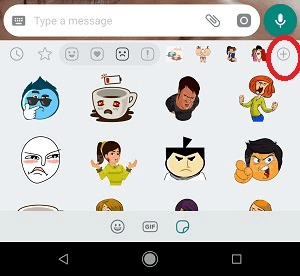
الخطوة 1: افتح تطبيق WhatsApp على هاتف Android الخاص بك > ابحث عن أيقونة " " واختر New Sticker.
الخطوة 2: قم بتحميل الصورة التي ترغب في تحويلها إلى ملصق وأرسلها إلى أي شخص تواصل معه > بمجرد الإرسال ، انتقل إلى الدردشة واستمر في امساك الملصق لحفظه كمفضلة.
قراءة أيضًا: دليل كامل: كيفية حذف الملصقات في WhatsApp >>
الطريقة 3: استيراد الملصقات إلى WhatsApp عبر الويب
إذا وجدت نفسك مرتبطًا بجهاز الكمبيوتر الخاص بك ، فإن واجهة ويب WhatsApp يمكن أن تساعدك. ابدأ بتسجيل الدخول إلى WhatsApp من خلال المتصفح الخاص بك. ثم اتبع الخطوات البسيطة التالية:
الخطوة 1: ابحث عن أيقونة " " واختر New Sticker > قم بتحميل الصورة المخصصة الخاصة بك.
الخطوة 2: بمجرد التحميل ، انقر على زر إرسال لمشاركة الملصق الخاص بك. علاوة على ذلك ، يتم الآن تخزين صورتك ويمكن مشاركتها في محادثات مختلفة.
نصيحة إضافية: كيفية نقل ملصقات WhatsApp من iPhone إلى iPhone
إذا كنت ترغب في نقل ملصقات WhatsApp من iPhone إلى iPhone ، يمكنك استخدام FoneTool لنقل WhatsApp مباشرة من iPhone إلى iPhone. يوفر خدمة نسخ احتياطي واستعادة غير متصلة بالإنترنت تتيح لك حفظ نسخ احتياطية لـ WhatsApp محليًا بدون قيود التخزين.
تصميم الأداة بسيط وبديهي يضمن التنقل السريع. باستخدام اتصال USB مستقر بين iPhone والكمبيوتر ، يمكن لـ FoneTool مساعدتك في عمل نسخ احتياطي لـ WhatsApp iPhone وجعل عملية النقل سريعة.
فيما يلي دليل كامل حول كيفية نقل ملصقات WhatsApp من iPhone واحد إلى آخر:
الخطوة 1: قم بتنزيل وتشغيل FoneTool على جهاز الكمبيوتر الخاص بك. بعد ذلك ، قم بتوصيل iPhone القديم بجهاز الكمبيوتر الخاص بك عبر USB واضغط على "الثقة" على iPhone الخاص بك.
الخطوة الثانية: في الشاشة الرئيسية لـ FoneTool ، اختر "إدارة WhatsApp" > "نقل WhatsApp". تأكد من تعرف كل من iPhone القديم والجديد بشكل صحيح ثم انقر فوق "بدء النقل" لبدء عملية النقل.
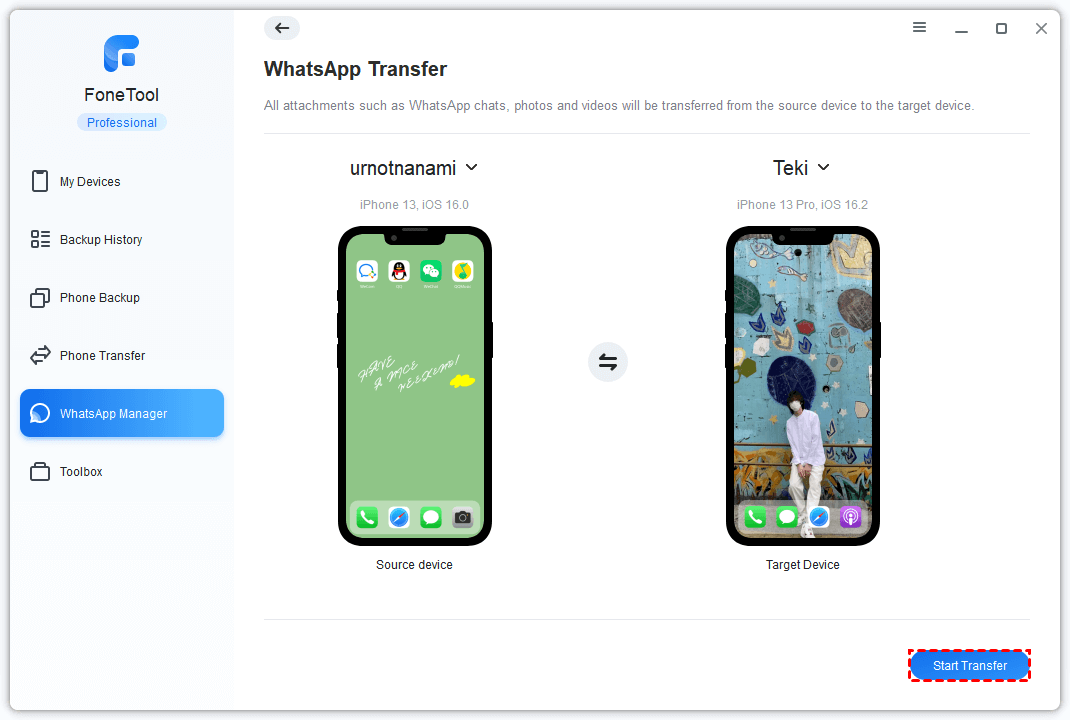
الخطوة الثالثة: اتبع التعليمات الموجودة على الشاشة. عندما يطلب منك ذلك ، انقر فوق "تأكيد" وأدخل الرمز السري على الجهاز المصدر حسب الحاجة. انقر فوق "موافق" لمتابعة عملية النقل.
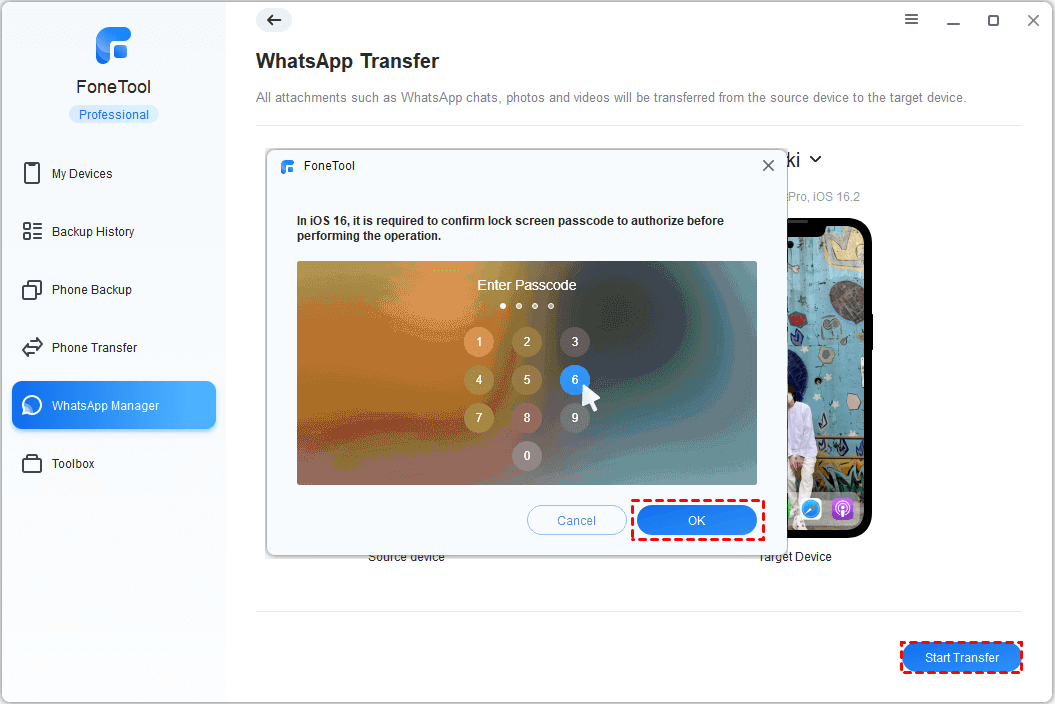
عند اكتمال النقل ، سيتم إعادة تشغيل iPhone الجديد تلقائيًا. اتبع التعليمات الموجودة على الشاشة لإعداد والوصول إلى شاشة الرئيسية على iPhone الجديد الخاص بك. ثم افتح تطبيق WhatsApp للتحقق من نسخ جميع المحتويات بنجاح إلى جهازك الجديد.
أيضًا قراءة: كيفية نقل الملصقات من GBWhatsApp إلى WhatsApp بسرعة >>
الخلاصة
هذا كل شيء عن كيفية استيراد الملصقات من مدير الملفات إلى واتساب. آمل أن تساعدك هذه الطرق في استيراد الملصقات إلى واتساب بنجاح. بالإضافة إلى ذلك، إذا كنت ترغب في نقل الملصقات من واتساب على iPhone إلى iPhone آخر، فإن FoneTool هي خيار رائع بالنسبة لك. قم الآن بتنزيل برنامج نقل واتساب مجاني واستخدمه!
FoneTool - مدير بيانات iPhone شامل
نقل ونسخ احتياطي وإدارة البيانات على iPhone وiPad وiPod touch بطريقة سهلة.
-
 متوافق مع iOS 26
 يدعم
iPhone 17
يدعم
iPhone 17


كيفين هو محرر في FoneTool. إنه متحمس لمساعدة الناس في حل المشكلات المختلفة المتعلقة بنظامي iOS/Android. لديه فهم عميق لنقل/نسخ بيانات الهاتف، وإدارة بيانات iCloud، ونصائح أخرى حول مشكلات الأجهزة المحمولة.
اقرأ معلومات عن المؤلف >>



