دليل تدريجي: كيفية دمج نسخ احتياطية للآيفون
إذا كان لديك هاتين الآيفونتين، فقد تتساءل كيفية دمج نسخ احتياطية للآيفون بحيث لا تفقد أي شيء بعد التبديل إلى هاتف آيفون آخر. استمر في قراءة هذا الدليل لتتعرف على 3 طرق بسيطة لدمج نسختين احتياطيتين للآيفون.


إذا كنت مستخدماً متحمساً للآيفون، فمن المحتمل أن تكون معتادًا على أهمية النسخ الاحتياطي الدوري. تضمن نسخ احتياطية لبيانات الآيفون الثمينة الخاصة بك، حماية الصور والرسائل والتطبيقات حتى إذا تعطل الجهاز أو تم فقده أو سرقته. ومع ذلك، قد يأتي الوقت الذي ترغب فيه في دمج نسخ احتياطية اثنين للآيفون، سواء كانت من iTunes أو iCloud.
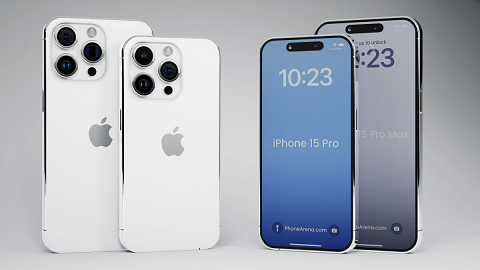
في هذا الدليل، سنستكشف مفهوم دمج نسخ الآيفون وكيفية القيام بذلك باستخدام iTunes و iCloud، وسنقدم أيضًا أداة طرف ثالث لمساعدتك في دمج نسخ احتياطية للآيفون بطريقة أكثر بساطة.
سؤال: هل يمكنك دمج نسختي احتياطية للآيفون؟
قبل أن ننخرط في كيفية القيام بذلك، دعنا نتناول سؤالًا شائعاً: هل يمكنك دمج نسختي احتياطية للآيفون؟ للأسف، الإجابة ليست بنعم. نظام النسخ الاحتياطي لشركة آبل لا يوفر طريقة مدمجة لدمج نسختي احتياطية في نسخة واحدة. عند إنشاء نسخة احتياطية جديدة، فإنها تحل محل النسخة السابقة.
اختياريًا، يمكنك ما زال تحقيق الهدف من وجود جميع البيانات الخاصة بك من نسختي احتياطية واحدة على جهاز واحد عن طريق استعادة البيانات انتقائيًا من نسخة احتياطية إلى أخرى. قد يتطلب هذا العملية بعض الجهد اليدوي، ولكنه ممكن تمامًا.
1# كيفية دمج نسخ احتياطية للآيفون عبر FoneTool
FoneTool هو حل سهل الاستخدام وشامل لإدارة بيانات الآيفون الخاصة بك. يتيح لك القيام بنسخ احتياطية انتقائية واستعادات ونقل البيانات بسهولة. يمكنك إكمال نسخ الاحتياطي الانتقائية من الآيفون المصدر واستعادة النسخ الاحتياطية إلى الآيفون الهدف بدون فقدان البيانات في خطوتين.
تدعم الأداة جميع طرز الآيفون من الآيفون 4 حتى أحدث طراز آيفون 15 وتعمل بشكل جيد مع أحدث إصدار من نظام التشغيل iOS. حمل البرنامج المجاني على جهاز الكمبيوتر الخاص بك واتبع الخطوات أدناه لمعرفة كيفية دمج نسخ احتياطية للآيفون اثنين انتقائياً عبر FoneTool.
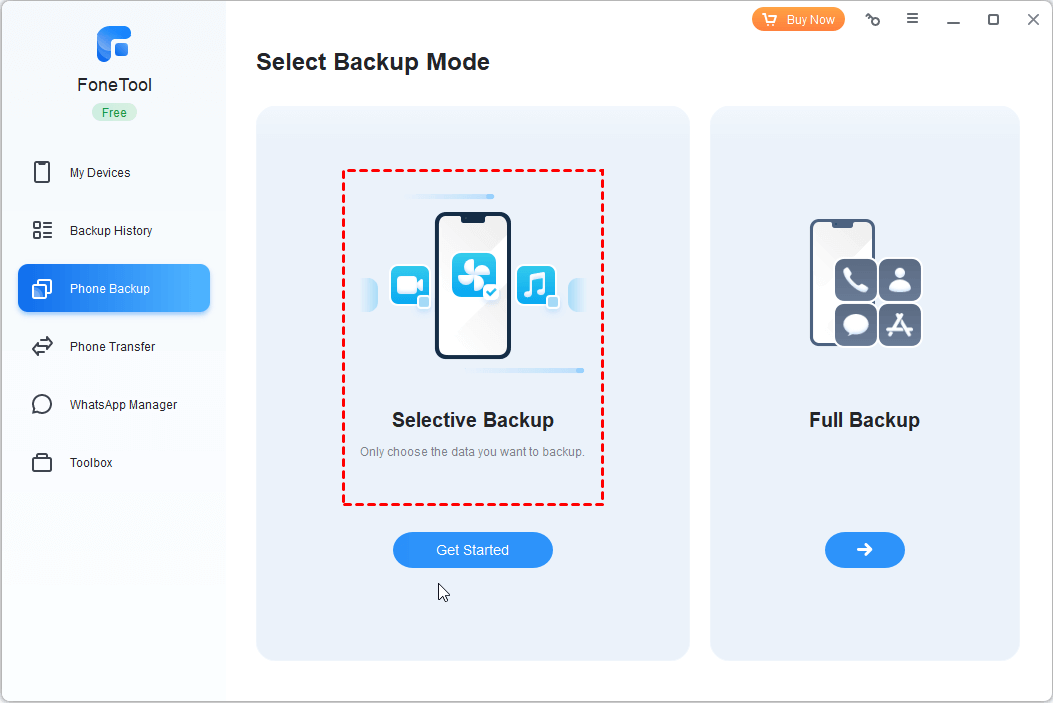
الخطوة 1. قم بتوصيل آيفون المصدر بالكمبيوتر > انقر على نسخ احتياطي للهاتف > اذهب إلى نسخ احتياطي انتقائي وانقر على البدء.
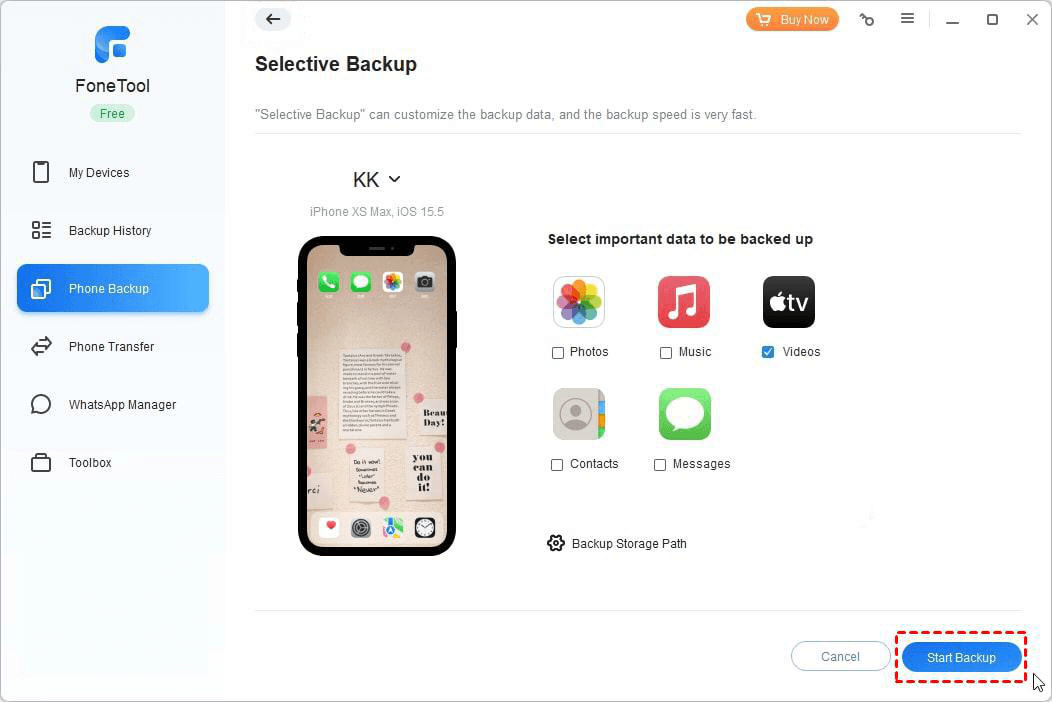
الخطوة 2. قم بالتحقق من كل رمز لتحديد الملفات التي ترغب في عمل نسخ احتياطي لها. تأكد من اختيار كل ما ترغب فيه وانقر على موافق لتأكيد.

الخطوة 3. يمكنك النقر على مسار حفظ النسخ الاحتياطي لاختيار موقع لحفظ البيانات. انقر على بدء النسخ الاحتياطي للبدء.
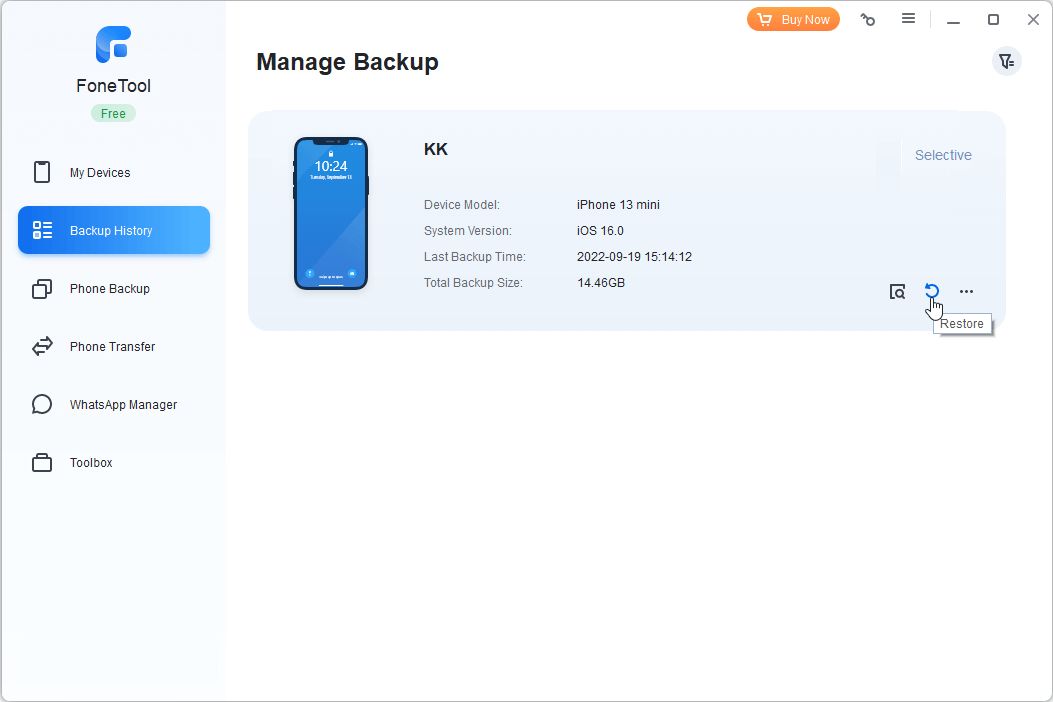
الخطوة 4. قم بفصل جهاز iPhone المصدر وتوصيل جهاز iPhone الهدف بالكمبيوتر > اذهب إلى سجل النسخ الاحتياطي > حدد أحدث إصدار للنسخ الاحتياطي وانقر على رمز استعادة لدمج النسخ الاحتياطي مع جهاز iPhone الهدف.
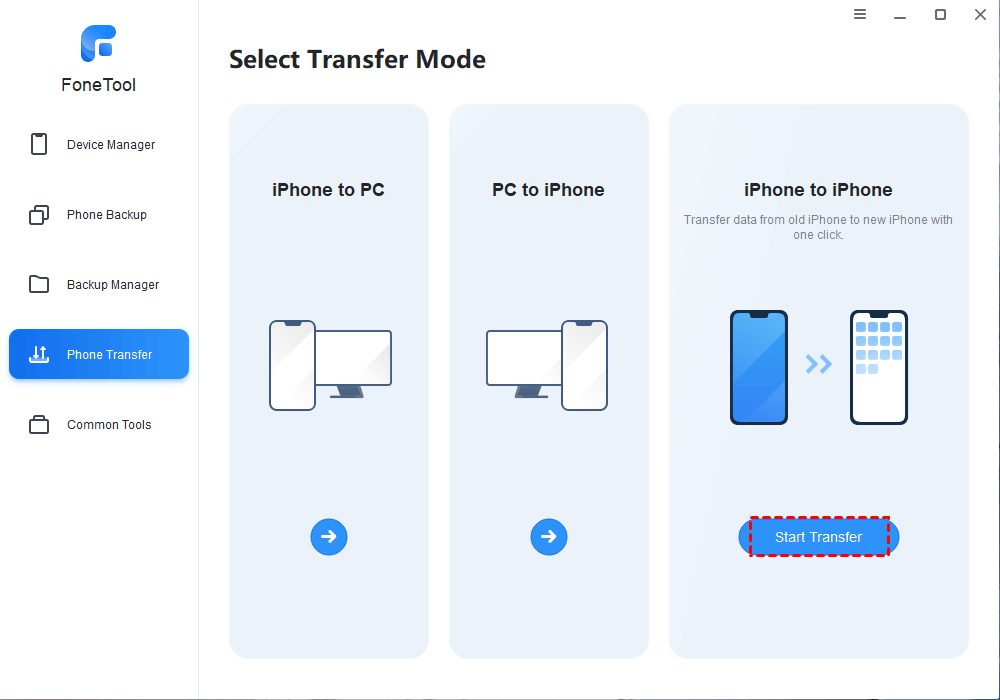
يوفر FoneTool أيضًا وظائف نقل قوية، ويتيح لك نقل البيانات من iPhone إلى iPhone بنقرة واحدة من خلال نقل iPhone إلى iPhone. إذا كان جهاز iPhone الهدف الخاص بك هو جهاز جديد تمامًا، فإنها خيار جيد للحصول على كل شيء من iPhone القديم من دون الحاجة لعمل نسخ احتياطي وليس هناك قيود Apple ID.
2# كيفية دمج نسخ الاحتياطي لجهاز iPhone عبر iCloud
كما تم ذكره أعلاه، لا يُسمح لك بدمج نسختين من iPhone في نسخة واحدة. ولكن هناك شيء يمكنك فعله. لتقليل فقدان البيانات عند دمج نسخ الاحتياطي لجهاز iPhone عبر iCloud، يُقترح مزامنة بيانات iPhone قدر الإمكان أولاً، ثم قم بعمل نسخ احتياطي لجهاز iPhone وقم بإعادة تثبيته على الجهاز الآخر.
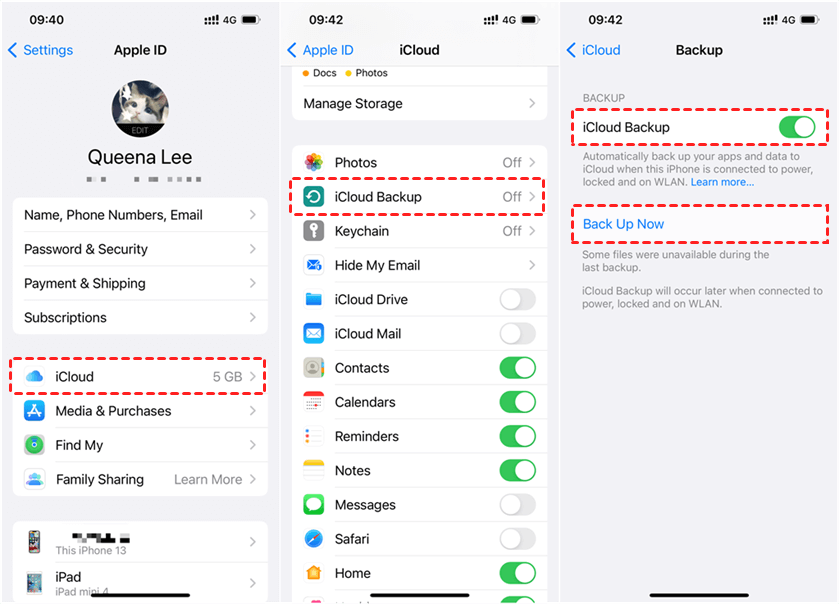
الخطوة 1. تمكين مزامنة iCloud على جهازي iPhone: اذهب إلى الإعدادات > [اسمك] > iCloud > قم بتفعيل المفتاح الموجود بجانب فئات البيانات.
الخطوة 2. نسخ احتياطي لجهازي iPhone على iCloud: اذهب إلى الإعدادات > [اسمك] > iCloud > قم بتشغيل نسخ احتياطي على iCloud. انقر فوق قم بعمل نسخة احتياطية الآن للحصول على أحدث نسخة احتياطية.
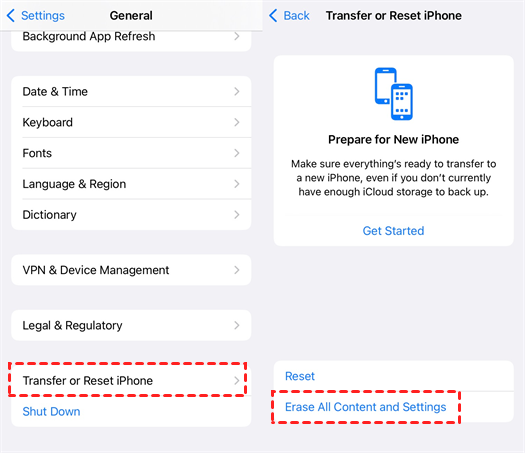
الخطوة 3. إعادة ضبط المصنع لجهاز iPhone الأول: اذهب إلى الإعدادات > عام > نقل أو إعادة ضبط iPhone > اختر مسح كافة المحتويات والإعدادات لمسح الجهاز.
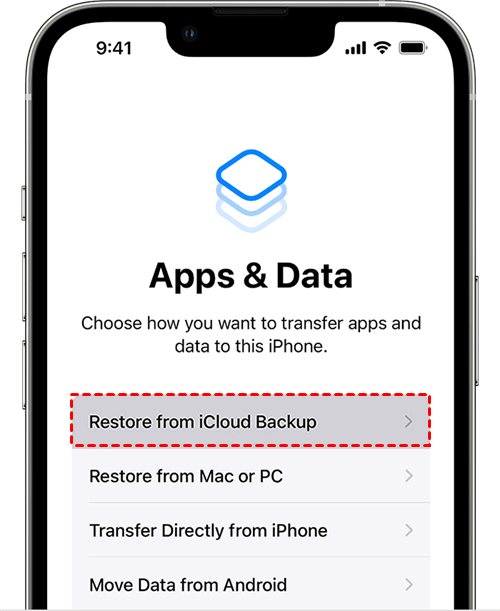
الخطوة 4. إعداد الجهاز واستعادة نسخة احتياطية على iCloud: قم بإعداد الجهاز حتى ترى شاشة التطبيقات والبيانات > اختر استعادة من نسخة احتياطية على iCloud > اختر أحدث نسخة احتياطية > أكمل عملية الإعداد.
أخيرًا، لا تنسَ تمكين مزامنة iCloud للحصول على بقية البيانات على هاتف الوجهة.
3# كيفية دمج نسخ احتياطية لأجهزة iPhone باستخدام iTunes
دمج نسخ الاحتياطي لأجهزة iPhone باستخدام iTunes يتبع المبدأ العام - ستحتاج إلى نسخ البيانات يدويًا. نظرًا لأن استعادة نسخة احتياطية من iTunes ستقوم بالكتابة فوق الملفات السابقة على الهاتف، يمكنك اتباع ثلاث خطوات لدمج نسخ الاحتياطي على iTunes وتقليل فقدان البيانات: تصدير بيانات الهاتف المستهدف → استعادة نسخة احتياطية من iTunes للهاتف المستهدف → استيراد البيانات المصدرة إلى الهاتف المستهدف.
لتصدير واستيراد بيانات iPhone، يمكنك استخدام FoneTool الذي تم ذكره في الجزء الأول. فإنه يساعدك على نقل iPhone إلى iPhone بشكل انتقائي، ونقل iPhone إلى جهاز الكمبيوتر، والعكس بالعكس.
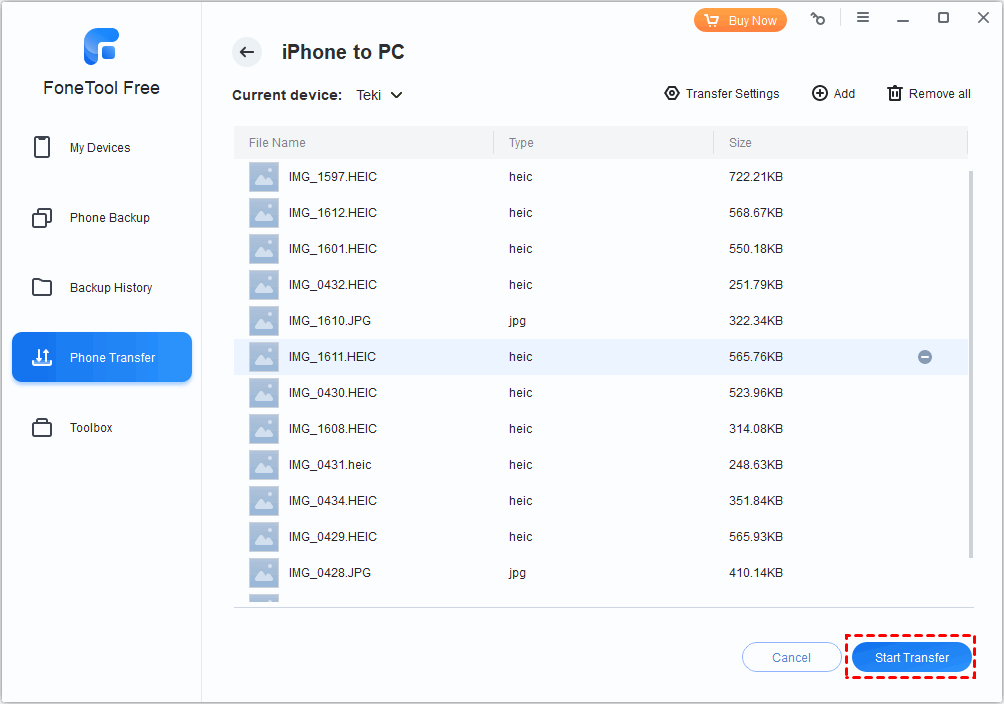
الخطوة ١. تصدير بيانات iPhone المستهدفة إلى الكمبيوتر
قم بتشغيل FoneTool، وقم بتوصيل iPhone المستهدف بالكمبيوتر > اختر iPhone إلى الكمبيوتر لاختيار الملفات التي ترغب في نقلها إلى الكمبيوتر.
الخطوة ٢. نسخ احتياطي لجهاز iPhone المصدر عبر iTunes
قم بتوصيل جهاز iPhone المصدر بالكمبيوتر > قم بتشغيل أحدث إصدار من iTunes > انقر فوق رمز شكل الهاتف > انقر فوق Summary > انقر فوق Back Up Now للسماح لـ iTunes بعمل نسخ احتياطية لجهاز iPhone الخاص بك.
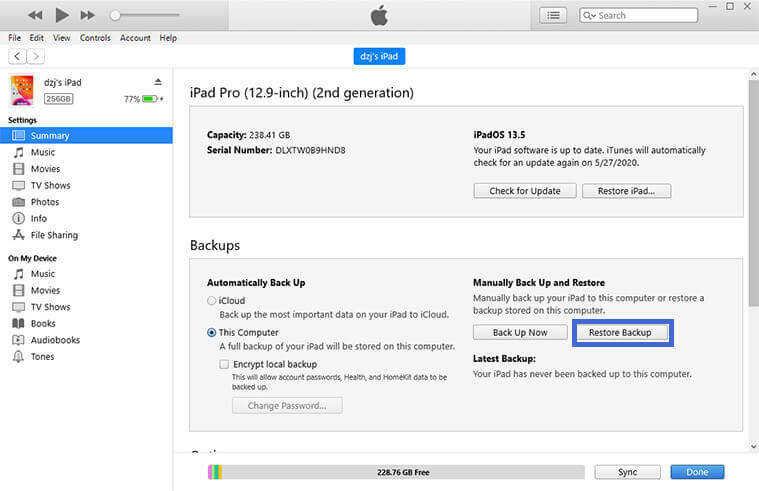
الخطوة ٣. استعادة نسخ احتياطي iTunes إلى iPhone المستهدف
قم بالاستمرار في توصيل iPhone المستهدف بالكمبيوتر > اختر Summary في iTunes > انقر فوق Restore Backup وحدد النسخة الاحتياطية التي ترغب في استعادتها.
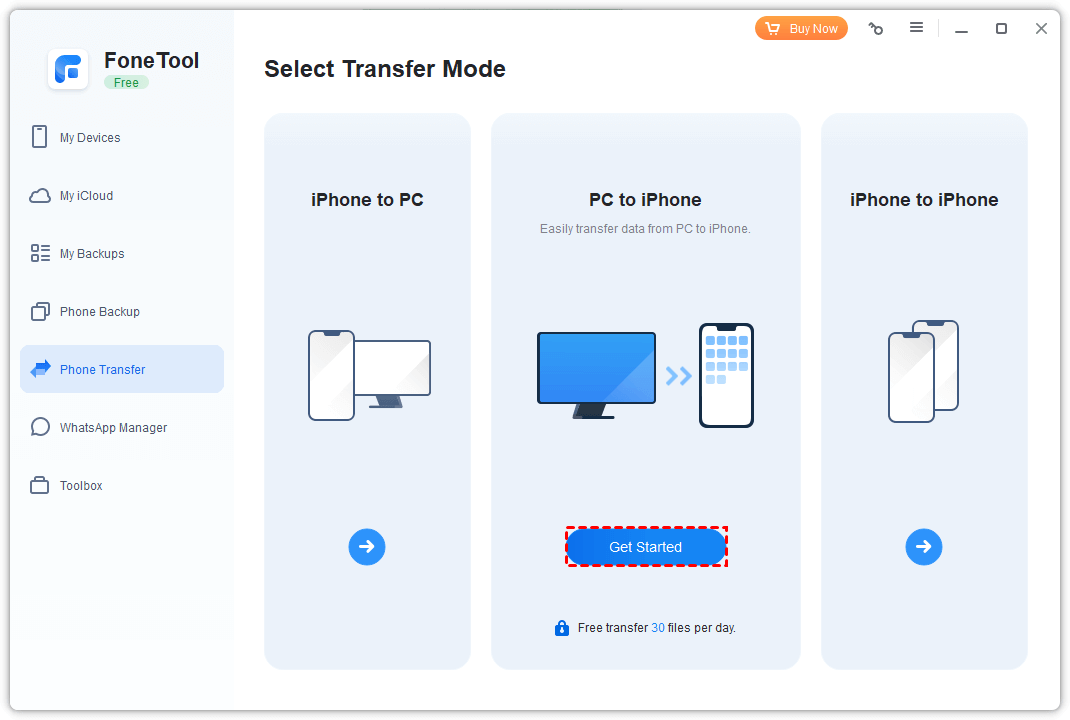
الخطوة ٤. استيراد البيانات المصدر المصدرة إلى iPhone المستهدف
العودة إلى FoneTool > اختر PC إلى iPhone لنقل جهاز iPhone المستهدف الخاص بك إلى الملفات المصدر المصدرة.
الاستنتاج
في الختام، بالرغم من أن نظام النسخ الاحتياطي لشركة Apple لا يوفر طريقة مباشرة لدمج نسخ احتياطية لجهاز iPhone، إلا أن هناك طرق قابلة للعمل لدمج الملفات على جهازي iPhone. باستخدام FoneTool، يمكنك دمج نسخ احتياطية لجهاز iPhone ونقل نسخة احتياطية من iTunes إلى محرك أقراص خارجي. لمزيد من الاستفسارات والملاحظات، لا تتردد في الاتصال بنا في أي وقت.
FoneTool - مدير بيانات iPhone شامل
نقل ونسخ احتياطي وإدارة البيانات على iPhone وiPad وiPod touch بطريقة سهلة.
-
 متوافق مع iOS 26
 يدعم
iPhone 17
يدعم
iPhone 17


كيفين هو محرر في FoneTool. إنه متحمس لمساعدة الناس في حل المشكلات المختلفة المتعلقة بنظامي iOS/Android. لديه فهم عميق لنقل/نسخ بيانات الهاتف، وإدارة بيانات iCloud، ونصائح أخرى حول مشكلات الأجهزة المحمولة.
اقرأ معلومات عن المؤلف >>



