كيفية استعادة iPhone من النسخة الاحتياطية بعد الإعداد
هل يمكنك استعادة iPhone من النسخة الاحتياطية بعد الإعداد؟ في هذا الدليل، ستتلقى تعليمات مفصلة حول كيفية استعادة iPhone من النسخة الاحتياطية على iCloud/iTunes بعد الإعداد الأولي، بالإضافة إلى تقديم طرق أسهل لنقل البيانات مباشرة من iPhone إلى iPhone واستعادة النسخ الاحتياطية بشكل انتقائي إلى iPhone.


هل يمكنني استعادة الآيفون من النسخ الاحتياطي بعد إعداده؟
لدي آيفون جديد 15 وأحتاج إلى استعادة نسخة احتياطية من آيفوني الحالي على الآيفون الجديد. الآن أدركت أنه يمكنني استعادة النسخ الاحتياطية أثناء عملية الإعداد. ولكني قد قمت بإعداد آيفوني بالفعل. فكيف يمكنني استعادة الآيفون من النسخة الاحتياطية بعد الإعداد كهاتف جديد؟ هل هذا ممكن؟
- سؤال من Reddit.com
هل يمكنك استعادة الآيفون من النسخ الاحتياطية في آيكلاود/آيفون بعد الإعداد؟
نعم، لا يزال بإمكانك استعادة آيفونك من النسخة الاحتياطية في آيكلاود أو آيفون بعد إعداد آيفونك الجديد. إذا قمت بإعداد آيفونك بالفعل وتحتاج إلى استعادته من نسخة احتياطية، توصي آبل بطريقة رسمية لإعادة ضبط المصنع لآيفونك للعودة إلى عملية الإعداد. بعد ذلك يمكنك استعادة بيانات آيفونك مرة أخرى.
يمكنك متابعة القراءة، سنرشدك حول كيفية استعادة الآيفون من النسخة الاحتياطية بعد الإعداد الأولي. بالإضافة إلى ذلك، سنوفر أداة احترافية للنسخ الاحتياطي ونقل البيانات، والتي تتيح لك نقل البيانات مباشرة من آيفون إلى آيفون بدون الحاجة إلى عمل نسخ احتياطية واستعادتها بعد الإعداد. كما يساعدك على استعادة النسخ الاحتياطية بشكل انتقائي على آيفون بدون مسح أو إعادة ضبط بيانات الآيفون.
كيفية استعادة الآيفون من النسخ الاحتياطية في آيكلاود/آيتونز بعد الإعداد
كما ذكرنا، إذا قمت بإعداد آيفونك بالفعل، يمكنك إعادة ضبط آيفون إلى إعدادات المصنع، أي مسح جميع البيانات على آيفونك للعودة إلى دليل الإعداد. هنا سنناقش بشكل منفصل كيفية استعادة النسخة الاحتياطية في آيكلاود والنسخة الاحتياطية في آيتونز بعد إعداد آيفون كهاتف جديد.
الجزء 1. كيفية استعادة الآيفون من النسخة الاحتياطية في آيكلاود بعد الإعداد الأولي
دعونا نتحقق من الخطوات على كيفية استعادة الآيفون من النسخة الاحتياطية بدون آيتونز.
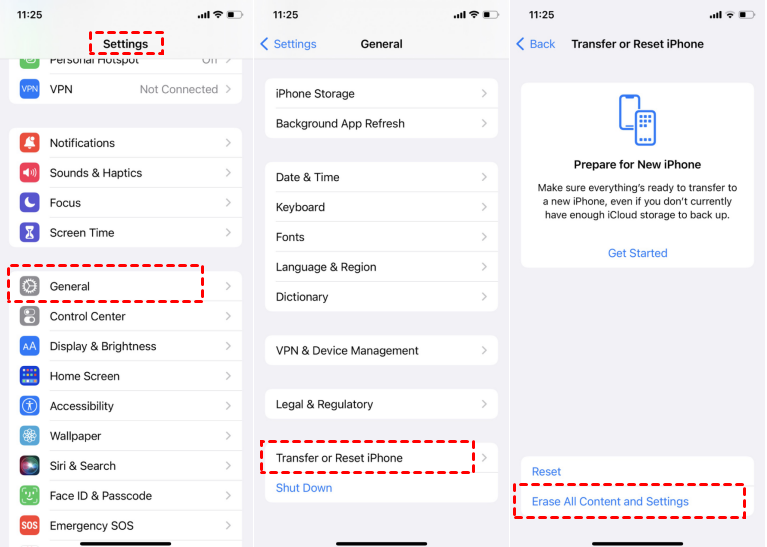
الخطوة 1. اذهب إلى تطبيق الإعدادات على آيفونك.
الخطوة 2. اختر العامة > نقل أو إعادة ضبط الآيفون > اضغط على مسح جميع المحتوى والإعدادات. ثم، أدخل رمز مرورك للتأكيد.
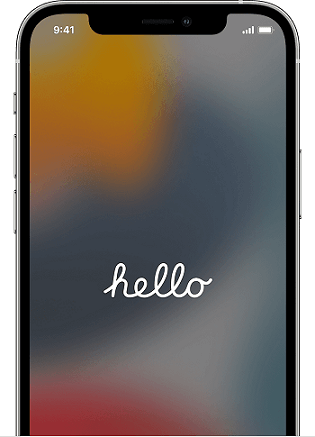
الخطوة 3. انتظر قليلاً. عند انتهاء عملية المسح. قم بتشغيل هاتفك الآيفون ، ستظهر لك شاشة مرحبًا.
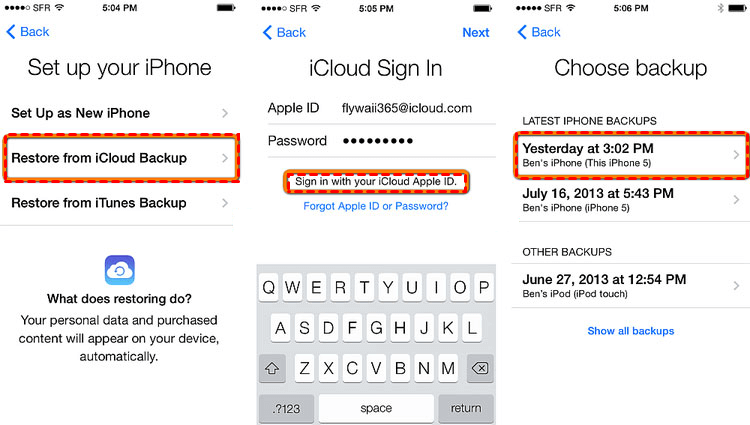
الخطوة 4. قم بتوصيل هاتفك الآيفون بشبكة Wi-Fi. عندما تظهر لك صفحة "تطبيق وبيانات" > اختر "استعادة من نسخة احتياطية في iCloud" > قم بتسجيل الدخول باستخدام حسابك وكلمة المرور في iCloud > اختر أحدث نسخة احتياطية للاستعادة.
الجزء 2. كيفية استعادة الآيفون من نسخة احتياطية في iTunes بعد الإعداد
يساعدك iTunes في إدارة الملفات الميديا وعمل نسخ احتياطية لأجهزة iOS الخاصة بك على جهاز الكمبيوتر الخاص بك. إذا قمت بعمل نسخة احتياطية في iTunes ، فستظهر لك الخطوات التالية كيفية استعادة الآيفون الخاص بك من أحدث نسخة احتياطية في iTunes.
الخطوة 1. قم بإعداد هاتفك الآيفون حتى تظهر لك شاشة "تطبيقات وبيانات" > اختر "استعادة من جهاز Mac أو PC".
الخطوة 2. قم بتوصيل هاتفك الآيفون بالكمبيوتر باستخدام كابل USB > قم بتشغيل أحدث إصدار من iTunes على الكمبيوتر الخاص بك > انقر فوق أيقونة الهاتف > تحت قائمة "الإعدادات" ، اختر "الملخص" > انقر فوق "استعادة النسخة الاحتياطية".
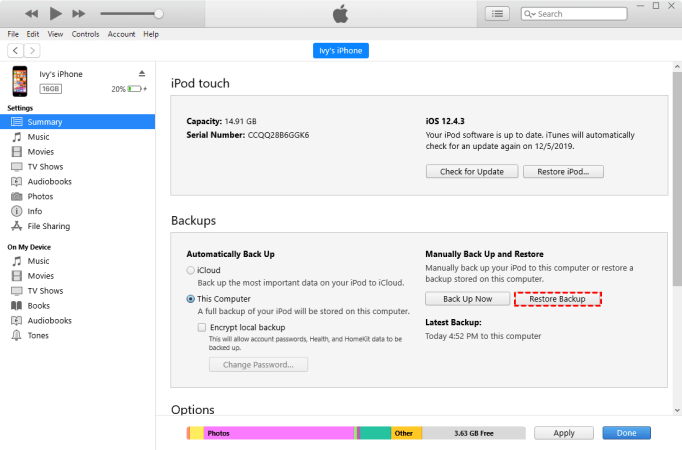
الخطوة 3. أخيرًا ، اختر أحدث نسخة احتياطية في iTunes لاستعادتها على هاتفك الآيفون.
• تأكد من أن الآيفون متعرف عليه من قبل iTunes.
• إعادة تشغيل الآيفون و iTunes.
• قم بتحديث نسخة iOS ونسخة iTunes.
FoneTool: طريقة أفضل لنقل / استعادة البيانات إلى الآيفون بعد الإعداد
عندما تحتاج إلى استعادة iPhone من النسخة الاحتياطية بعد الإعداد الأولي، يمكنك أيضًا الاعتماد على أداة نقل البيانات والنسخ الاحتياطي المحترفة والشهيرة - FoneTool. تمكّنك من نقل البيانات من iPhone إلى iPhone بنقرة واحدة عند الانتهاء من عملية الإعداد.
توفر FoneTool ميزة "النسخ الاحتياطي الانتقائي" التي تسمح لك باستعادة البيانات بشكل انتقائي على iPhone الخاص بك بدون إعادة الضبط. إذا قمت بإضافة بعض البيانات الجديدة إلى iPhone الجديد ولا ترغب في إعادة ضبط الجهاز الجديد الخاص بك، يمكنك استخدام هذه الميزة لنسخ البيانات على جهازك الحالي إلى الكمبيوتر الشخصي واستعادتها على iPhone الجديد بدون إعادة ضبط المصنع.
FoneTool
· نقل كل البيانات إلى iPhone الجديد بعد الإعداد. يتيح لك هذا البرنامج المجاني نقل أو نقل البيانات من iPhone إلى iPhone بعد الإعداد دون فقدان البيانات.
· واجهة مستخدم بسيطة وعملية. تصميم وواجهة سهلة الاستخدام تساعدك على التعامل مع الأداة بضع ثوانٍ. العملية بأكملها بسيطة جدًا.
· لا حدود Apple ID. إذا كنت ترغب في تغيير Apple ID على جهازك الجديد، يدعم FoneTool نقل البيانات من Apple ID إلى Apple ID.
· استعادة النسخ الاحتياطي بدون إعادة ضبط: يدعم FoneTool استعادة الصور والفيديو وجهات الاتصال والرسائل والموسيقى على iPhone بدون إعادة ضبط المصنع.
· توافق واسع. يتوافق FoneTool مع طرازات iPhone المختلفة، بما في ذلك سلسلة iPhone 16 الأحدث، بالإضافة إلى iPad و iPod.
بعد ذلك، سنوضح لك كيفية استعادة بيانات iPhone إلى iPhone آخر مباشرة واستعادة البيانات على iPhone بشكل انتقائي باستخدام FoneTool.
الجزء 1. كيفية استعادة / نقل كل شيء من iPhone إلى iPhone بعد الإعداد
الخطوة 1. قم بتشغيل FoneTool > قم بتوصيل كل من iPhones بالكمبيوتر > قد تحتاج إلى النقر على الثقة في iPhone الخاص بك.
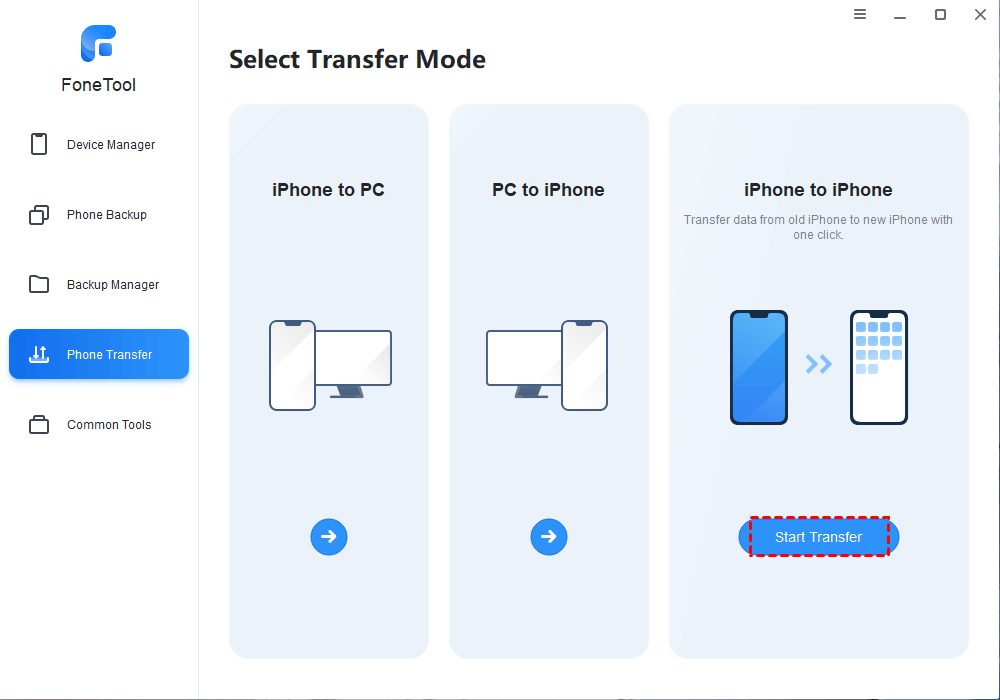
الخطوة 2. انقر على نقل الهاتف > انتقل إلى iPhone إلى iPhone وانقر على بدء النقل.
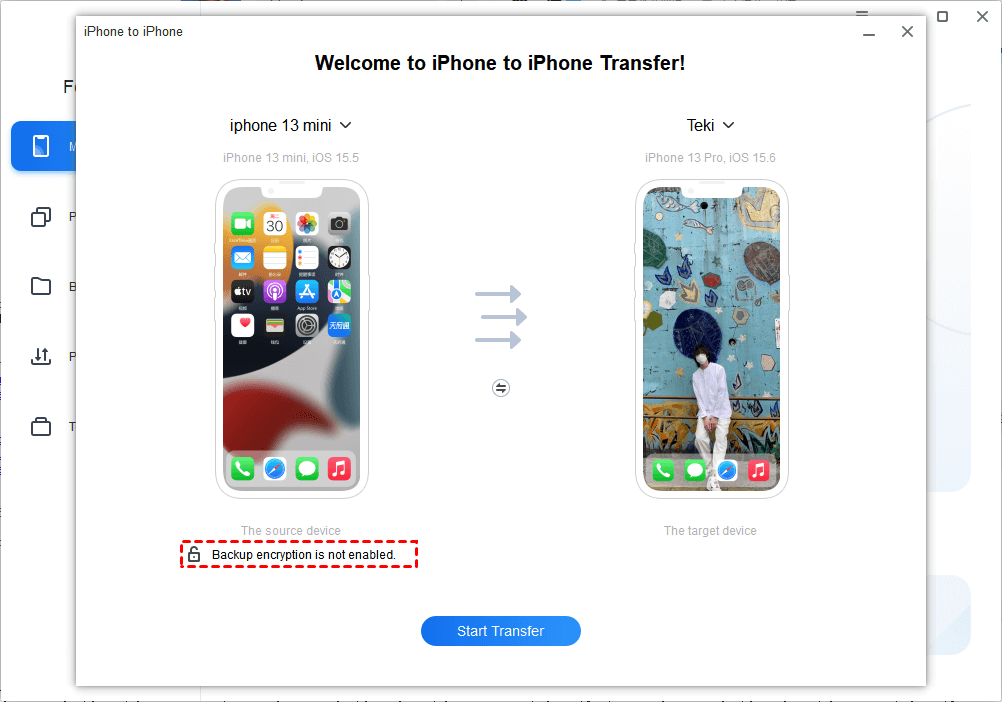
الخطوة 3. سيتم إدراج الـ iPhone المصدر والهدف. لنقل كلمات المرور وبيانات الصحة والاغلاق وغيرها من البيانات الخاصة ، يمكنك تشفير العملية.
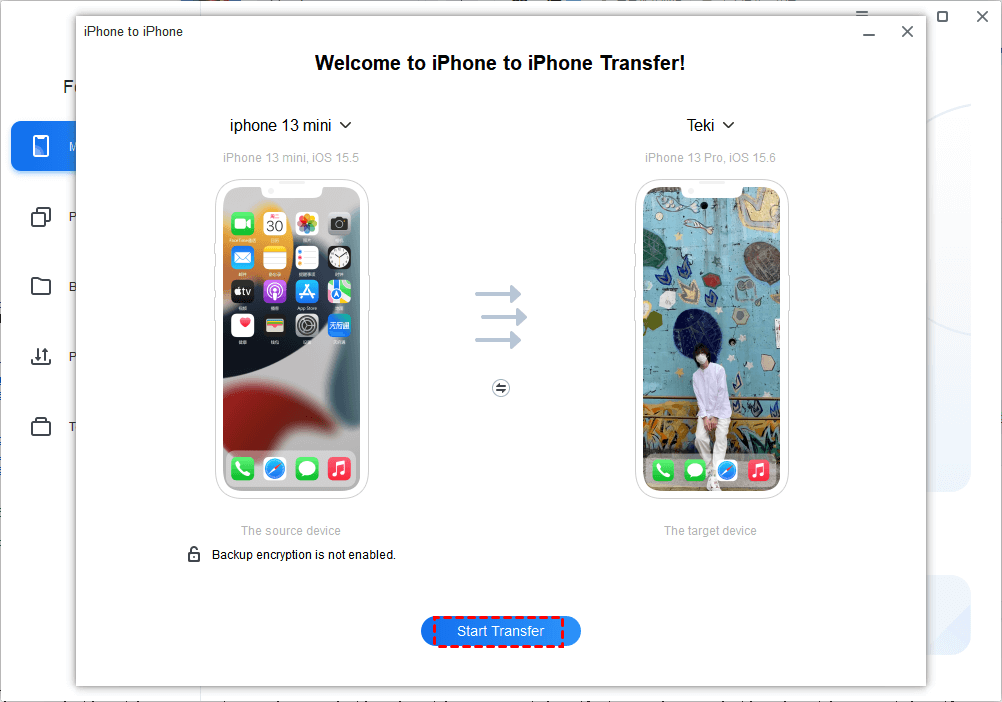
الخطوة 4. انقر على بدء النقل لبدء عملية النقل > انتظر اكتمال النقل ، وسيتم نقل جميع البيانات إلى iPhone الجديد الخاص بك.
الجزء 2. استعادة البيانات على iPhone بشكل انتقائي بعد الإعداد دون إعادة الضبط
تساعد ميزة النسخ الاحتياطي التحفظي في FoneTool على عمل نسخ احتياطية للصور ومقاطع الفيديو وجهات الاتصال والرسائل والموسيقى على جهاز الكمبيوتر الخاص بك ، ثم يمكنك استعادة النسخ الاحتياطي على iPhone الجديد بعد تثبيته. إذا كنت لا ترغب في استعادة جميع البيانات على الجهاز الجديد الخاص بك ، أو لا ترغب في إعادة ضبط الـ iPhone ، فيمكنك اتباع الخطوات التالية لمعرفة كيفية عمل نسخ احتياطي لـ iPhone على نظام Windows بشكل جزئي.
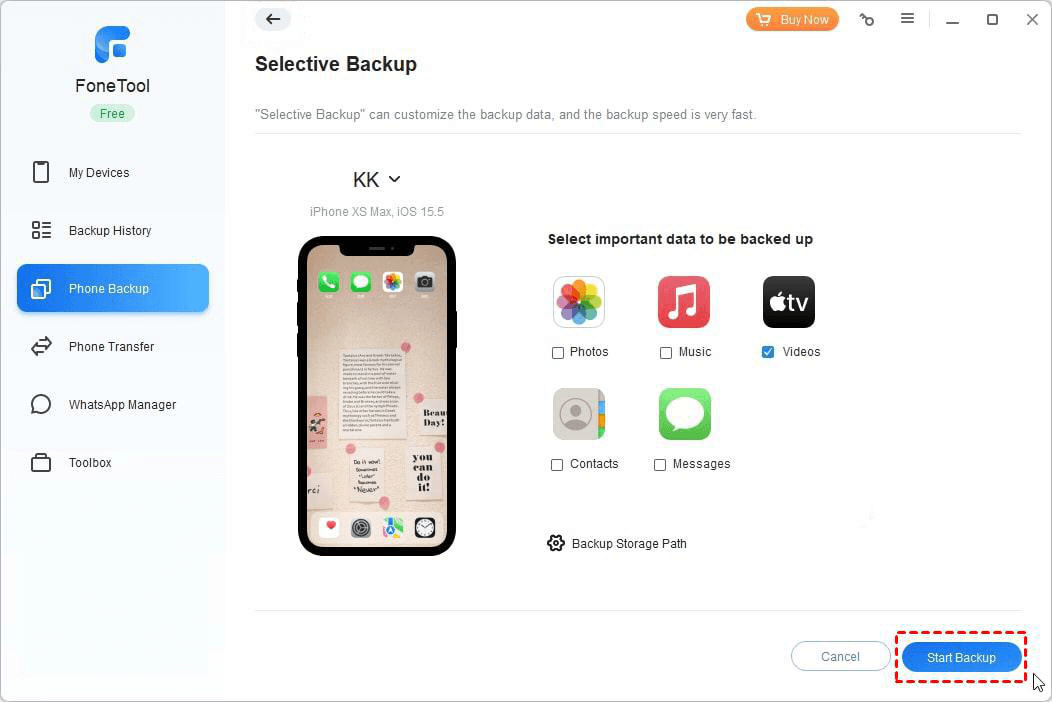
الخطوة 1. قم بتوصيل الـ iPhone الحالي بالكمبيوتر وقم بتشغيل FoneTool. اختر Phone Backup. اختر Selective Backup. انقر على بدء.

الخطوة 2. حدد الملفات التي ترغب في النسخ الاحتياطي لها ، ويمكنك النقر على رمز نوع الملف لاختيار العناصر المحددة.
الخطوة 3. يمكنك النقر على مسار تخزين النسخ الاحتياطي لتحديد موقع لحفظ البيانات. ثم انقر على بدء النسخ الاحتياطي.
الخطوة 4. عند الانتهاء من النسخ الاحتياطي، قم بفصل الآيفون الحالي وقم بتوصيل الآيفون الجديد بالكمبيوتر. اذهب إلى سجل النسخ الاحتياطي لاستعادة النسخ الاحتياطي الذي تم إنشاؤه للتو.
الكلمات النهائية
تلك كانت كل التعليمات لاستعادة الآيفون من النسخ الاحتياطي بعد الإعداد. بإمكانك اختيار استعادة النسخ الاحتياطي من iCloud/iTunes بعد مسحه أو استخدام FoneTool لاستعادة البيانات بسهولة من آيفون إلى آيفون. كما يساعدك أيضًا على النسخ الاحتياطي واستعادة البيانات بشكل انتقائي على آيفون جديد دون إعادة الضبط.
بالإضافة إلى ذلك، بعد استعادة البيانات، قد ترغب في التخلص من جهازك القديم وعدم الرغبة في تسريب البيانات، يدعم FoneTool أيضًا مسح البيانات القديمة لـ آيفون بشكل كامل ودائم لحماية بياناتك من التسريب.
FoneTool - مدير بيانات iPhone شامل
نقل ونسخ احتياطي وإدارة البيانات على iPhone وiPad وiPod touch بطريقة سهلة.
-
 متوافق مع iOS 26
 يدعم
iPhone 17
يدعم
iPhone 17


كيفين هو محرر في FoneTool. إنه متحمس لمساعدة الناس في حل المشكلات المختلفة المتعلقة بنظامي iOS/Android. لديه فهم عميق لنقل/نسخ بيانات الهاتف، وإدارة بيانات iCloud، ونصائح أخرى حول مشكلات الأجهزة المحمولة.
اقرأ معلومات عن المؤلف >>



