4 طرق | كيفية نقل جهات الاتصال من الأندرويد إلى الكمبيوتر
هل ترغب في نقل جهات الاتصال من الأندرويد إلى الكمبيوتر ولكنك لا تعرف كيف؟ قد تحتاج إلى هذا الدليل للحصول على طرق فعالة وتعليمات مفصلة لتحقيق ذلك.


نقل جهات الاتصال من جهاز Android الخاص بك إلى جهاز الكمبيوتر الشخصي هو وسيلة مريحة لإنشاء نسخ احتياطية وإدارة جهات الاتصال الخاصة بك وضمان سلامتها. سواء كنت تقوم بالتبديل إلى هاتف جديد ، أو تحتاج إلى استعادة جهات اتصال ، أو ببساطة ترغب في الحصول على نسخة على الكمبيوتر الخاص بك ، فهناك طرق مختلفة لنقل جهات الاتصال من Android إلى الكمبيوتر.
في هذا المقال ، سنستكشف أربع طرق مختلفة لإنجاز هذه المهمة. توفر كل طريقة فوائدها الخاصة ، لذا دعنا نبدأ ونكتشف كيفية نقل جهات الاتصال من Android إلى الكمبيوتر.
1# نقل جهات اتصال من Android إلى الكمبيوتر باستخدام كابل USB
أحد أبسط الطرق لنقل جهات الاتصال من هاتف Android إلى الكمبيوتر هو باستخدام كابل USB. دون الحاجة لتنزيل أي برامج إضافية ، كل ما عليك فعله هو توصيل جهاز Android الخاص بك بجهاز الكمبيوتر الخاص بك باستخدام كابل USB وتصدير جهات الاتصال كملفات VCF. ثم ، قم بنسخ ملفات VCF من جهاز Android الخاص بك إلى جهاز الكمبيوتر الخاص بك. هكذا يمكن نقل جهات الاتصال من Android إلى الكمبيوتر بدون برامج باستخدام كابل USB.
الخطوة 1. انتقل إلى تطبيق جهات الاتصال على هاتف Android الخاص بك> يحدد قائمة> ينتقل إلىإدارة جهات الاتصال أو شيء مشابه لذلك.
الخطوة 2. حدداستيراد / تصدير جهات الاتصال> تصدير إلى التخزين. ثم ، سيتم حفظ جهات الاتصال الخاصة بك في شكل VCF في ذاكرة هاتفك.
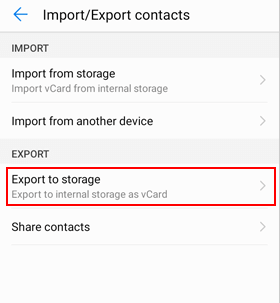
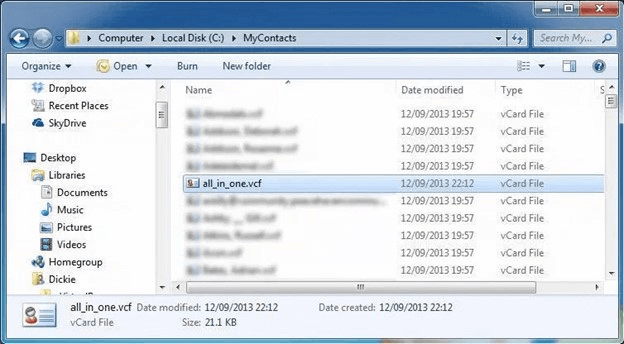
الخطوة 3. قم بتوصيل جهاز Android بجهاز الكمبيوتر باستخدام كابل USB> انقر فوقفتح جهازي وابحث عن جهاز المحمول الخاص بك> انتقل إلى مجلد التخزين الداخلي> ابحث عن الملف VCF وقم بنسخه ولصقه في المجلد المحلي على جهاز الكمبيوتر الخاص بك.
2# نقل جهات الاتصال من Android إلى الكمبيوتر عبر البلوتوث
يمكن أن يكون نقل الملفات من Android إلى الكمبيوتر بشكل لاسلكي باستخدام البلوتوث وسيلة مريحة. ومع ذلك ، قد يواجه بعض التحديات ، مثل مشاكل التوافق ، ونطاق محدود ، وقيود البرامج الثابتة.
لبدء عملية النقل، من المهم التأكد من تثبيت وتمكين تطبيقات بلوتوث اللازمة على كل من الأجهزة. الآن، دعنا نستعرض الخطوات اللازمة لنسخ جهات الاتصال من الهاتف إلى الكمبيوتر المحمول أو الكمبيوتر الشخصي باستخدام البلوتوث.
الخطوة 1. تمكين البلوتوث على الأجهزة
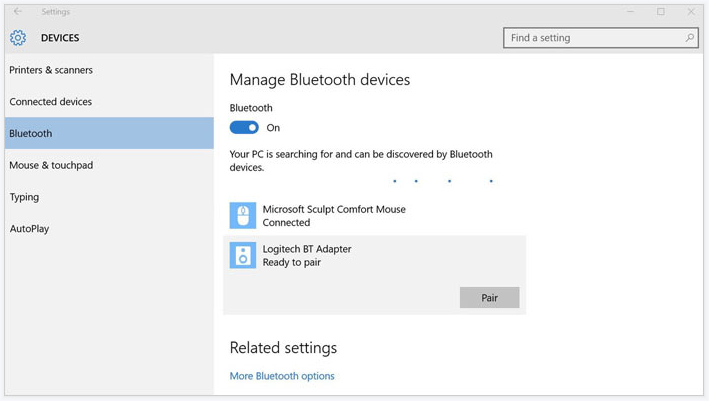
• على هاتف Android الخاص بك، انتقل إلى قائمة الإعدادات وابحث عن رمز البلوتوث > اضغط عليه للوصول إلى إعدادات البلوتوث. تأكد من تمكين جميع الأجهزة لاكتشاف هاتف Pixel الخاص بك.
• على جهاز الكمبيوتر الخاص بك، ما عليك سوى الضغط على مفتاح ويندوز A على لوحة المفاتيح لفتح اللوحة المركزية، ثم تفعيل خيار البلوتوث.
الخطوة 2. ربط هاتف Android الخاص بك بجهاز الكمبيوتر
• على جهاز الكمبيوتر الخاص بك، قم بتشغيل البلوتوث.
• اعثر على هاتفك Android واختره للربط.
• أكد الاتصال بالنقر على نعم على جهاز الكمبيوتر الخاص بك ثم الضغط على موافق على جهاز Android الخاص بك.
الخطوة 3. نقل جهات الاتصال من Android إلى الكمبيوتر باستخدام البلوتوث
• على جهاز الكمبيوتر الخاص بك، انتقل إلى إرسال أو استقبال الملفات عبر البلوتوث وحدد استقبال الملفات.
• على جهاز Android الخاص بك، اختر الملفات المحددة التي ترغب في مشاركتها > اضغط على مشاركة ثم بلوتوث > حدد اسم جهاز الكمبيوتر الخاص بك.
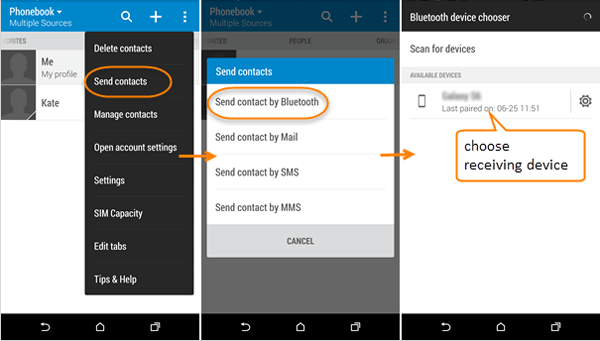
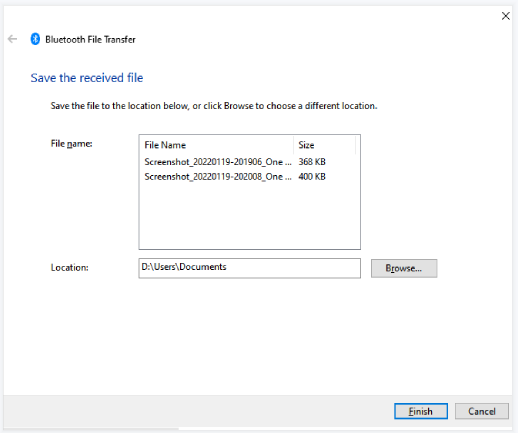
• بعد ذلك، سيبدأ جهاز الكمبيوتر الخاص بك تلقائيًا في استلام الملفات، ويمكنك تحديد مسار لحفظها.
3# نقل جهات الاتصال من Android إلى الكمبيوتر باستخدام حساب Google
إذا كنت تستخدم حساب Google على جهاز Android الخاص بك، فهناك طريقة بسيطة ومريحة لنقل جهات الاتصال الخاصة بك إلى جهاز الكمبيوتر الخاص بك عن طريق استخدام Gmail. العملية بسيطة ويمكن تحقيقها باتباع التعليمات الموضحة أدناه:
الخطوة 1. اذهب إلى تطبيق الإعدادات الخاص بك على جهاز Android الإعدادات > اختر الحساب > Google.
الخطوة 2. قم بتسجيل الدخول باستخدام حساب Gmail الخاص بك وقم بتمكين خيار جهات الاتصال لمزامنة جهات اتصال Android الخاصة بك مع حساب Google الخاص بك.
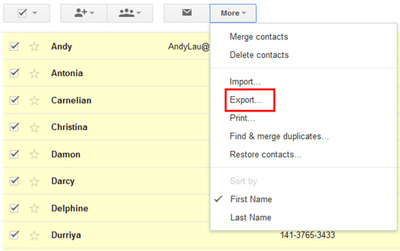
الخطوة 3. على جهاز الكمبيوتر الخاص بك، قم بتسجيل الدخول إلى حساب Google الخاص بك > انتقل إلى جهات الاتصال > اختر المزيد > تصدير...
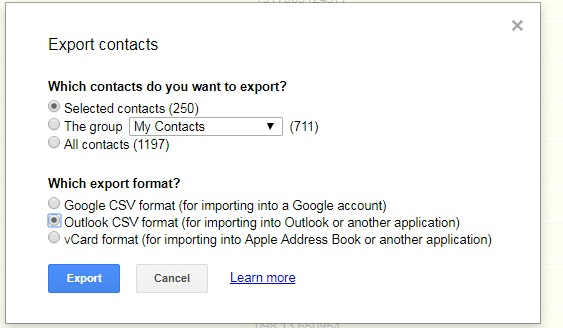
الخطوة 4. يمكنك اختيار جهات اتصال Android التي ترغب في نقلها إلى الكمبيوتر > اختر التنسيق > في النهاية، انقر على تصدير لحفظ جهات اتصال Android إلى الكمبيوتر.
4# نقل جهات الاتصال من Android إلى الكمبيوتر باستخدام Xender
Xender تطبيق نقل Android معروف حاز على شعبية بفضل قدرته السلسة على نقل جهات الاتصال من أجهزة Android إلى الكمبيوتر. يوفر هذا التطبيق للمستخدمين طريقة مريحة وفعالة لنسخ جهات الاتصال الخاصة بهم دون الحاجة إلى كابلات أو إجراءات معقدة.
من خلال استخدام Xender، يمكنك بسهولة عمل نسخ احتياطية، وإدارة، والوصول إلى جهات الاتصال على جهاز الكمبيوتر، مما يضمن تجربة آمنة وميسّرة. تعلم كيفية نقل جهات الاتصال من Android إلى الكمبيوتر باستخدام Xender.
الخطوة 1. حمل وقم بتثبيت تطبيق Xender على هاتف Android وجهاز الكمبيوتر الخاص بك.
الخطوة 2. قم بإقران هاتف Android وجهاز الكمبيوتر
>> على هاتفك Android، افتح Xender واضغط على خيار الاتصال بجهاز الكمبيوتر، وهو عادة موجود في القائمة الجانبية.
>> على جهاز الكمبيوتر الخاص بك، قم بتشغيل Xender وحدد خيار توصيل الهاتف.
الخطوة 3. على جهاز الكمبيوتر الخاص بك، قم بإدخال عنوان IP المقدم على هاتف Android الخاص بك أو قم بالاتصال عبر نقطة اتصال ساخنة إن توفرت.
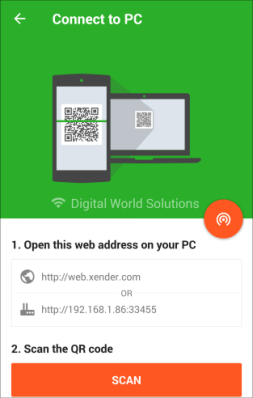
الخطوة 4. حدد جهات الاتصال التي ترغب في نقلها من Android عن طريق النقر عليها > بمجرد تحديد الجهات، اضغط على زر إرسال.
خطوة 5. ستظهر لك رسالة لقبول جهات الاتصال الواردة على جهاز الكمبيوتر الخاص بك. انقر على قبول لبدء عملية النقل.
بالإضافة إلى ذلك، يمكنك أيضًا استخدام Xender لنقل الموسيقى من هاتف الأندرويد إلى جهاز الكمبيوتر بسهولة وسرعة.
الملخص
نقل جهات الاتصال من جهاز الأندرويد الخاص بك إلى جهاز الكمبيوتر الخاص بك ضروري للنسخ الاحتياطي، والمزامنة، والراحة. يوفر كل من الأساليب المذكورة في هذا الدليل مزاياها الخاصة، بناءً على تفضيلاتك والموارد المتاحة لديك. اختر الأسلوب الذي يناسبك بشكلٍ أفضل وانقل جهات الاتصال بسهولة من الأندرويد إلى الكمبيوتر. استمتع بالأمان الذي يأتي مع حفظ جهات الاتصال بشكلٍ آمن على جهاز الكمبيوتر.
FoneTool - مدير بيانات iPhone شامل
نقل ونسخ احتياطي وإدارة البيانات على iPhone وiPad وiPod touch بطريقة سهلة.
-
 متوافق مع iOS 26
 يدعم
iPhone 17
يدعم
iPhone 17


كيفين هو محرر في FoneTool. إنه متحمس لمساعدة الناس في حل المشكلات المختلفة المتعلقة بنظامي iOS/Android. لديه فهم عميق لنقل/نسخ بيانات الهاتف، وإدارة بيانات iCloud، ونصائح أخرى حول مشكلات الأجهزة المحمولة.
اقرأ معلومات عن المؤلف >>



